
成功登录你的 HxDR 账户后,用户会看到应用仪表板。
仪表板让用户可以浏览不同的应用、访问自己的项目,并管理公司和个人账户。
本指南仅聚焦 Reality Cloud Studio 应用。
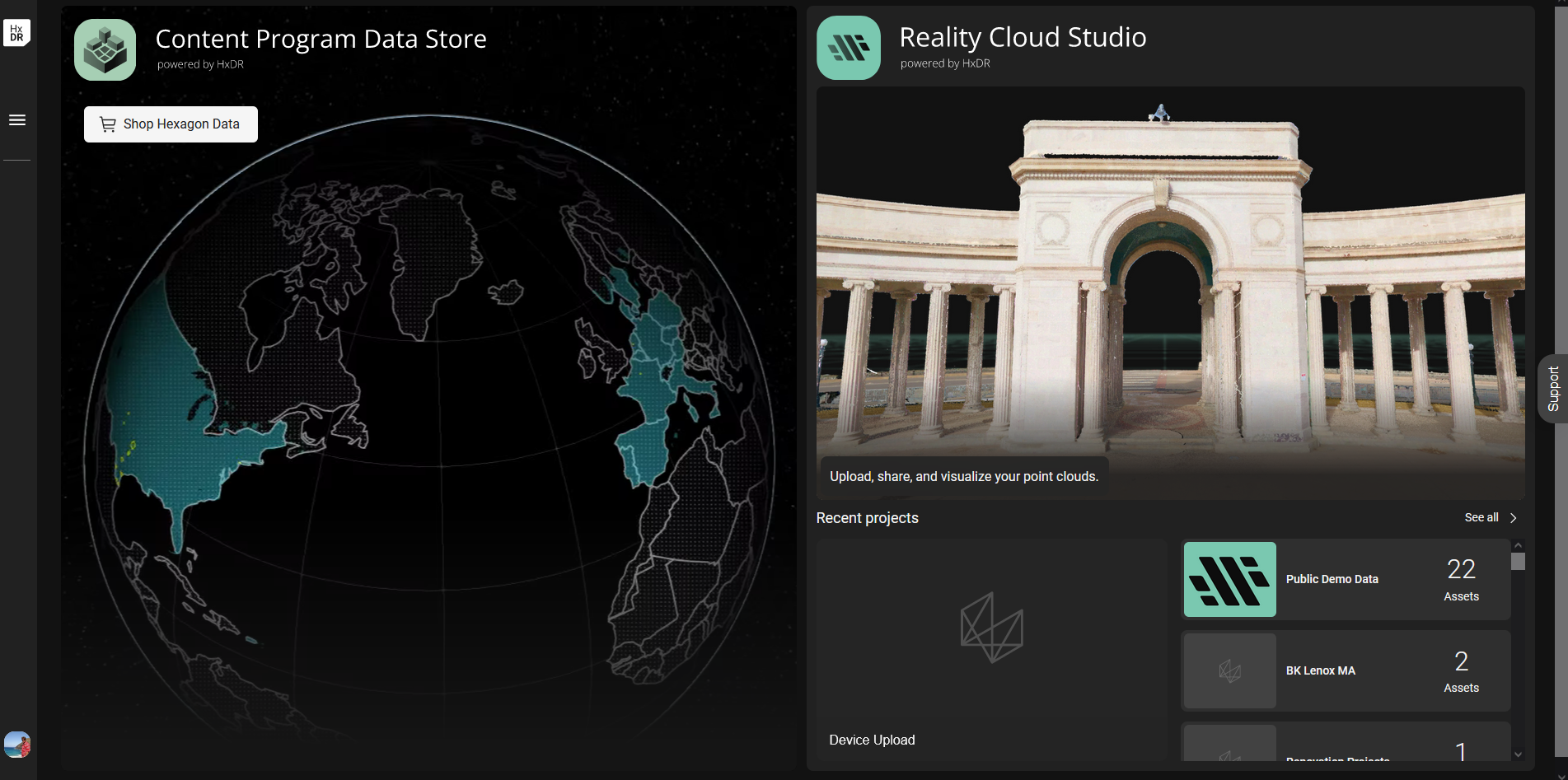
最近的项目
在仪表板右侧,用户会看到自己的项目。点击某个最近项目或 See all(查看全部) 进入完整项目列表。
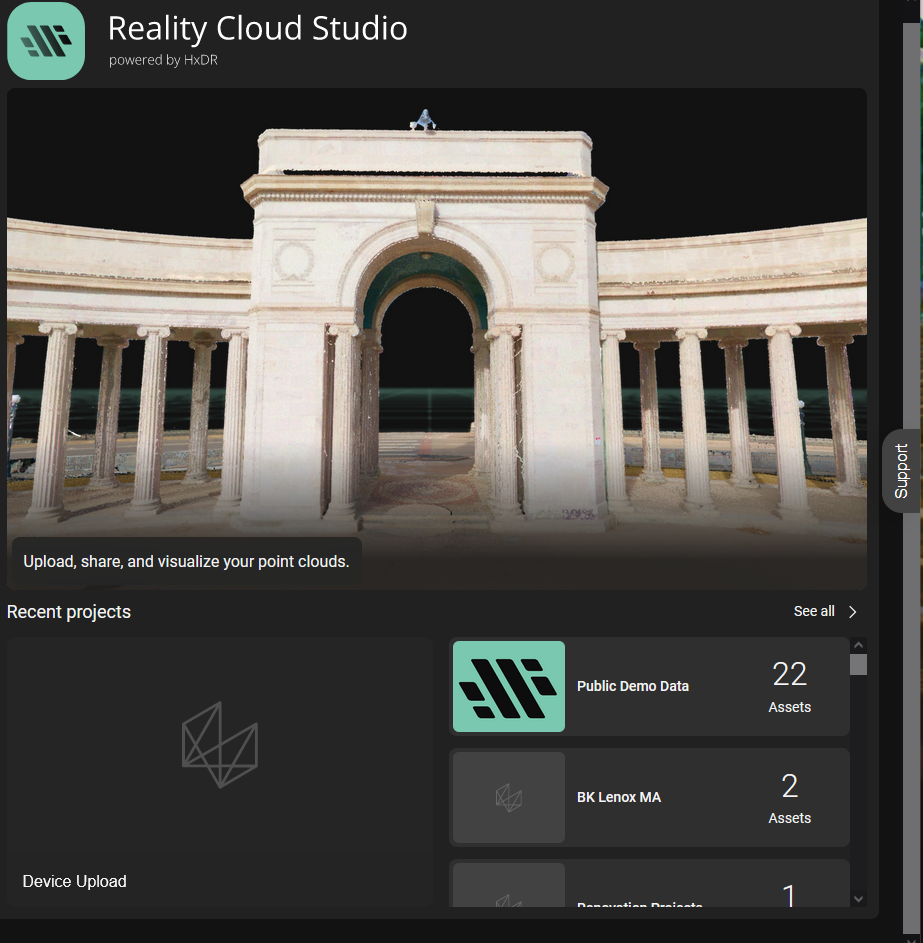
应用菜单
点击左上角的菜单按钮展开,直接访问不同的应用区域。
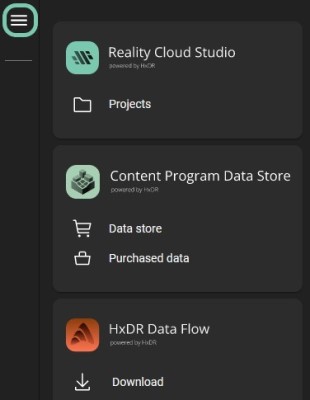
个人资料菜单
个人资料菜单让用户访问其个人信息,以及(如果他们为账户管理员)公司信息。
- 点击左下角带有你的头像或姓名首字母的个人资料菜单图标。
- 选择相应选项。
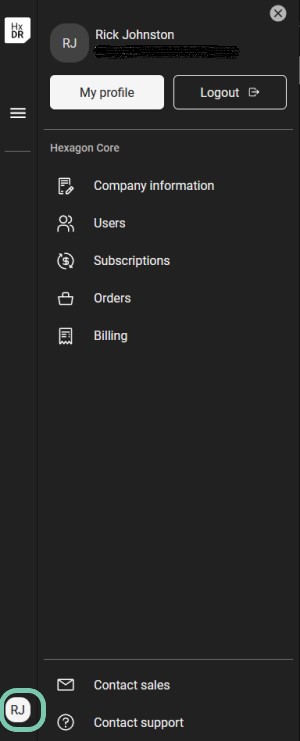
| 我的资料(My profile) | 编辑你的个人资料详情,如添加/更新照片、更改姓名、密码和职位 | All Users |
|---|---|---|
| 退出(Logout) | 退出 Reality Cloud Studio | All Users |
| 公司信息(Company information) | 查看或编辑公司详情 | ADmin users only 这仅适用于账户所有者 |
| 用户(Users) | 向公司账户添加用户 | All Users |
| 订阅(Subscriptions) | 打开仪表板以查看你的订阅计划、用量详情和发票 | ADmin users only |
| 订单(Orders) | 查看之前从 Data Store 购买的订单 直接向 Leica Geosystems 销售代表或经销商下的订单不会显示在本节中 | ADmin users only |
| 账单(Billing) | 查看订阅和下载的历史账单发票。 直接向 Leica Geosystems 销售代表或经销商下的订单不会显示在本节中。 | ADmin users only |
| 联系销售(Contact Sales) | 打开表单填写,请求销售团队成员与你联系 | All Users |
| 联系支持(Contact Support) | 支持 - 打开表单填写,向支持团队报告问题 联系销售或支持都会自动回复所提供的邮箱地址,系统会生成工单号以便追踪,确认表单已成功接收 | All Users |