
本页介绍在 Windows 上安装并连接 Hexagon GeoCloud 桌面应用所需的前置条件与步骤,以及如何通过 Leica Captivate 从外业进行连接。有关应用界面与同步行为的详情,请参阅 Hexagon GeoCloud 桌面应用。
系统要求
在安装 GeoCloud 桌面应用之前,请确保您的系统满足以下最低要求。
| 操作系统 | Windows 10 64 位(21H2)或 Windows 11 |
|---|---|
| CPU | 2×1.5 GHz |
| 内存 | 8 GB / 16 GB(推荐) |
| 磁盘存储 | >500 MB + 文件存储所需空间 |
下载安装文件
GeoCloud 的桌面同步应用可从 Menu 选项卡下载。
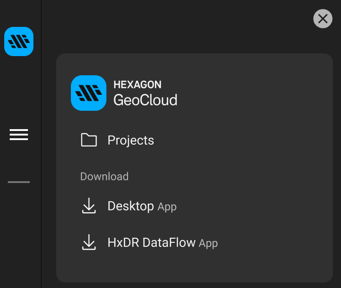
桌面应用下载
安装
说明
每位用户均可安装该应用,无需管理员权限。
- 运行
Hexagon-GeoCloud-latest.exe。 - 按照屏幕上的指引操作。
- 等待应用安装完成。
更新 GeoCloud 桌面应用
说明
当有新版本可用时,会显示一条 Windows 通知。
- 直接从通知中下载
Hexagon-GeoCloud-latest.exe文件。 - 双击 setup.exe 启动安装。
- 确认更新。
- 关闭安装窗口。
首次登录
- 应用会随 Windows 自动启动,任务栏中会出现一个小图标。同时请检查隐藏图标的托盘:
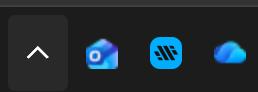
Hexagon GeoCloud 桌面应用图标 2. 单击该图标。 3. 单击 Log in,Web 浏览器会打开。 4. 在浏览器中输入您的凭据。根据账户类型,您可以使用邮箱与密码、MyWorld 凭据或 SSO 登录。完整的登录流程请参阅 Login and authorisation。 5. 登录成功后,可以关闭 Web 浏览器。
说明
登录后,即使在重启 Windows 之后仍会保持登录状态。
说明
自动启动可以在应用设置中关闭。
从外业连接
您可以通过 Leica Captivate 从外业访问您的 GeoCloud —— 包括 CS20 控制器、CS Tablet、TS 全站仪以及 MS 测量机器人。
- 在 Leica Captivate 中进入 Settings/Cloud services/GeoCloud Drive。
- 对于所有 Windows 平板:
- 会打开一个 Web 浏览器。
- 输入您的 GeoCloud 凭据或使用 SSO。
- 对于 CS20 以及所有 TS 仪器:
- 会显示一个二维码。
- 使用智能手机扫描该二维码。
- 根据提示输入您的 GeoCloud 凭据或使用 SSO。
- 现在即可使用 GeoCloud 服务共享文件。