
资产详情(Asset details)部分允许用户快速查看和修改有关资产的信息。
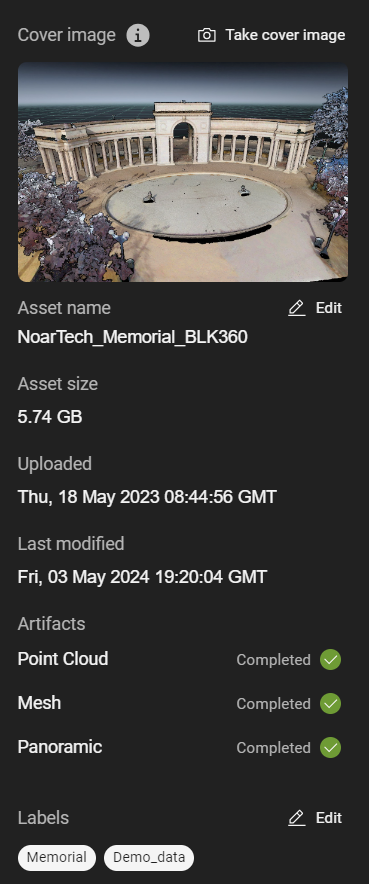
编辑资产详情
- 单击 资产详情(Asset details) 以访问该部分。
- 在本部分中可以执行以下操作:
- 添加或编辑资产封面图。封面图会显示在项目内的资产列表中,无需打开即可预览该资产。
- 编辑资产名称。
- 添加或编辑资产标签(label)。资产标签可用于搜索和筛选该资产,以便快速定位。
- 要添加或编辑资产封面图,请单击 拍摄封面图(Take cover image)。
- 调整视图到所需的视角。
- 单击 白色快门按钮(white shutter button) 以捕获视图。
- 要编辑资产名称,请单击名称旁边的 编辑(Edit) 按钮。
- 重命名资产。
- 单击 保存(Save)。
- 要添加或编辑资产标签,请单击标签旁边的 编辑(Edit) 按钮。
- 删除或添加任意所需的标签。
- 单击 保存(Save)。
说明
标签之间用空格分隔。如果需要使用多个单词,请用“_”分隔单词(例如 Demo_data)。
查看资产详情
某些资产详情无法编辑,因为它们是项目固有的。
- 资产大小(Asset size) - 显示资产的文件大小。该大小表示如果导出该资产,将从用户订阅中消耗的数据量。
- 上传时间(Uploaded) - 显示资产上传的日期和时间。
- 最后修改时间(Last modified) - 显示资产最后一次添加内容(例如添加 GeoTag)或进行更改的日期和时间。
- 构件(Artifacts) - 构件是资产的子组件。
- 点云(Point Cloud) - 如果已处理点云,则报告“已完成(Completed)”。
- 网格(Mesh) - 如果已生成网格,则报告“已完成(Completed)”。
- 生成(Generate) - 如果之前未生成网格,则自动生成网格。
- 全景(Panoramic) - 如果已包含并处理了全景图像,则报告“已完成(Completed)”。
说明
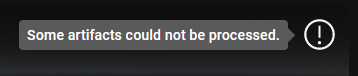
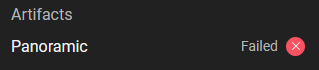
如果任何构件处理失败,你会在资产磁贴和资产构件上看到以下内容(例如全景图像失败)
提示
生成网格会消耗用户订阅中的数据。