
为 GeoTag 分配多个资产
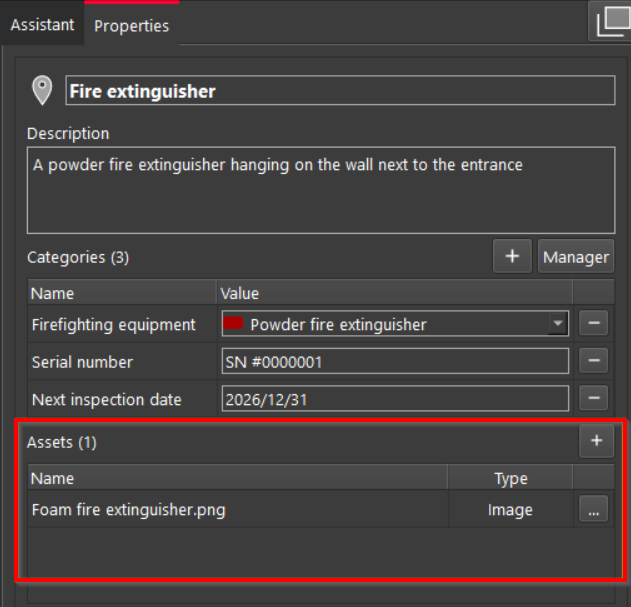
资产管理在 GeoTag Properties(属性) 面板的 Assets(资产) 板块中进行。
Note: 在 Assets(资产) 板块顶部,计数器显示链接到所选 GeoTag 的当前资产数量。这可快速概览与 GeoTag 关联的文件或资源数量。
该功能允许多个资产附加到单个 GeoTag。这使使用者能够用支持文档、检查或分析的额外素材来丰富 GeoTag 注释。
资产来源
资产可来自不同位置,包括:
- 当前项目内的现有资源
- 用户的本地磁盘
- 外部资源:使用者可附加指向 Web 上任意可用资源的链接(例如技术文档、云端托管的图像、教学视频)。
支持的资产类型
| 类型 | 格式 |
|---|---|
| 图像 | .jpeg、.jpg、.bmp、.png |
| 文档 | .pdf、.txt |
| 视频 | .mp4 |
| 音频 | .mp3、.m4a |
| URL 链接 | 任意有效网址 |
从项目资料库向 GeoTag 添加资产
要将现有资产链接到 GeoTag,请按以下步骤操作:
- 在 GeoTag Properties(属性) 面板的 Assets(资产) 板块中,单击 ➕ 图标。
- 在 Choose Asset(选择资产) 对话框中,勾选 Select Project Asset(选择项目资产) 复选框,然后单击 OK(确定)。
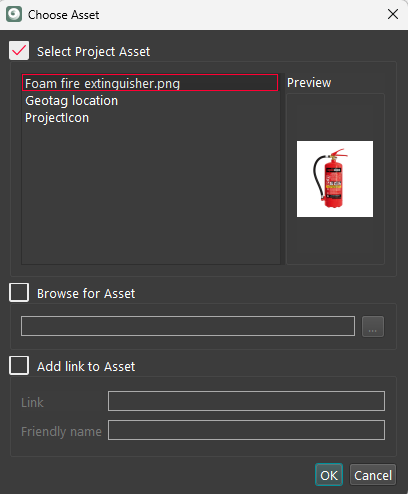
所选资产将显示在与该 GeoTag 关联的 Assets(资产) 列表中。板块标题中的资产计数器会更新以反映新的总数。
从本地磁盘向 GeoTag 添加资产
该功能允许使用者用外部资源和文档丰富 GeoTag。
要将保存在计算机上的文件附加到 GeoTag,请按以下步骤操作:
- 在 GeoTag Properties(属性) 面板的 Assets(资产) 板块中,单击 ➕ 图标。
- 浏览查找所需文件。可选择使用文件类型筛选器来显示支持的格式: - 图像文件 - 视频文件 - PDF 文件 - 音频文件 - 文本文件 - 所有文件
- 找到并选择要作为资产附加的文件。
- 单击 OK(确定)。
所选文件将添加到该 GeoTag 的 Assets(资产) 列表。板块标题中的资产计数器会更新以反映新的总数。
向 GeoTag 添加 URL 资产
该功能适用于直接从项目内引用外部文档、媒体或网络资源。
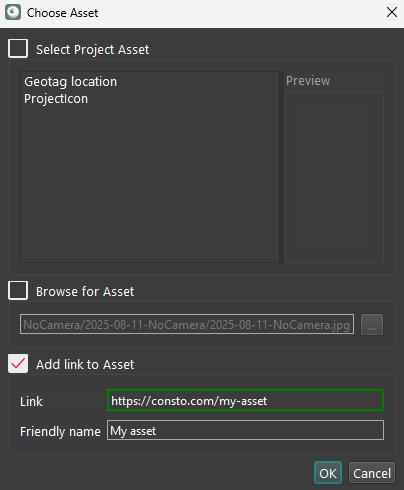
要将指向外部资源(来自 Web 或本地网络)的链接作为资产附加到 GeoTag,请按以下步骤操作:
- 在 GeoTag Properties(属性) 面板的 Assets(资产) 板块中,单击 ➕ 图标。
- 在 Choose Asset(选择资产) 对话框中,勾选 Add link to Asset(添加资产链接) 复选框。
- 在 Link(链接) 字段中,输入有效的 URL。
- 在 Friendly name(友好名称) 字段中,输入说明链接用途或内容的描述性标签。
- 单击 OK(确定)。该链接将添加到 GeoTag 的 Assets(资产) 列表。
在 GeoTag 中查看资产
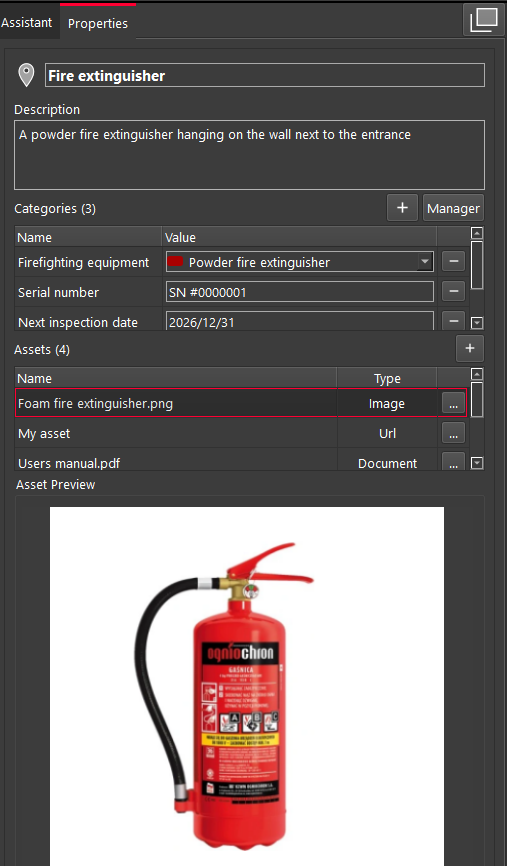
下图展示了 GeoTag 内 Assets(资产) 板块的当前状态。
每个资产以列表形式显示,包含以下详细信息:
- Name(名称) – 资产的文件名或友好名称。
- Type(类型) – 指示资产类型(例如 Image、URL、Document)。
- Context Menu Button(上下文菜单按钮) – 打开菜单,提供每个资产的额外操作。
默认情况下,列表中可见三个资产。例如,可在下图中找到以下信息:
Foam fire extinguisher.png– Type: Image(类型:图像)My asset– Type: URL(类型:URL)Users manual.pdf– Type: Document(类型:文档)
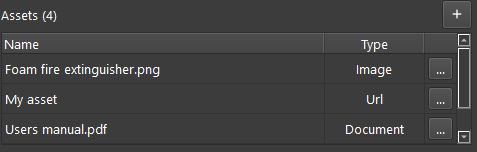
如果更多资产链接到 GeoTag,可使用列表右侧的滚动条访问。
快速预览图像资产
要快速验证链接到 GeoTag 的图像类型资产,请按以下步骤操作:
- 在 Assets(资产) 列表中单击任意 Image(图像) 类型的资产。
- 该图像将自动显示在 Assets(资产) 列表下方的 Asset Preview(资产预览) 板块中。
打开资产
链接到 GeoTag 的资产可直接从 Assets(资产) 板块使用上下文菜单打开,如下所示:
- 选择所需资产,单击
 并从上下文菜单中选择 Open Asset(打开资产) 选项。
 - 无论资产类型如何(图像、文档、视频等),文件都将使用操作系统中配置的默认应用程序打开。
编辑资产
要修改与 GeoTag 关联资产的详细信息,请按以下步骤操作:
- 选择所需资产并单击 。
- 从上下文菜单中选择 Edit Asset(编辑资产) 选项。
移除资产
要删除链接到 GeoTag 的资产,请按以下步骤操作:
- 选择所需资产并单击 。
- 从菜单中选择 Remove Asset(移除资产) 选项。
- 在出现的确认对话框中确认删除,以从 GeoTag 永久移除该资产。
设置 GeoTag 的默认预览图像
该功能帮助用户根据其关联图像快速识别 GeoTag。
Note: 该功能仅适用于图像类型的资产。
要为 GeoTag 定义默认图像预览,请按以下步骤操作:
- 选择所需资产并单击 。
- 从菜单中选择 Set as GeoTag Preview(设为 GeoTag 预览) 选项。
设置后,该图像将显示在 GeoTag Preview(GeoTag 预览) 板块中,为标签提供视觉参考。