Smooth Surface 工具可在 Cyclone REGISTER 360 PLUS 支持的数据类型中查找连续的地面曲面。
Smooth Surface 工具并非为处理 LGSx 文件而设计。
运行 Smooth Surface 后,用户将看到“好”点和“坏”点,随后可以通过围栏圈选某些区域予以删除,或删除所有“坏”点来保留或丢弃它们。清理后的曲面随后可以导出为支持的格式。
Smooth Surface 清理可在各种规模的项目上快速运行,它仅在用户指定的区域内检测重叠点,并可用于单个扫描或 Bundle。无需对数据进行统一化。一旦获得初始结果,后续的拾取将进一步细化结果。
已删除的点可以恢复。不过,恢复点将导致所有点都被恢复。
注意: 在使用 Smooth Surface 命令时,不支持编辑 Cloud-to-Cloud 点;仅编辑可见点。
要使用 Smooth Surface 工具,用户应遵循以下步骤:
- 打开包含 Setup 的 Bundle 的项目。
- 转到 Bundle Cloud 视图或 Setup Cloud 视图。
- 单击右侧中间工具栏中的图标。工具提示为 Find Smooth Surface。
 4. 如果数据是导入到 Cyclone REGISTER 360 PLUS 1.7 或更高版本的,则无需准备步骤。否则,数据将经历一个准备阶段。准备阶段的时长取决于用户数据的规模。
5. 颜色映射将变为灰度。
6. 双击代表性曲面上的中心位置以开始检测过程。
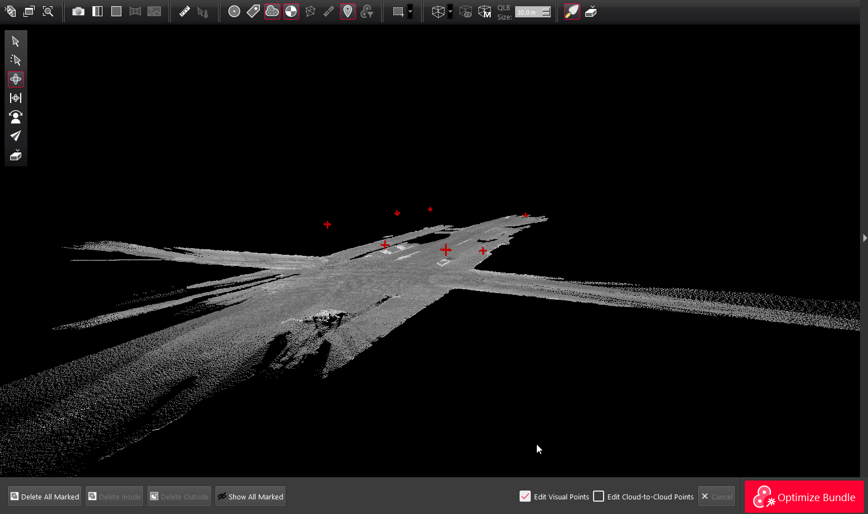
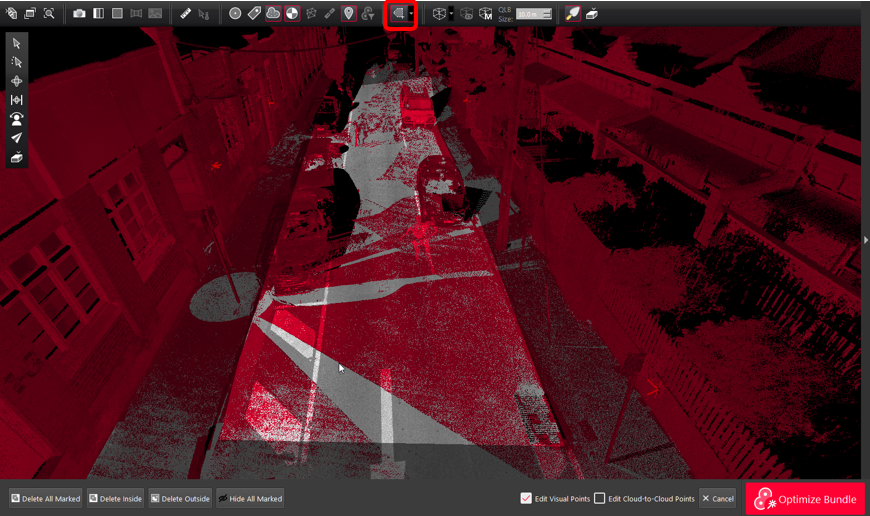
7. 检测过程将运行,并以灰度显示初始结果,而曲面之外的数据或“坏点”则显示为红色。
4. 如果数据是导入到 Cyclone REGISTER 360 PLUS 1.7 或更高版本的,则无需准备步骤。否则,数据将经历一个准备阶段。准备阶段的时长取决于用户数据的规模。
5. 颜色映射将变为灰度。
6. 双击代表性曲面上的中心位置以开始检测过程。
7. 检测过程将运行,并以灰度显示初始结果,而曲面之外的数据或“坏点”则显示为红色。
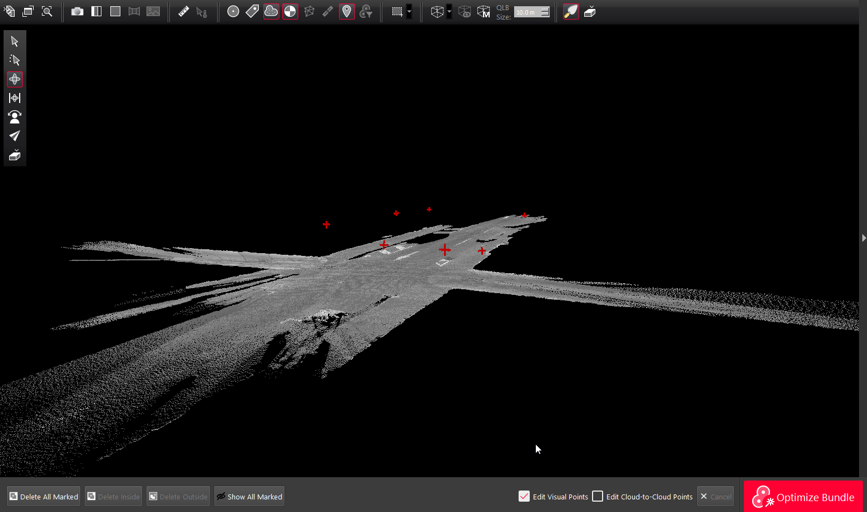
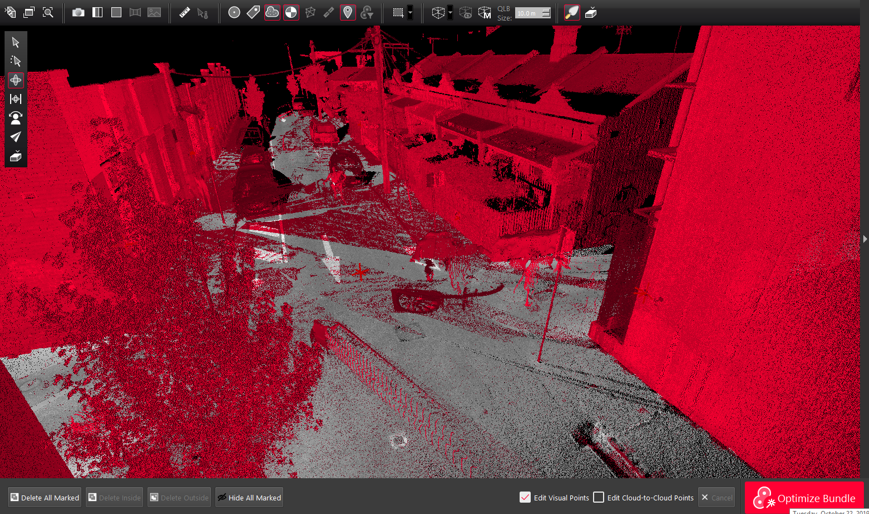 8. 单击 Hide All Marked 点以查看检测的运行情况,再次单击 Hide All Marked 点以显示红色标记的点。

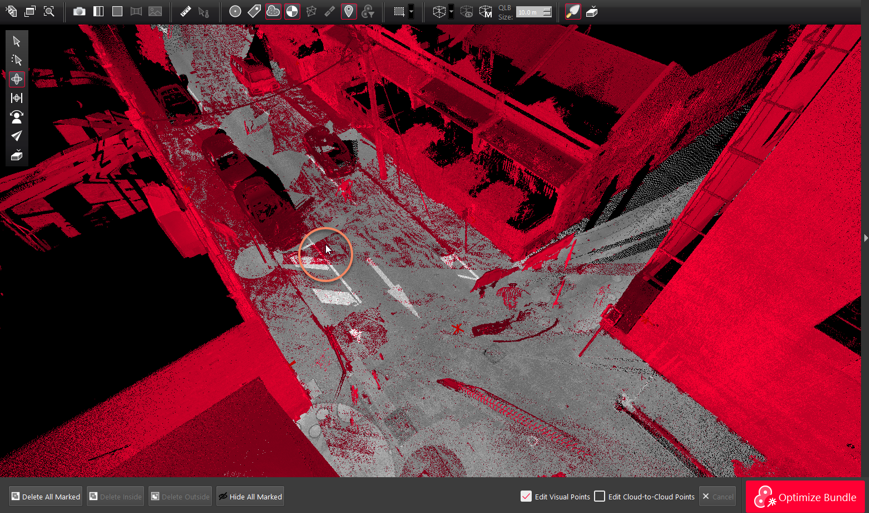
 9. 单击红色与灰色点重叠的区域,以细化这些区域的结果。
 10. 继续此过程,直到完全检测出所需的平滑曲面。
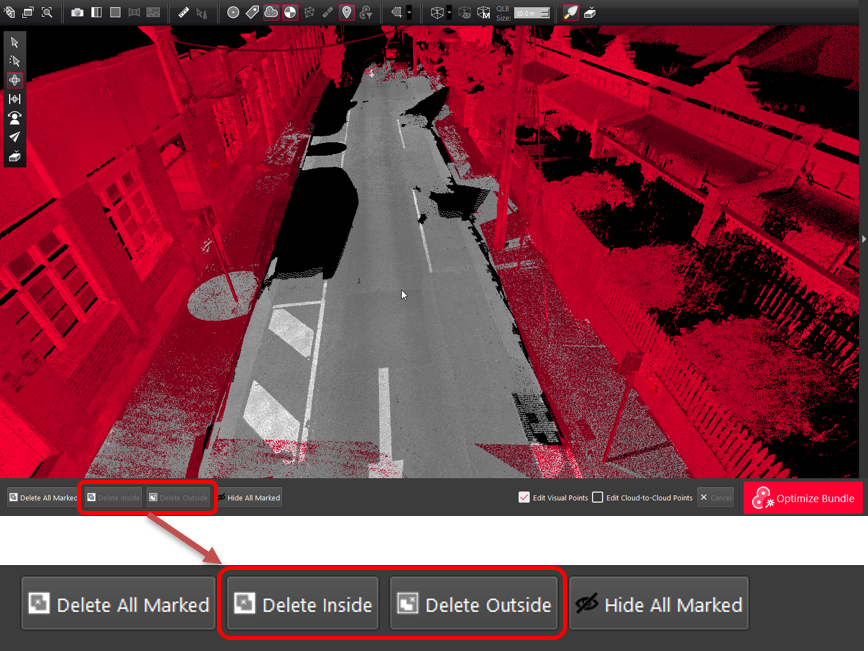
11. 使用标准围栏工具,围住所需区域,然后使用 Delete Inside 或 Delete Outside 移除围栏内/外的红色标记点。
10. 继续此过程,直到完全检测出所需的平滑曲面。
11. 使用标准围栏工具,围住所需区域,然后使用 Delete Inside 或 Delete Outside 移除围栏内/外的红色标记点。
注意: 根据围栏所选内容,单击 Delete Inside 或 Delete Outside 以移除围栏内的红色标记点。
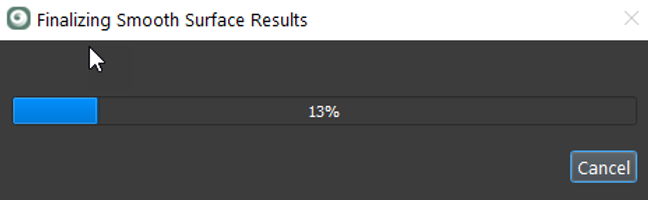
注意: 要完成该过程并将灰度平滑曲面与所需的红色标记点合并,请再次单击 Smooth Surface 图标。
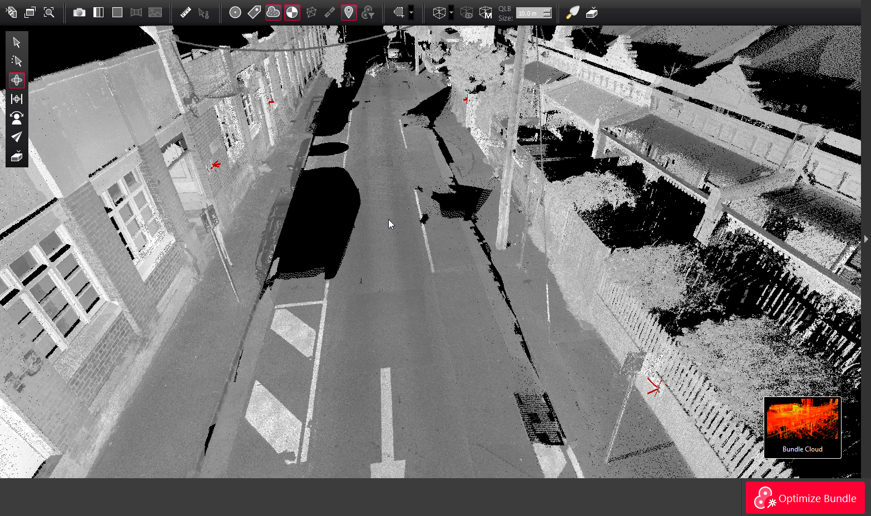
最终点云将显示出来。
注意: 若要撤销清理,请选择相关的 Setup,分别右键单击,然后使用 Restore 命令。
- 或者,用户可以在上述第 10 步之后选择 Delete All Marked,以按原样接受结果并删除所有红点。
注意: 再次单击 Smooth Surface 图标以完成结果。