

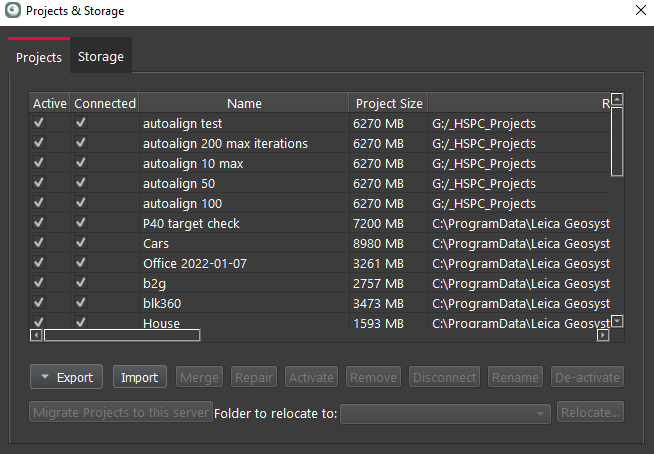
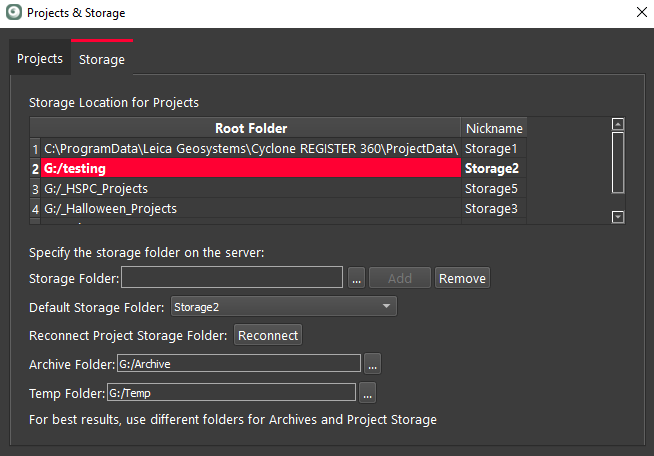
用户可在 Projects & Storage(项目与存储)对话框中方便地查看所有处于活动状态和已断开连接的项目,并管理存储空间。下文分别介绍这两部分内容,并详细说明 Reconnect(重新连接)功能。
项目空间管理
在进行多次编辑操作时(例如框选清理与恢复、移动对象、使用光滑曲面工具、分类、色调映射或重新导入影像),如果存储磁盘空间不足,项目存在损坏风险,对超大项目而言这一问题尤为严重。为此,Cyclone REGISTER 360 加入了磁盘空间监测的安全检查:当磁盘接近满载时会发出提醒,让你能安全保存项目并释放空间,避免项目损坏。
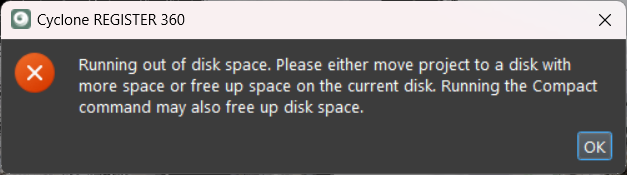
- 若磁盘空间接近耗尽,你会看到 “running out of disk space”(磁盘空间不足)的警告信息。
- 打开 Projects & Storage 对话框,使用 Compact(压缩整理)命令。
- Compact 命令会移除编辑过程中产生的多余中间临时项目组件,从而优化项目体积。
- 压缩整理后若磁盘空间仍然不足,可考虑将项目移动到空间更充裕的磁盘,或释放同一磁盘上的空间。
在存储文件夹中识别项目
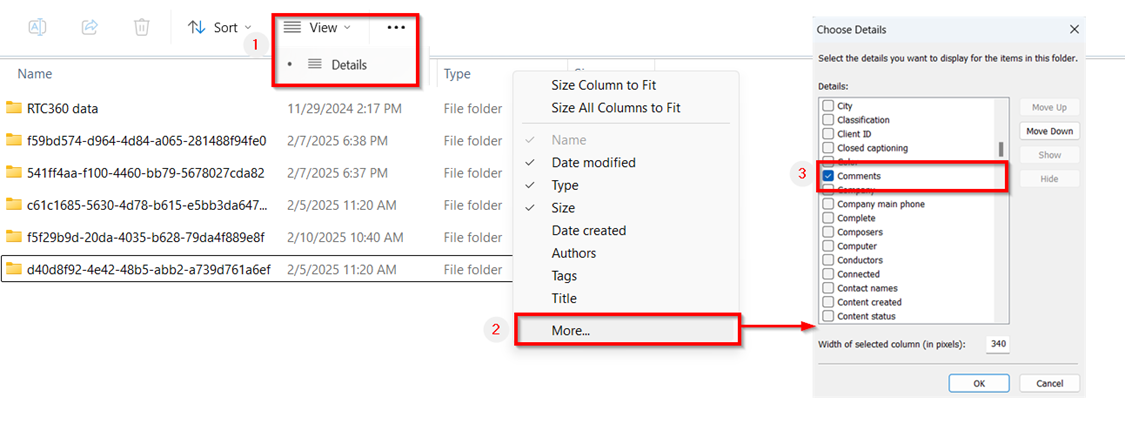
用户可通过 Windows 资源管理器中的 Comments(备注)列,按项目名称轻松识别 Storage 文件夹中的项目文件夹。该功能仅对已连接的项目可用。重新连接一个此前未连接过的项目时,只需关闭并重新打开 Cyclone REGISTER 360 PLUS,然后刷新 Windows 资源管理器中的 Comments 列即可。
说明
注意: Comments 列不支持项目名称中的非 ASCII 字符。
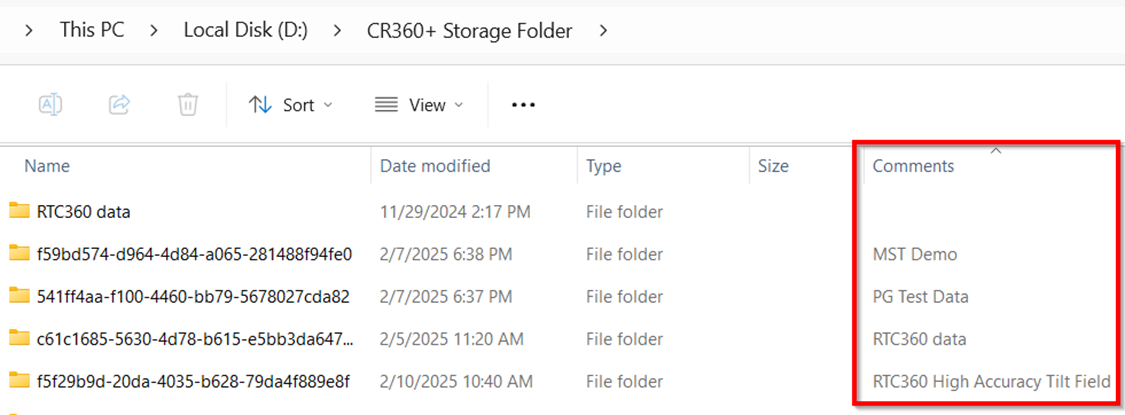
在 Windows 资源管理器中添加 Comments 列的步骤如下:
- 在 View(查看)菜单中,将视图设为 Details(详细信息)。
- 右键点击任意列名,然后点击 More(更多)。
- 在 Choose Details(选择详细信息)对话框中,从列表中选择 Comments 字段并点击 OK。
注意
警告: 该功能在 2025.0.0 之前的版本中未获得完整支持。因此在安装并打开 2025.0.0 版本后,若在旧版本中尝试删除项目,可能导致程序意外停止响应。不过项目文件夹中的内容仍会被删除。