
本篇指南讲解最佳实践配准工作流中的导入环节,重点针对大数据集的处理。文中给出了推荐设置,以确保导入过程快速、顺畅,并提供了有效导入数据的操作步骤。
本工作流所用数据由 FIELD 360 采集,因此拖入 Cyclone REGISTER 360 PLUS 导入区时测站已完成预配准。同一工作流同样适用于 BLK360 数据。
影响导入的设置
- 把数据集导入 Cyclone REGISTER 360 PLUS 之前,先进入 Settings(设置),调整会影响导入过程、并显著影响导入速度的选项。

全景影像分辨率(Pano Image Resolution)
- 在 Settings | General | Pano Image 中指定影像分辨率。
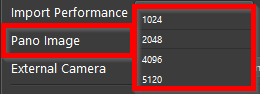
考虑导入时的影像分辨率时需注意:5K 分辨率影像的导入耗时远高于 2K 或 1K 影像。实用的做法是选择 2K 分辨率——在画质与文件体积之间取得平衡,既节省时间也节省数据库空间。
导入性能(Import Performance)
- 在 Settings | General | Import Performance 中选择导入性能选项,设定导入过程使用的线程数。
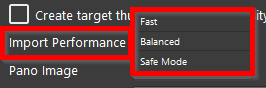
Safe Mode(安全模式)与 Balanced(均衡)较为稳妥,它们使用单线程或均衡数量的线程,但可能延长导入时间。
Fast(快速)会占用最大可用线程数,可显著加快导入,处理大数据集时尤其有利。但该设置会占用全部可用 CPU 核心与内存以保证导入尽快完成;如果此时电脑上还运行着其他任务,它们的性能会受到影响。
连接创建准则(Link Creation Criteria)
- 在 Settings | Links | Link Creation Criteria 中取消勾选 Apply During Import,使指定的连接创建准则不在导入期间生效。
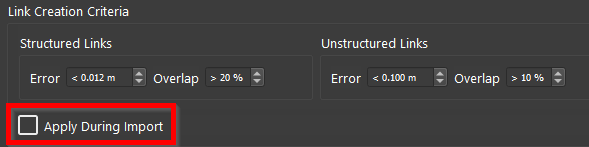
该选项在部分场景下有用,但一般建议在导入时保持不勾选,让 Cyclone REGISTER 360 PLUS 尽可能高效地为所有数据建立连接。如果出现质量不佳的连接,之后随时可以修正。
点云对点云生成(Cloud-to-Cloud Generation)
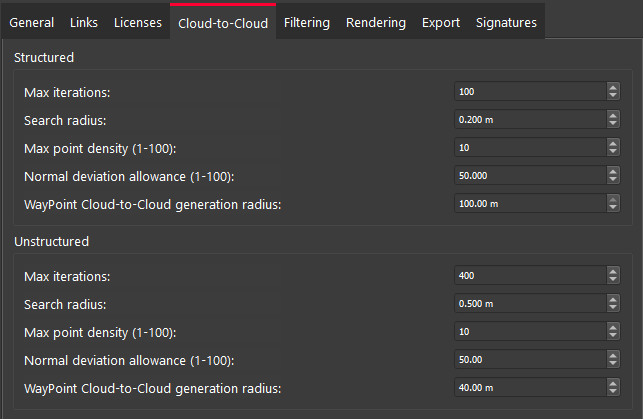
- 在 Settings | Cloud-to-Cloud 中指定 Max iterations(最大迭代次数)与 Search radius(搜索半径)。
Max iterations 指为达到零收敛而尝试的次数,默认值为 400。实际所需迭代次数(更高或更低)取决于数据类型:若数据重叠较少或点密度较低,通常需要更多迭代,才能让程序有足够机会找到解。请注意,提高 Max iterations 会延长处理时间。
Search radius 决定程序在相邻点云重叠区域内寻找匹配点时可搜索的空间范围。必要时放宽搜索半径有助于优化匹配。较小的搜索半径更适合要求高精度的情形,例如情况不明、表面起伏或密度较低的区域——这些区域使用较大搜索半径可能导致错误匹配。
- 在 Settings | Cloud-to-Cloud 中指定 Max point density(最大点密度)与 Normal deviation allowance(法向偏差容限)。这两项设置决定参与点云对点云算法计算的点数。
Max point density 可设为 30,这是一个较好的水平,能满足绝大多数点云对点云需求。
Normal deviation allowance 起始值为 1,表示算法在纳入点时的严格程度;它同时衡量每个点法向量的准确度,法向量指示该点的采集方向。
如果在点云对点云的可视化对齐区域发现点数不足,可考虑提高法向偏差容限。但通常无需调整,除非面对噪声很大或形态有机的环境,例如林地或杂草茂密的区域——这类场景无论点质量如何都需要更多点参与。
在点云对点云中优先使用标靶
- 如果你对现场标靶的可靠性有很高把握,可在 Settings | Cloud-to-Cloud 中勾选 Prioritize targets in cloud-to-cloud。当导入时同时使用点云对点云与标靶,该设置确保标靶优先于点云对点云。

为导入准备与配置数据
- 设置调整完成后,将项目数据拖入导入区,或通过文件浏览器定位并选择文件,把数据加入导入区。
- 数据集出现在导入区后,可按需要选择下列方式对其进行组织:
拆分测站组(Breaking Up Bundle)
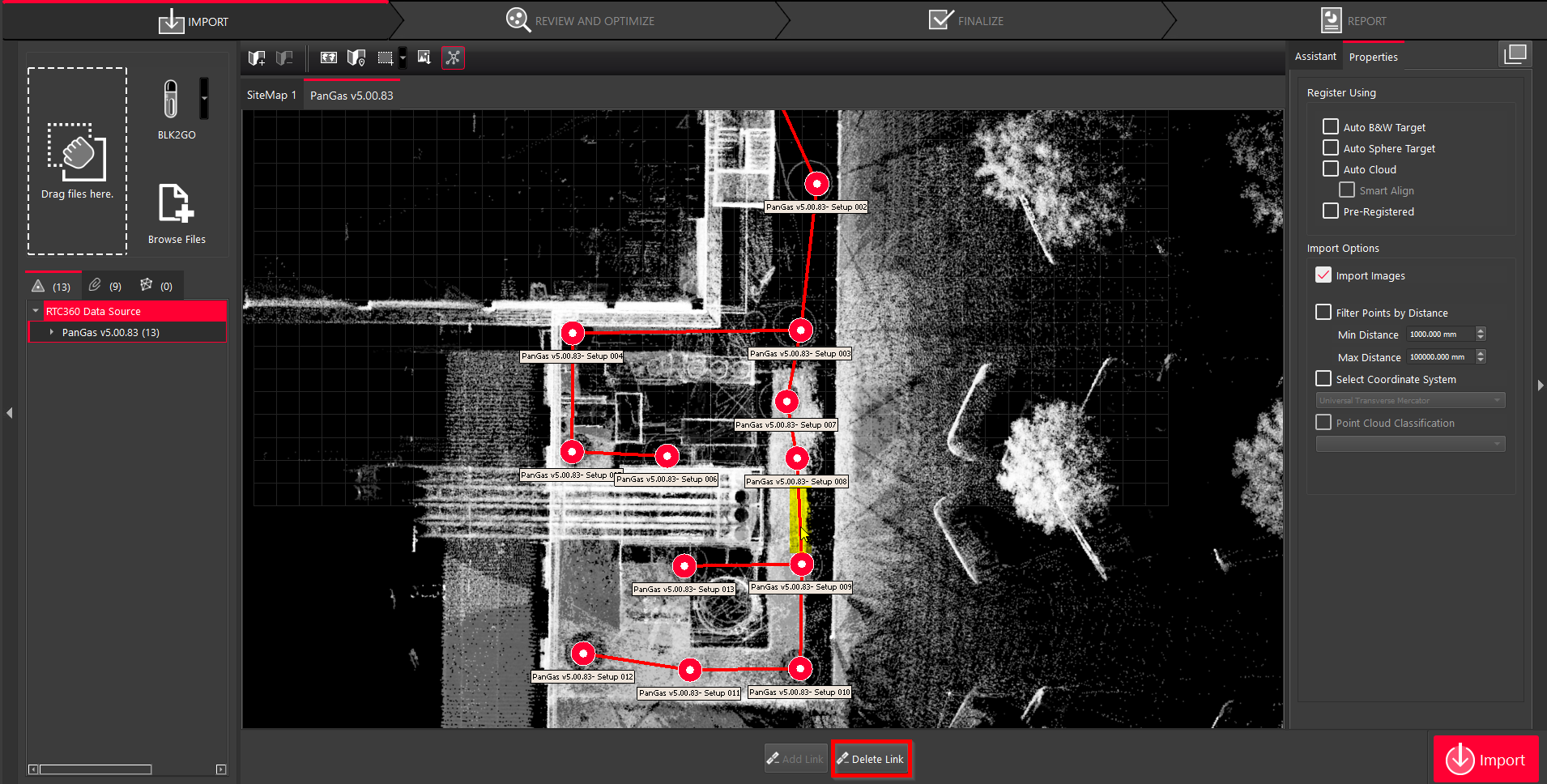
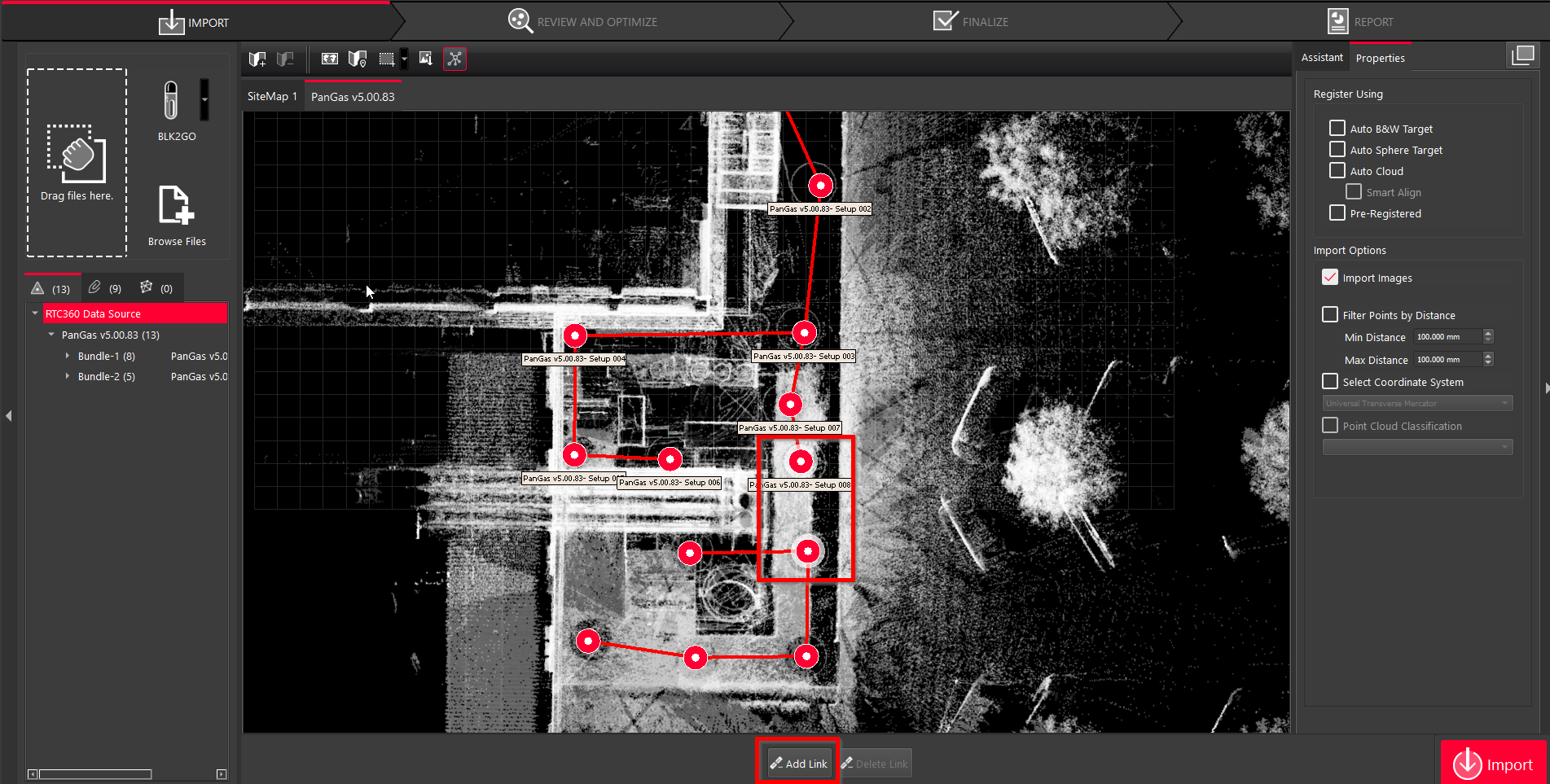
9.1. Cyclone REGISTER 360 PLUS 会尝试把项目内所有测站连接为一个测站组。要把一个测站组拆分为两个独立测站组,在图形区选中一条连接,点击出现的 Delete Link(删除连接)按钮。
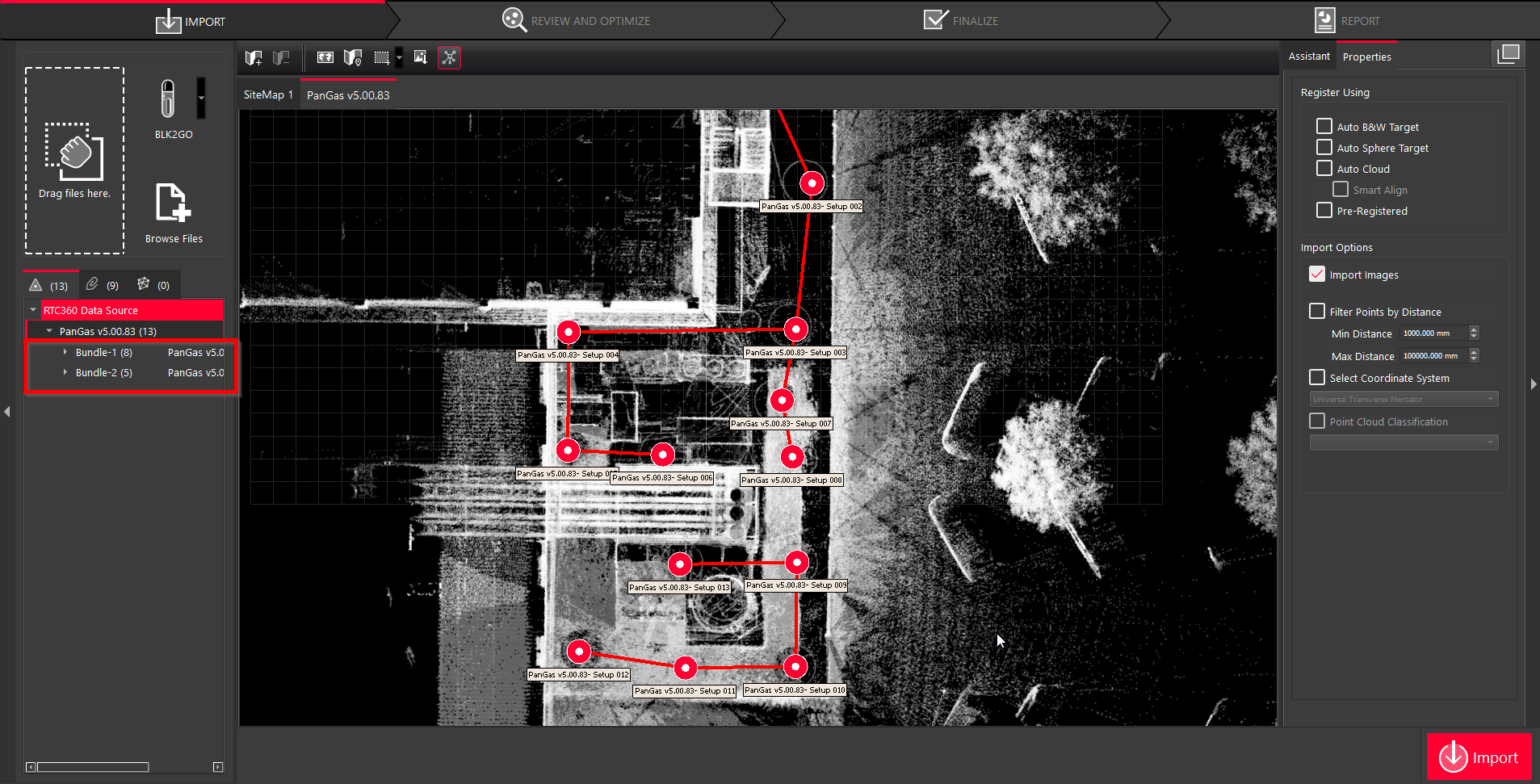
移除这两个测站子集之间的连接后,导入区中就会列出两个测站组。
把测站组移动到其他 SiteMap
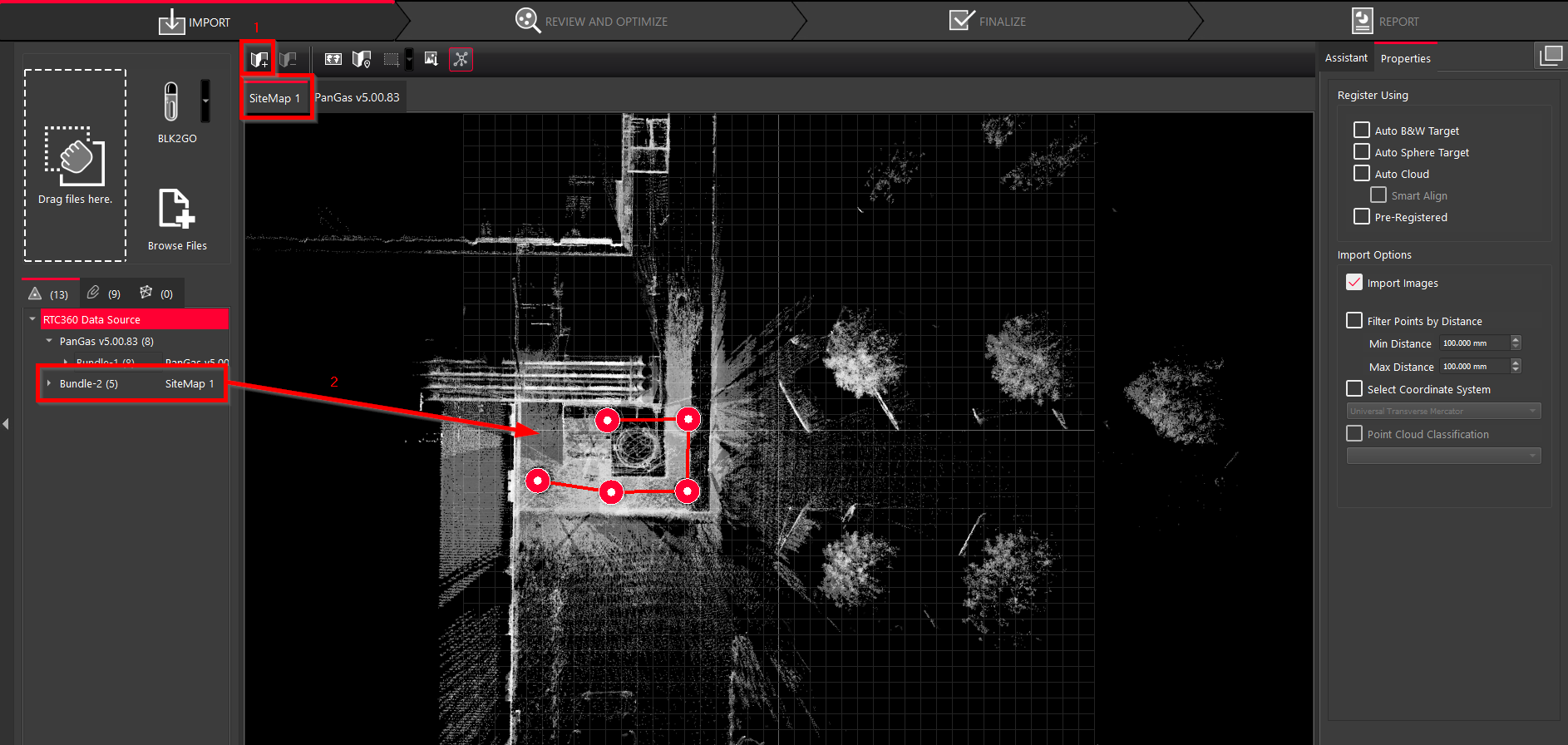
9.2. 要把测站组移到另一个 SiteMap,先点击 Add SiteMap(添加 SiteMap)新建一个 SiteMap,导入区中会出现新的 SiteMap,再把选中的测站组拖放进去。
合并 SiteMap 与测站组
9.3. 要把分布在不同 SiteMap 中的多个测站组生成单一的点云:
9.3.1. 把选中的测站组拖放回原 SiteMap。
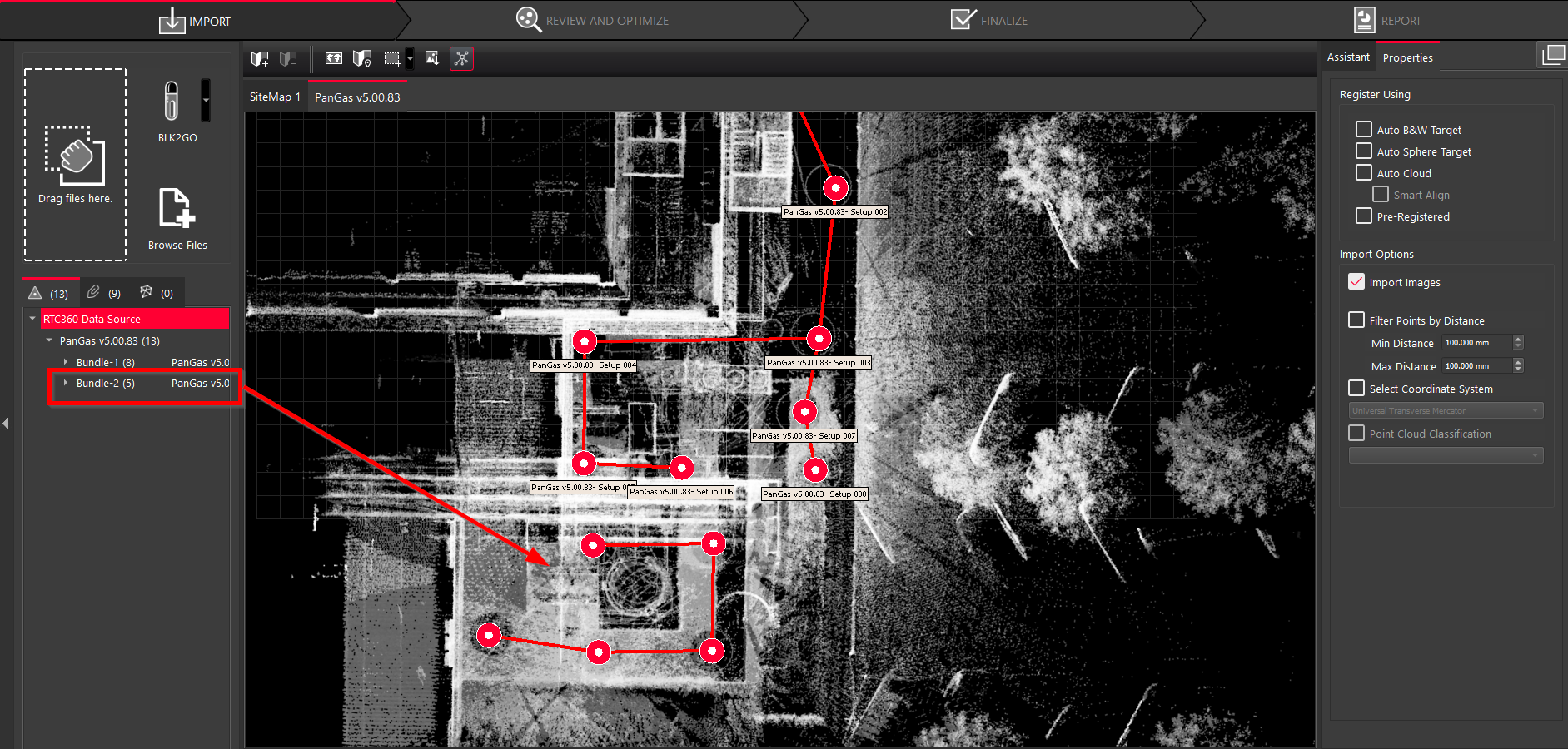
9.3.2. 条件允许时先对测站组做粗对齐,然后选中应连接的两个测站,点击 Add link(添加连接)。
创建地理影像(Geo Image)
已启用 GPS 时
9.4. 若使用 RTC360 采集数据时开启了 GPS,可按以下方式从可用地图添加地理影像:
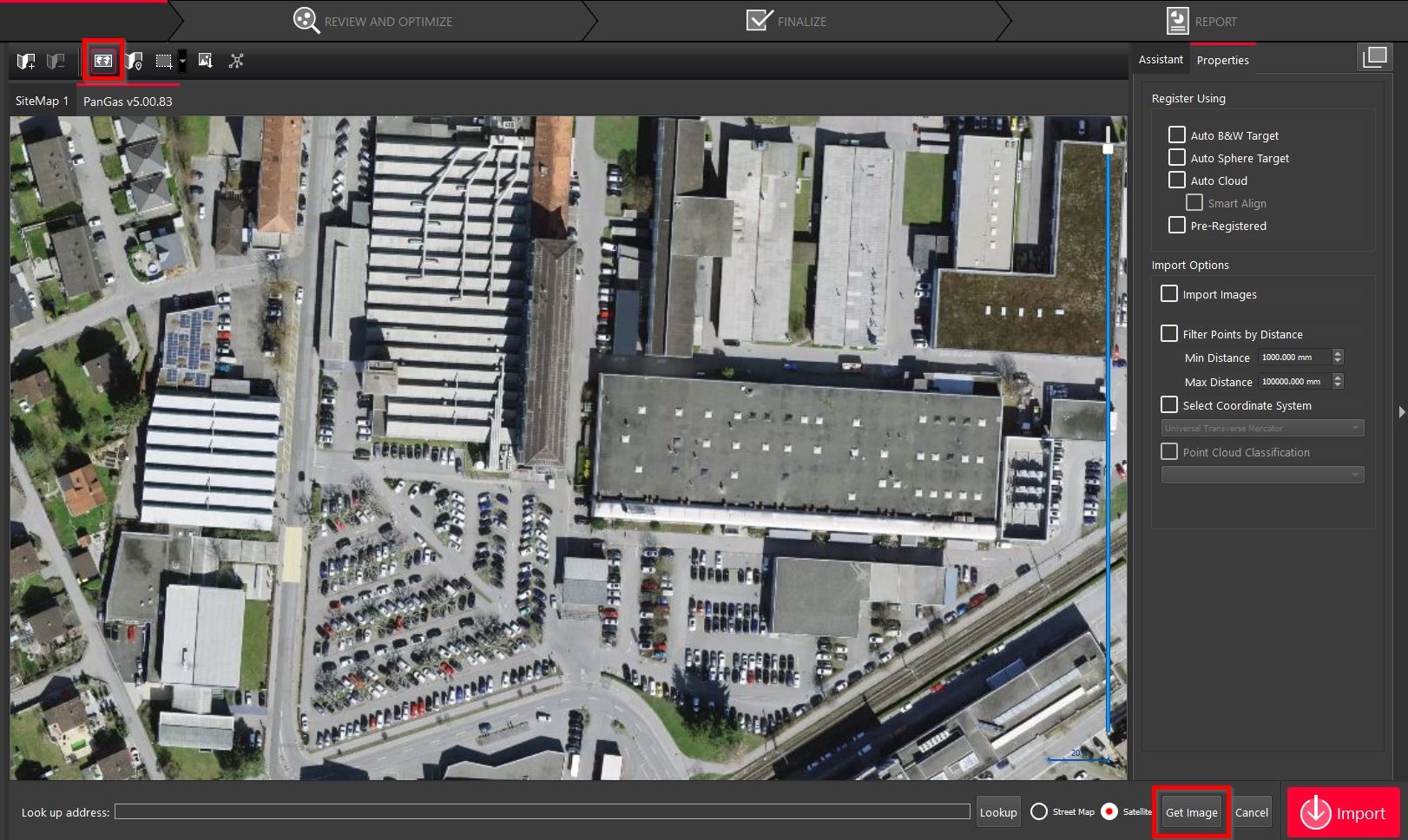
9.4.1. 点击 Show Geo Image Bar(显示地理影像栏)查看地图,然后点击 Get Image(获取影像)。
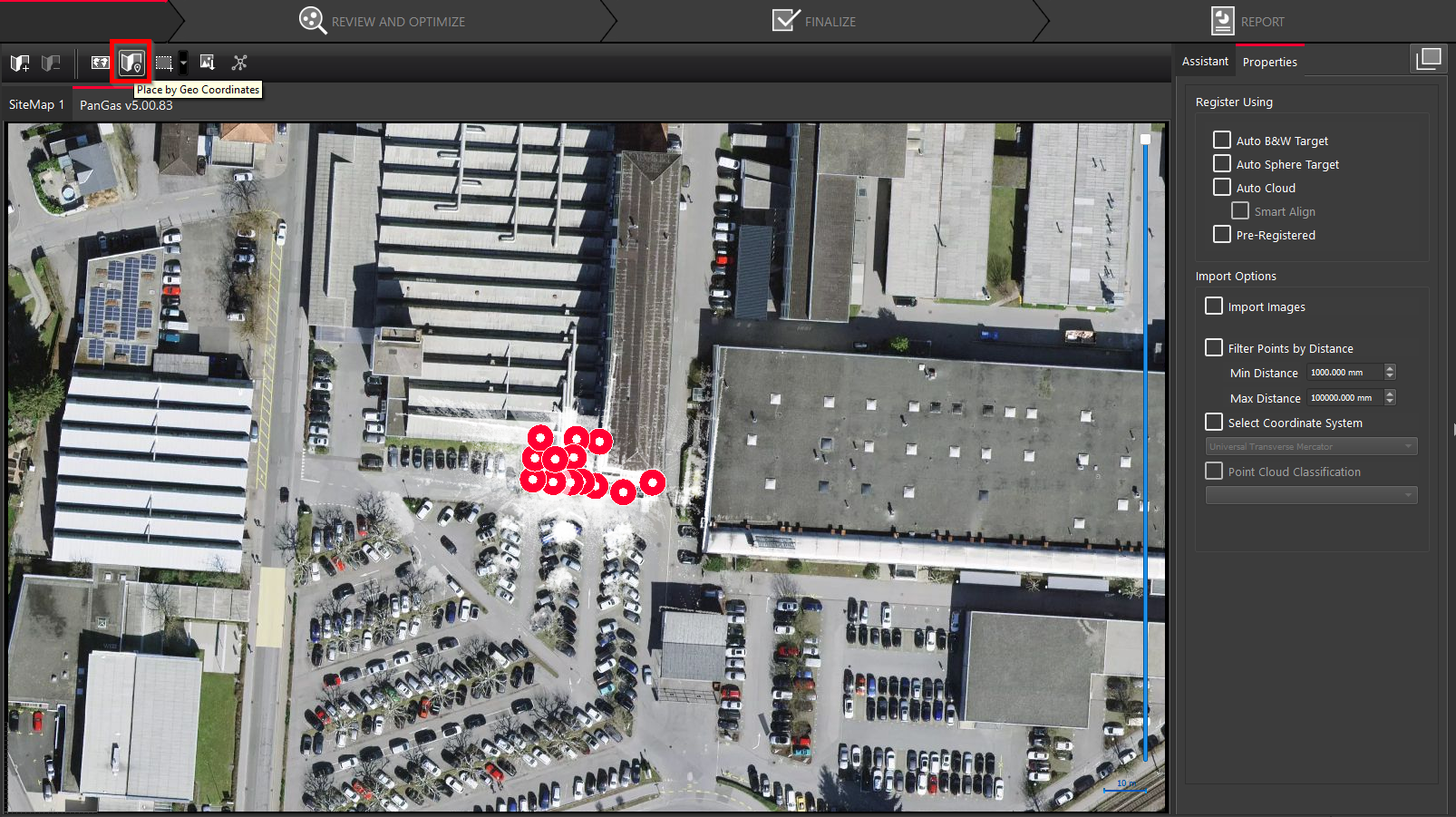
9.4.2. 点击 Place by Geo Coordinates(按地理坐标放置),把数据插入其采集位置。
未启用 GPS 时
9.5. 若使用 RTC360 采集数据时未开启 GPS,或使用的是不具备 GPS 的设备,可按以下方式从可用地图添加地理影像:
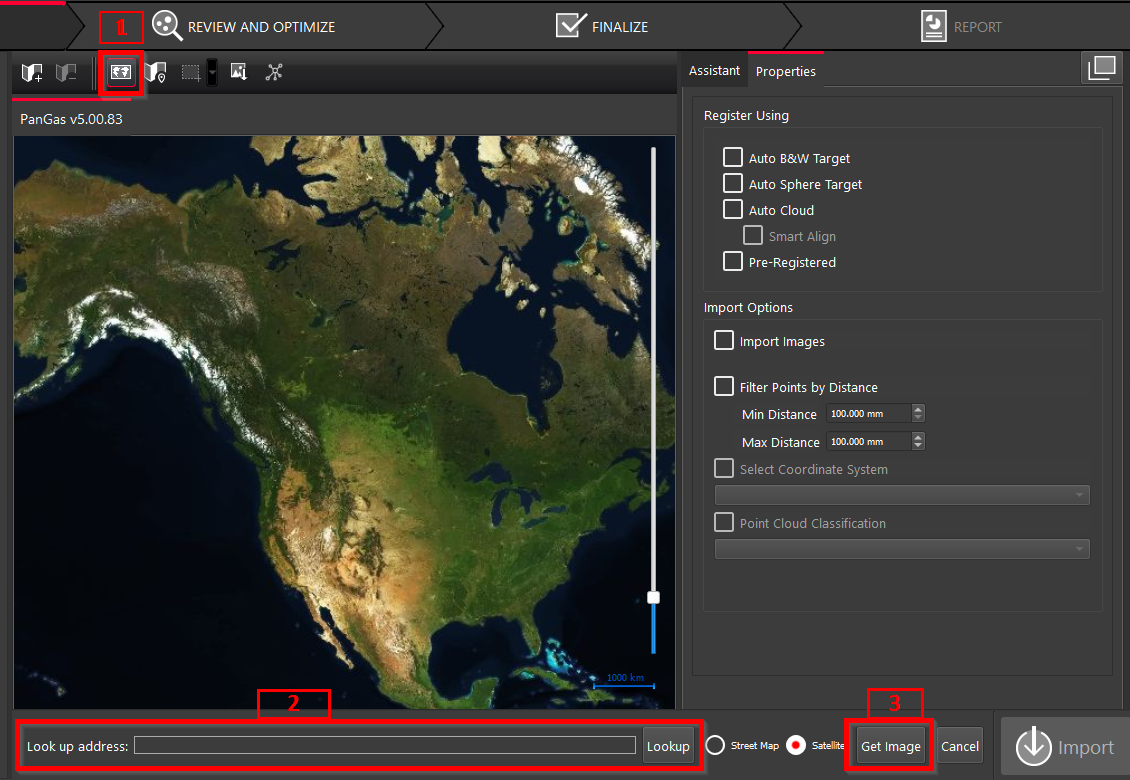
9.5.1. 点击 Show Geo Image Bar 查看地图,在 Look up address(查找地址)字段中输入项目地址或位置,然后点击 Get Image。
Properties 面板选项
- 在 Properties(属性)面板的 Register Using(配准方式)下,根据数据采集条件选择所需的导入选项。
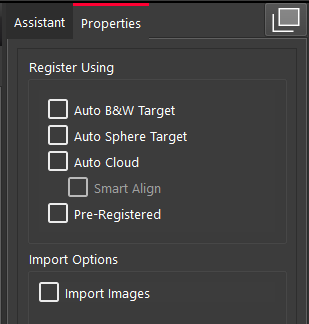
- Auto B&W Target(自动黑白标靶)与 Auto Sphere Target(自动球形标靶)用于含标靶的数据。
- Auto Cloud(自动点云)用于在测站之间建立关系。若测站之间已经建立连接,则不应勾选该项。
- Pre-Registered(已预配准)主要用于已完成配准的 E57 文件,即导入由其他程序配准好的独立 E57 文件时使用。Cyclone REGISTER 360 PLUS 会直接读取其中的配准信息并导入已配准的数据。
- Import Images(导入影像):强烈建议关闭该选项以缩短导入时间,尤其是在需要大量导入并随即开展大批量配准的情况下。影像可以在导入完成之后再补充导入。
注意: 由于所有测站之间都已建立连接,Register Using 下的选项都不应勾选。
如果你希望 Cyclone REGISTER 360 PLUS 完全按原样导入测站、不做任何移动,请选择 Pre-Registered。这样可确保得到的测站组与 FIELD 360 平板端上的完全一致。
导入数据
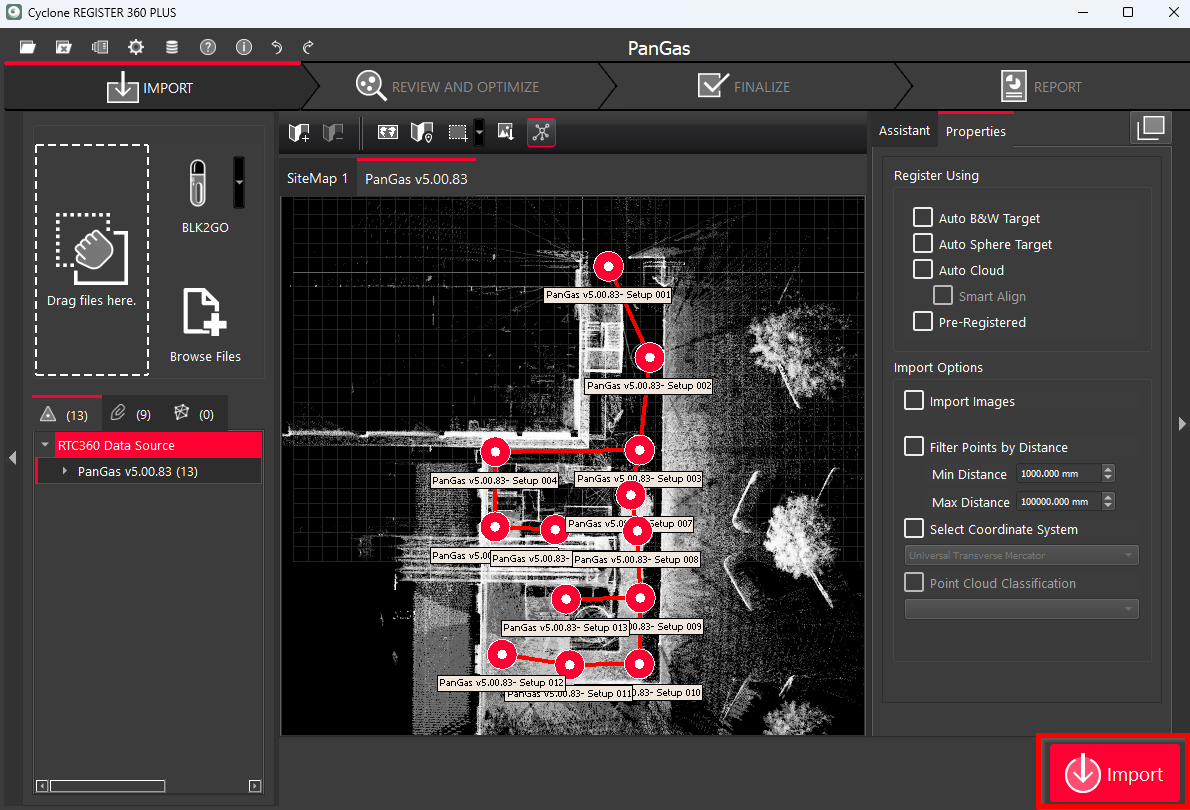
- 设置调整完毕、数据集确认无误后,点击 Import 将其导入 Cyclone REGISTER 360 PLUS,并进入检查与优化(Review and Optimize)步骤。
小结
为最大程度提升大数据集的导入效率并让配准过程可控:
- 测站组规模控制在 50 个扫描以内。
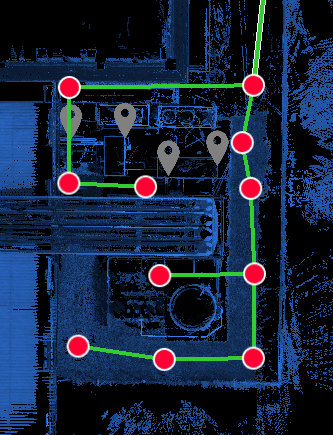
- 从最小生成树(minimum spanning tree)开始,避免导入环路(loop)。
- 最小生成树指用最少数量的、互不相交的连接把一组测站串联起来。
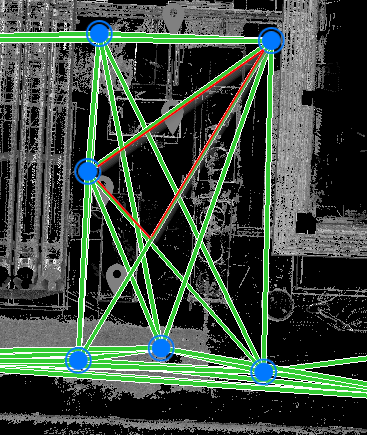
 - 环路指一组测站之间由多条可能相交的连接构成三角形。
 - 导入完成后立即在 Version Manager(版本管理器)中创建一个项目版本。