
使用独立 GPU 以获得最佳性能
要充分发挥 Cyclone REGISTER 360 PLUS 的能力,尤其是在处理大型项目和进行密集图形计算时,建议将该应用程序配置为使用高性能独立显卡,而不是集成 GPU。
为什么这一点很重要?
Cyclone REGISTER 360 PLUS 依赖高级图形运算来渲染点云和可视化数据。集成显卡(例如 Intel UHD)可能会限制性能并延长处理时间。独立 GPU(例如 NVIDIA)可提供:
- 更快的渲染速度
- 更高的稳定性
- 更好的可视化质量
设置 GPU 首选项
要在 Windows 11 中设置 GPU 首选项,请按以下步骤操作:
- 打开 Windows 11 设置。
- 单击 Start | Settings | System | Display。
- 转到 Graphics 设置。
- 添加 Cyclone REGISTER 360 PLUS 应用程序。
- 单击 Add desktop app。
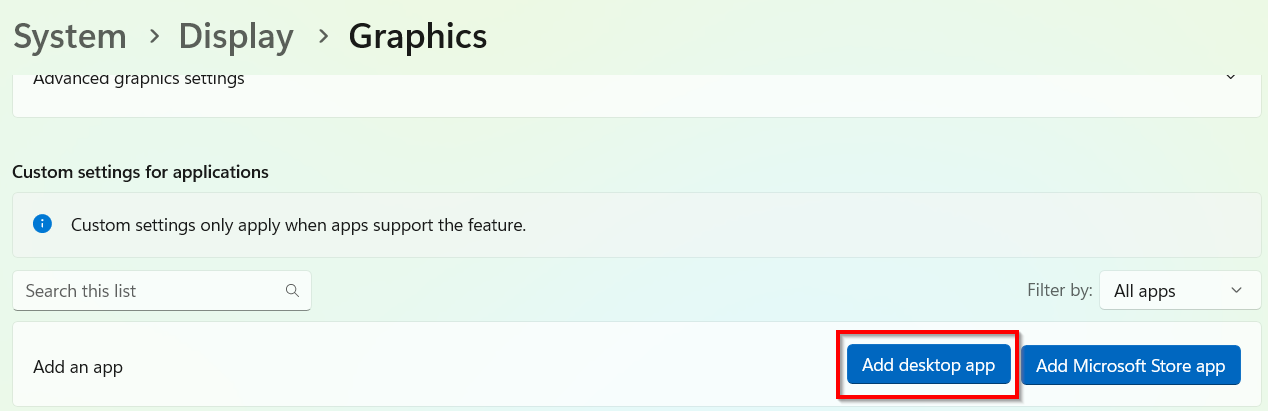 2. 转到默认安装路径:
C:\Program Files\Leica Geosystems\Cyclone REGISTER 360 PLUS {version}完成这些步骤后,Cyclone REGISTER 360 PLUS 将使用独立显卡,从而显著提升性能和用户体验。