
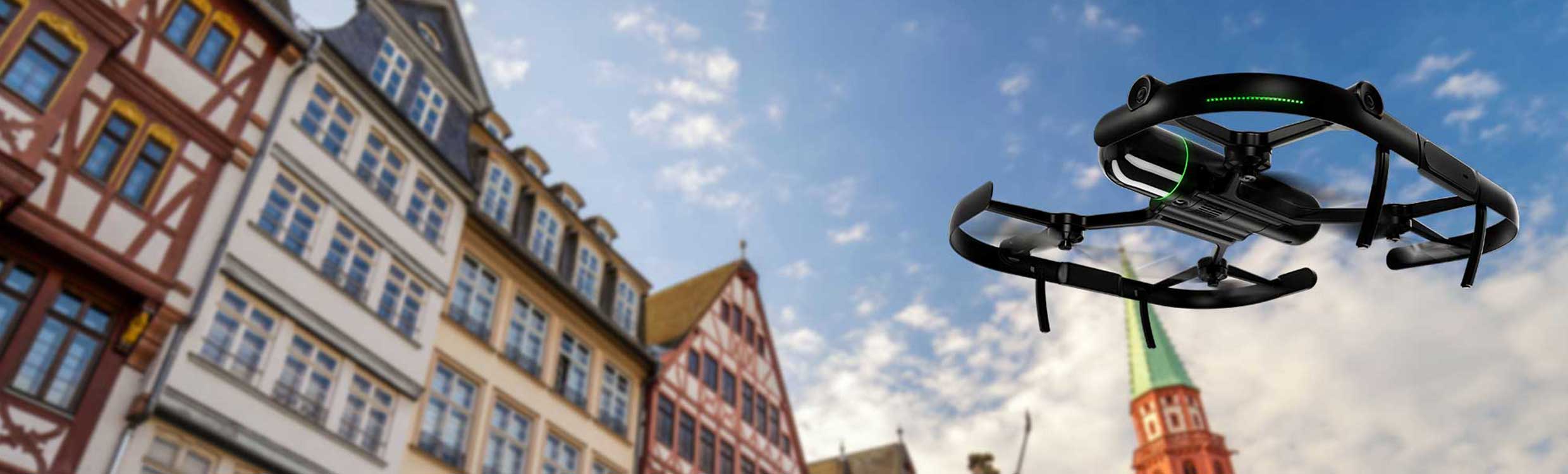
BLK2FLY
Leica BLK2FLY 是一款具备先进避障能力的自主飞行式激光扫描仪,可轻松地从空中完成实景捕捉。它在飞行中采集建筑物外立面、结构与周边环境,生成三维点云。BLK2FLY 设计得易于使用:在平板上轻点几下,用户就能让 BLK2FLY 自主扫描建筑外立面、各类特征,以及屋顶和立面等难以到达的区域。
BLK2FLY:Wi-Fi 导入流程
- 连接到 BLK2FLY 扫描仪的无线网络。SSID 和密码列在扫描仪的电池仓内。
- 连接后,打开 Cyclone REGISTER 360 PLUS Standard 或 BLK Edition 并创建项目。
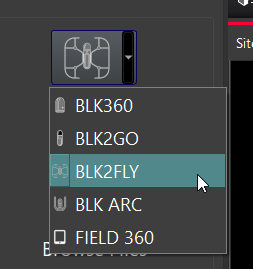
- 单击 BLK2FLY 按钮打开连接对话框:
说明
注意: 可用扫描仪会按序列号列出。如果在建立 Wi-Fi 连接之前对话框就已经打开,请用 Discover(发现)按钮来检测扫描仪。
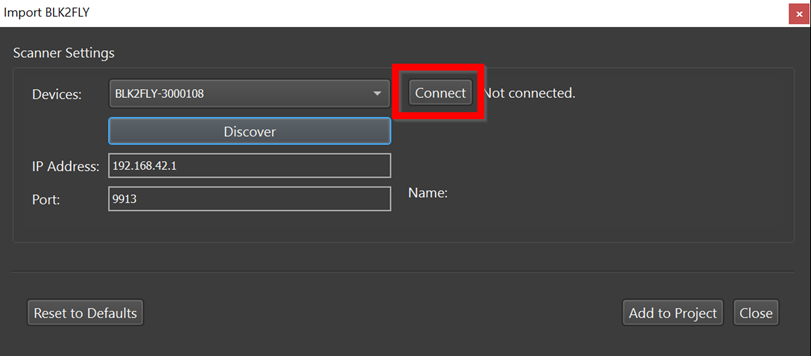
- 单击 Connect(连接)按钮,与扫描仪建立连接。
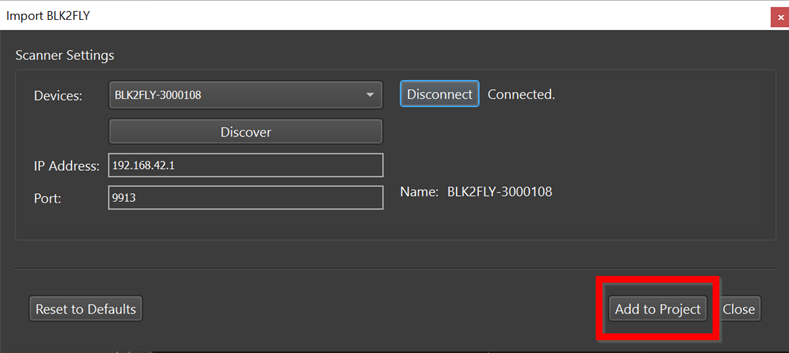
- 接着单击 Add to Project(添加到项目)按钮。这会把所有可用的 Scan 显示到 Import(导入)面板中。
说明
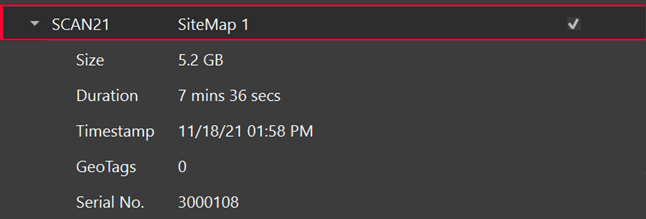
注意: 每个 Scan 下方会列出其数据大小、时长、时间戳,以及其中包含的 GeoTags 数量(BLK2FLY 扫描不支持 GeoTags)。
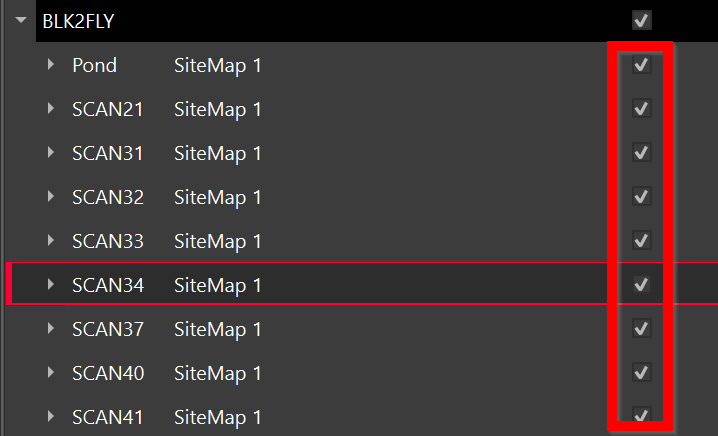
- 用每个 Scan 右侧的复选框选择要导入的 Scan。
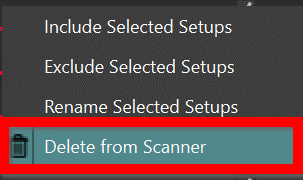
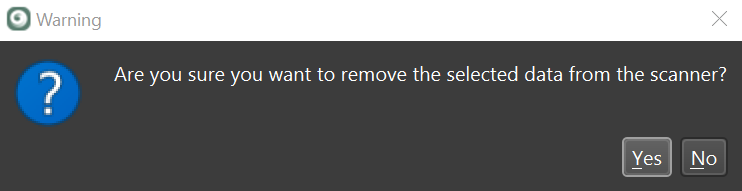
- 右键单击选中的 Scan,可以把它从扫描仪上删除。
说明
注意: 导入后也可以用 Rename Selected Setups(重命名所选测站)命令为 Scan 重命名。
- 然后在 BLK Import 区,选择创建 WayPoint 的间隔。
说明
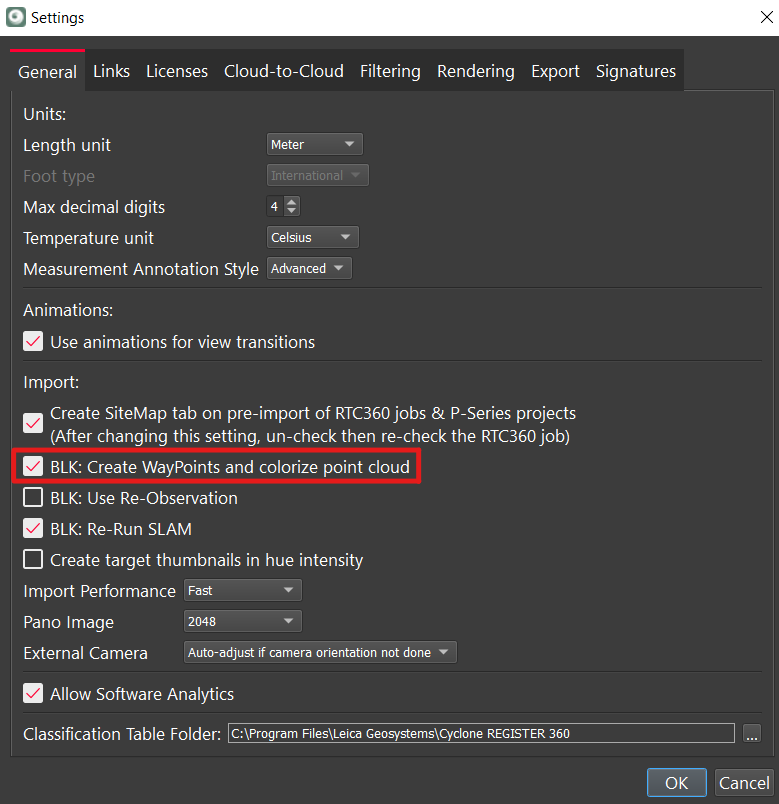
注意: 为节省 BLK 数据的导入时间,可以选择不进行着色、也不创建含全景影像的 WayPoint 来导入数据。要使用该设置,请进入 Settings,在 General 选项卡下取消勾选 BLK: Create WayPoints and colorize point cloud(BLK:创建 WayPoint 并着色点云)复选框。
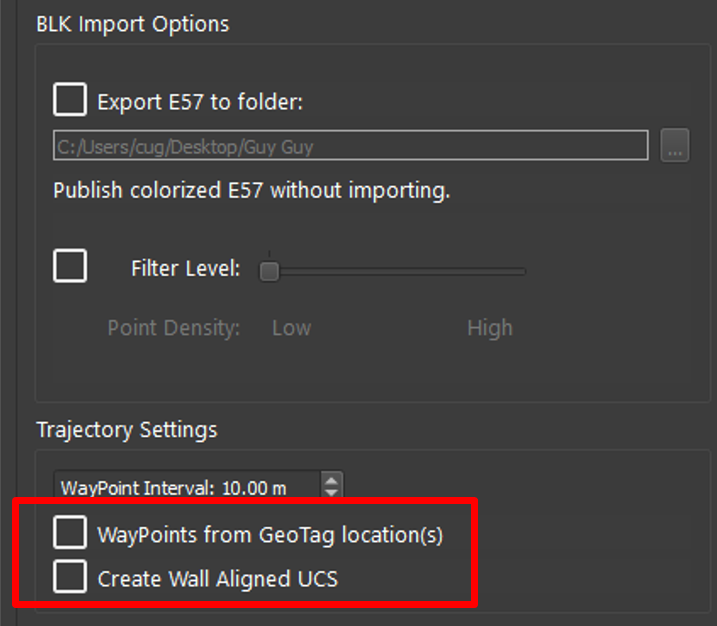
- 默认为每 10 米一个 WayPoint。
- WayPoint 会被插入到只包含影像数据的测站位置。
- 间隔越短,创建的 WayPoint 越多。
- 每个 WayPoint 都会增加导入耗时。
- 完成后会得到一个点云,其中含有若干个 WayPoint,携带来自轨迹某一位置采集的影像数据。
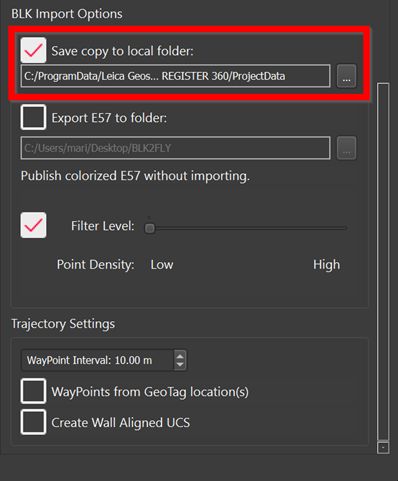
- 勾选 Save copy to local folder(保存副本到本地文件夹)复选框,然后用浏览按钮选择下载位置,把扫描仪数据的本地副本保存到磁盘。文件扩展名为 .b2g。
说明
注意: 该步骤并非必需,但作为最佳实践推荐执行。请始终保留原始数据的备份。
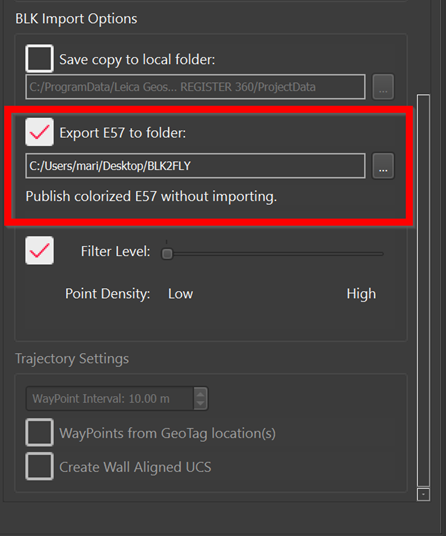
- 若要以 e57 格式导出扫描数据,可选择 Export E57 to folder(导出 E57 到文件夹)并指定路径。该选项不会把任何 Scan 存入项目。
- 若要对点云施加点的过滤,选择 Filter Level(过滤级别),然后在 Low(低)或 High(高)之间选择。Low 过滤得到的点数比 High 更多。
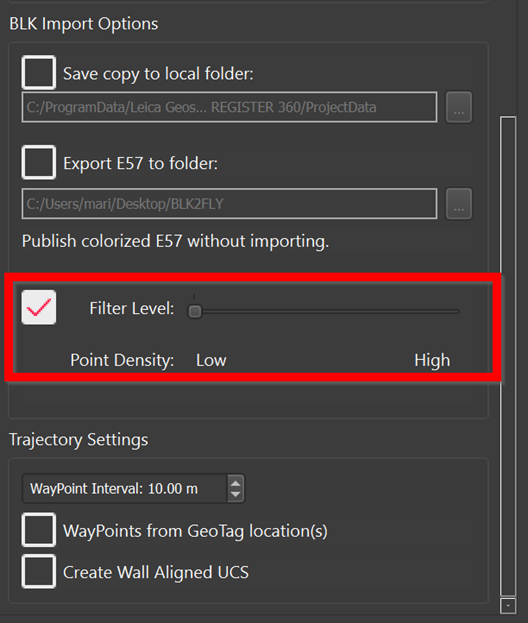
- 单击 Import(导入),等待所选 Scan 的导入与处理完成。
BLK2FLY:线缆连接导入流程
- 按图示把随附的 USB-C 线缆连接到扫描仪。
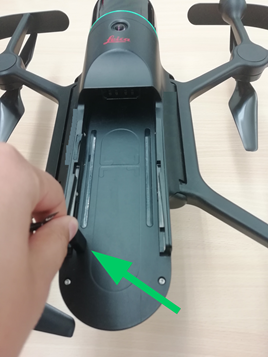
- 把扫描仪连接到计算机。
说明
注意: 如果连接时无人机未通电开机,说明供电不足。请换一个 USB-C 接口重试。
- 继续执行数据下载与导入,从上面 Wi-Fi 流程的第 2 步开始。