
将控制应用到单个 Setup
至少有三个靶标时,可以把控制应用到单个 Setup(设站)或 Walk(BLK2GO):
- 在左侧资源管理器中右键单击一个 Setup,然后选择 Apply Control。
- 如果位于范围内,该 Setup 或 Walk 将配准到控制。
误差向量已添加到已应用控制
误差向量可在 Applied Control 的 Properties 面板中查看。
支持多个控制文件
可以将多个控制文件导入同一个项目。
用户可以按以下方式将不同的控制文件应用到同一项目中的多个 Bundle(扫描束):
- 导入另一个控制 TXT 文件。
- 转到 Controls 选项卡查看。
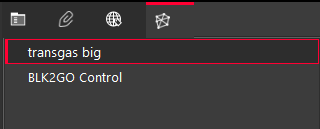
- 应用控制时,对话框会显示所有已导入的控制。
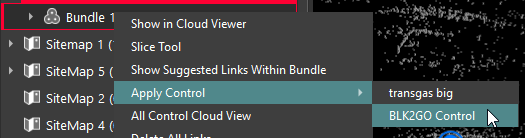
当拖放到同一控制时,多个 Bundle 将在 SiteMap 区域中自动就位
在旧的行为中,只有第一个带有已应用控制的 Bundle 会按照控制坐标自动就位。
现在,应用到同一控制的所有 Bundle 都会在 SiteMap 中自动就位。
示例工作流:
- 将控制应用到 Bundle 1。
它会按照控制坐标自动就位。
- 将同一控制应用到 Bundle 2。
它也会按照控制坐标自动就位。
无需在 Bundle 中标记靶标即可运行已应用控制
支持将已标记的控制靶标与未标记的 Bundle 进行几何匹配。该功能极大地增强了已应用控制工作流,使其更快。
示例工作流:
- 导入控制 TXT 文件。
- 导入带靶标的 Setup,并将这些 Setup 配准到一个 Bundle 中。
无需在 Bundle 中标记靶标。
- 使用 Applied Control 命令。
- 几何匹配会将控制靶标与 Bundle 中的靶标进行匹配,无需 Bundle 靶标标签。
应用控制后自动重新标记或自动添加靶标标签
在应用控制期间,现在会询问用户是否应将 Bundle 的靶标标签重新标记,以与控制标签匹配。
该新功能会自动(但为可选)将一个 Bundle 中的所有靶标重新标记,以与控制标签匹配。这能节省检查 Bundle 错误的时间。
示例工作流:
- 从一个带有靶标的 Bundle 开始,这些靶标可以有或没有用户创建的标签。
- 应用控制。
- 将出现一个对话框,询问是否应将 Bundle 中的靶标重新标记以匹配控制。
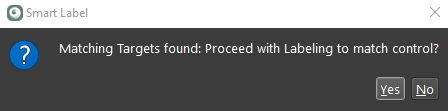
- 如果选择 Yes,Bundle 中的所有靶标都会被重新标记,以匹配控制中的标签。
- 如果选择 No,则 Bundle 中的所有靶标都不会被重新标记以匹配控制中的标签。
允许多选 Setup 以删除已应用控制
由于多个 Setup 可以应用到控制而彼此之间没有任何其他关联,用户可以在左侧资源管理器中选中多个已应用控制对象并将它们删除。
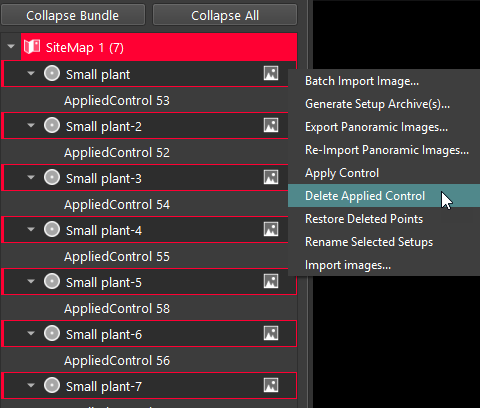
发布仅配准到控制的 Setup
配准到控制但不一定彼此配准的 Setup 可以定稿并发布。
示例工作流:
- 导入带靶标的 Setup。
- 将每个 Setup 应用到同一控制。
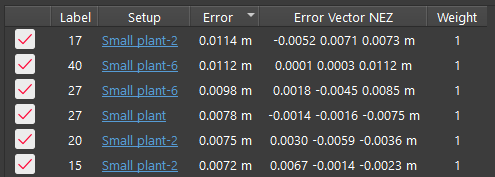
下图显示了六个 Setup 的示例,每个 Setup 都在控制上,彼此之间没有关联:
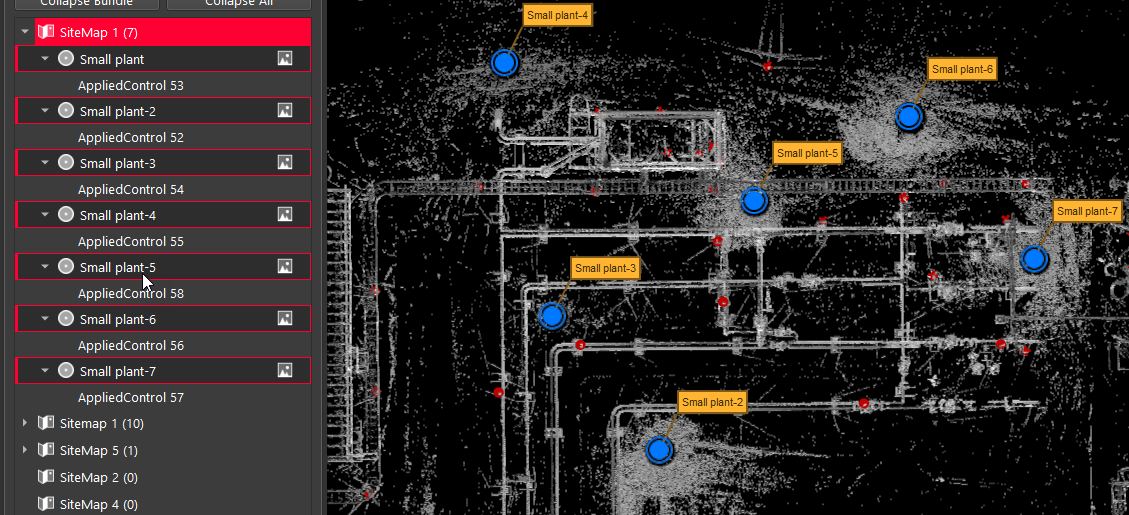
- 这些仅通过控制连接在一起的 Setup,即使并未在左侧资源管理器中构成一个 Bundle 对象,也可以定稿并作为 Bundle 发布。
可选地在 Bundle 视图中显示与控制关联的 Setup/Bundle
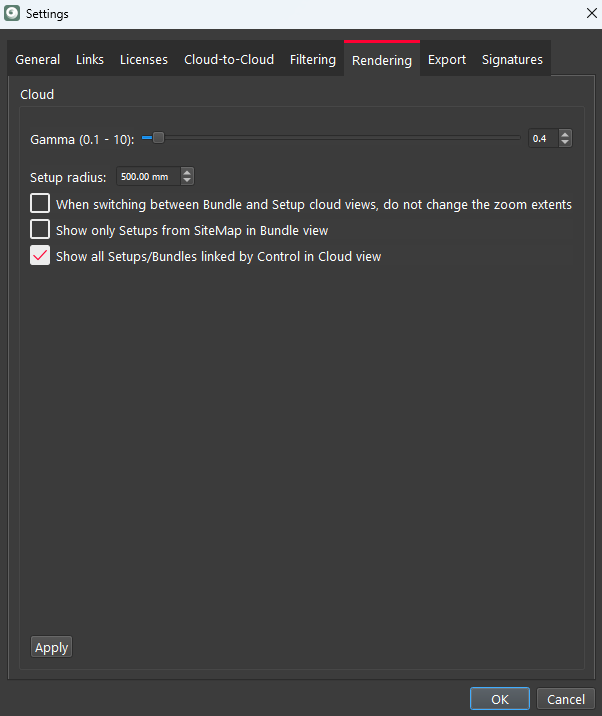
Settings 中有一个选项,可将仅通过控制连接的 Setup 和 Bundle 一起显示在 Bundle 视图中。
示例工作流:
- 导入五个带靶标的 Setup。
- 不要使用 Cloud-to-Cloud 或靶标进行配准。
- 分别对每个 Setup 应用控制。
- 尝试在 Bundle 视图中一起查看所有 Setup。
如果未勾选上述选项,此操作将会失败。
- 在 Settings 中,转到 Rendering 选项卡,勾选 Show all Setups/Bundles linked by Control in Cloud view 复选框。
- 单击一个 Setup 并选择 Show in Setup Cloud Viewer。
- 所有 Setup 都将被查看。
在已应用控制面板中显示所有已应用控制属性
Applied Control 面板会显示所有含已应用控制对象的 Setup/Bundle 的全部误差。这样可以更快地查看控制误差,也更容易发现错误。
以预配准选项导入的 Setup 保留扫描原始坐标
现在,同一个 SiteMap 中支持多个活动 UCS。这通过新命令 Set to Active UCS 实现。
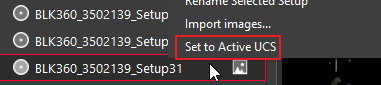
Set to Active UCS 允许所选的 Setup 或 Bundle 采用同一 SiteMap 中另一个 Setup 或 Bundle 的活动 UCS 的坐标系。
示例工作流:
该示例说明了在几天内导入一组预配准数据的情形。
- 第 1 天:导入一组预配准的 Setup,从而创建 Bundle 1。
- 这些 Setup 会作为一个 Bundle 导入,其活动 UCS 名为 Bundle 1。
- 单击 SiteMap,在 Bundle 1 右侧的 Properties 面板中查看该活动 UCS。
- 第 2 天:导入另一组 Setup,它们使用与第 1 步中导入的第一组 Setup 相同的坐标系,从而创建 Bundle 2。
- 右键单击 Bundle 2 并选择 Set to Active UCS。
- 这会使 Bundle 2 采用 Bundle 1 的 UCS。
请在 Cyclone REGISTER 360 PLUS 的 Assistant Panel 中查看该工作流的视频。