

安装包
Cyclone REGISTER 360 PLUS 2024.0.1
Classification Package for Cyclone REGISTER 360 PLUS
Cyclone REGISTER 360 PLUS (BLK Edition) 2024.0.1
Classification Package for Cyclone REGISTER 360 PLUS (BLK Edition)
新增功能
本次次要版本新增了对 BLK ARC 的支持扩展,有助于形成针对 BLK 运动学数据的整体化数据处理方案,同时包含常规缺陷修复。
改进的 BLK ARC 支持
说明:本节提供操作 BLK ARC 以及使用 Cyclone FIELD 360 与 BLK Live 的必要信息。如需获取最全面、最新的详细信息,请查阅扫描仪的帮助章节与文档。
Leica BLK ARC 是用于机器人自主激光扫描的模块。这一前沿模块专为集成到机器人载具而设计,使其能够在极少或无需人工干预的情况下执行移动式激光扫描。Cyclone REGISTER 360 PLUS(含 BLK Edition)与 BLK Data Manager 此前已支持通过 Wi-Fi 或 USB 线缆导入 BLK ARC 数据。
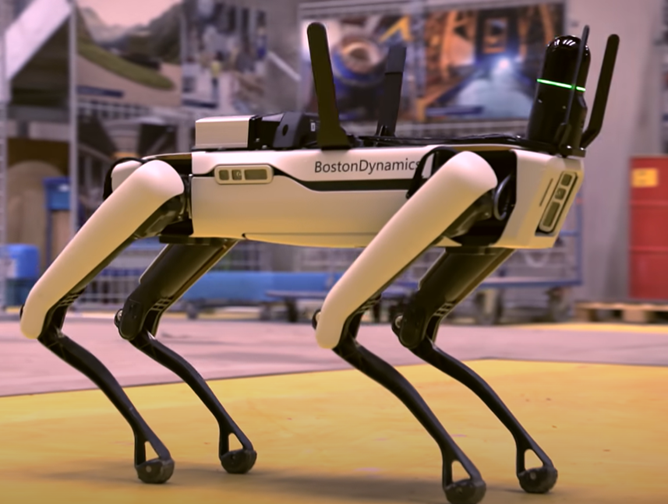
在 2024.0.1 版本中,BLK ARC 扫描仪还可连接到 Android 与 iOS 设备的 Cyclone FIELD 360。Cyclone FIELD 360 与 BLK LIVE App 可支持用户在野外无缝采集数据,并通过 GeoTags、测量等功能为数据添加额外信息。
Cyclone FIELD 360 对 BLK ARC 的支持
Cyclone REGISTER 360 PLUS 已更新,可支持使用 Cyclone FIELD 360 采集的 BLK ARC 扫描仪数据。Cyclone FIELD 360 是一款功能强大的工具,可对 BLK ARC 扫描仪进行控制。因此,可在 FIELD 360 中创建 BLK ARC 项目,并将其精确同步回扫描仪。现在,BLK ARC 用户可以充分利用 Cyclone FIELD 360 中提供的所有功能,包括:
- 扫描仪远程控制:
- 启动与停止扫描
- 采集细节图像与全景图像
- 可自定义的 3D 第一人称采集视图
- SLAM Guidance Feedback(SLAM 引导反馈):
- 在初始化与扫描过程中,将通过相应的消息引导用户遵循最佳实践
- 已采集数据预览:
- 完整点云数据
- 全分辨率细节图像
- 创建关联与 Bundle(扫描束),并在 3D 中检查配准结果
- 为点云附加测量数据与 GeoTags
- 使用 Quick Plan 插件创建平面图,并导出为 DXF 或 IFC 文件格式
- 将单个 Setup、Walk 或野外配准的 Bundle 导出为 E57 或 PTX 文件格式
- 将细节图像导出为 JPEG,将轨迹导出为 CSV
- 直接从扫描仪上传完整数据(B2G),或从 FIELD 360 上传完整点云数据(E57)至 Reality Cloud Studio
- 将数据共享至 Leica TruView Cloud
BLK Data Manager 中对 BLK ARC 静态扫描以及 FIELD 360 GeoTags 与关联的支持
Cyclone FIELD 360 5.1 版本引入了一项新功能,可使用 BLK ARC 运动学扫描仪执行静态扫描。此前,仅能在现场通过 ARC UI 或从内部网页触发静态扫描。现在,Cyclone FIELD 360 允许在静态扫描之间添加预配准关联,并允许向 Cyclone FIELD 360 项目添加 GeoTags 以及图像、视频、音频和野外笔记等其他资产。要使用此功能,需要 BLK ARC 固件版本为 4.0 或更高。
说明:Cyclone FIELD 360 不允许在同一 Job 中使用多种扫描仪类型。但在 Cyclone REGISTER 360 PLUS 中可以将静态数据与运动学数据关联并混合使用。
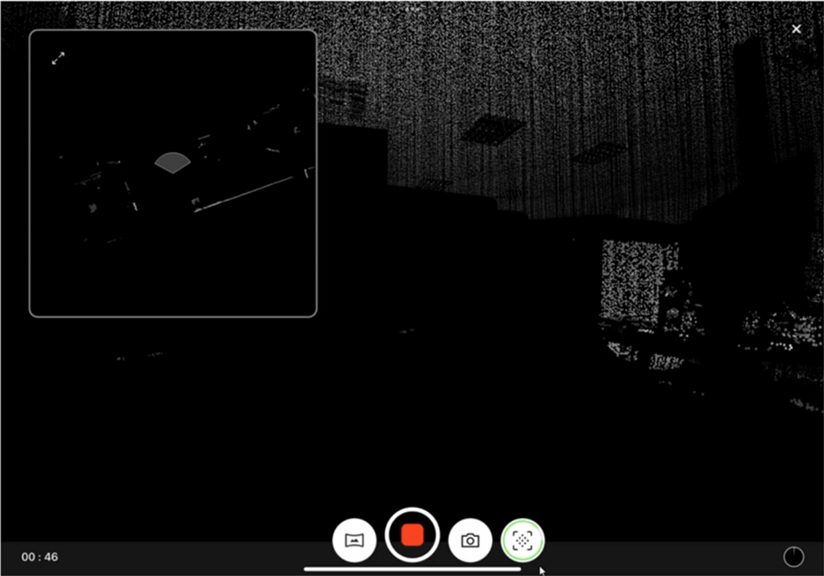
Cyclone FIELD 360 从 BLK ARC 采集静态扫描的示例
使用 BLK ARC
使用 BLK LIVE 或 Cyclone FIELD 360 App:
- 打开 BLK ARC 扫描仪。
- 在平板电脑或手机上打开 BLK Live 或 FIELD 360 App。
- 将 App 连接到扫描仪。
- 在 App 中创建新 Job。
- 点击 App 或扫描仪上的 Scan 按钮开始扫描。
- 在扫描过程中按 App 或扫描仪上的图像按钮采集细节图像。这将创建一个 GeoTag,并附带细节图像资产。
- 扫描完成后,在 FIELD 360 App 中创建 Cyclone FIELD 360 关联与 GeoTags。
- 将 BLK ARC 数据导入 Cyclone REGISTER 360 PLUS。
不使用 BLK LIVE 或 Cyclone FIELD 360 App:
- 请按照 BLK ARC 扫描仪提供的说明采集数据。
- 采集完成后,您可以像之前支持的那样,将 BLK ARC 数据导入 Cyclone REGISTER 360 PLUS,或通过 BLK Data Manager 导入。
将包含静态扫描与 Cyclone FIELD 360 关联的 BLK ARC 数据导入 Cyclone REGISTER 360 PLUS
本节介绍将包含静态扫描与 Cyclone FIELD 360 关联的 BLK ARC 数据导入 Cyclone REGISTER 360 PLUS 的工作流
警告:完整数据导入的推荐方法是使用 BLK Data Manager 2024.0.1。
将包含 static scans 与 FIELD 360 links 的 BLK ARC 数据直接导入 Cyclone REGISTER 360 PLUS 2024.0.1 未获得完全支持。图像资产与静态扫描可能无法完整导入。
- 在 BLK ARC 扫描仪与 BLK Data Manager 2024.0.1 之间建立连接。可通过 USB-C 线缆连接,或通过设置相应的 IP 地址与端口使用 Wi-Fi 连接。
- 选择可用于导入的 BLK ARC Jobs。
.png) 3. BLK Data Manager 将从 BLK ARC 导入完整数据,包括静态扫描及静态扫描之间的关联,并生成完整数据导入所需的项目数据。
4. 导入成功后,将创建一个文件夹,其中包含以下各项:
1. .b2g 文件:包含 BLK 运动学与静态扫描数据。
2. .b2gjob:这是一个 XML 文件,包含项目依赖关系(例如预配准关联、指向资产的关联等)。
3. 所有资产:可采用 .jpg、.mov 等多种格式。
3. BLK Data Manager 将从 BLK ARC 导入完整数据,包括静态扫描及静态扫描之间的关联,并生成完整数据导入所需的项目数据。
4. 导入成功后,将创建一个文件夹,其中包含以下各项:
1. .b2g 文件:包含 BLK 运动学与静态扫描数据。
2. .b2gjob:这是一个 XML 文件,包含项目依赖关系(例如预配准关联、指向资产的关联等)。
3. 所有资产:可采用 .jpg、.mov 等多种格式。
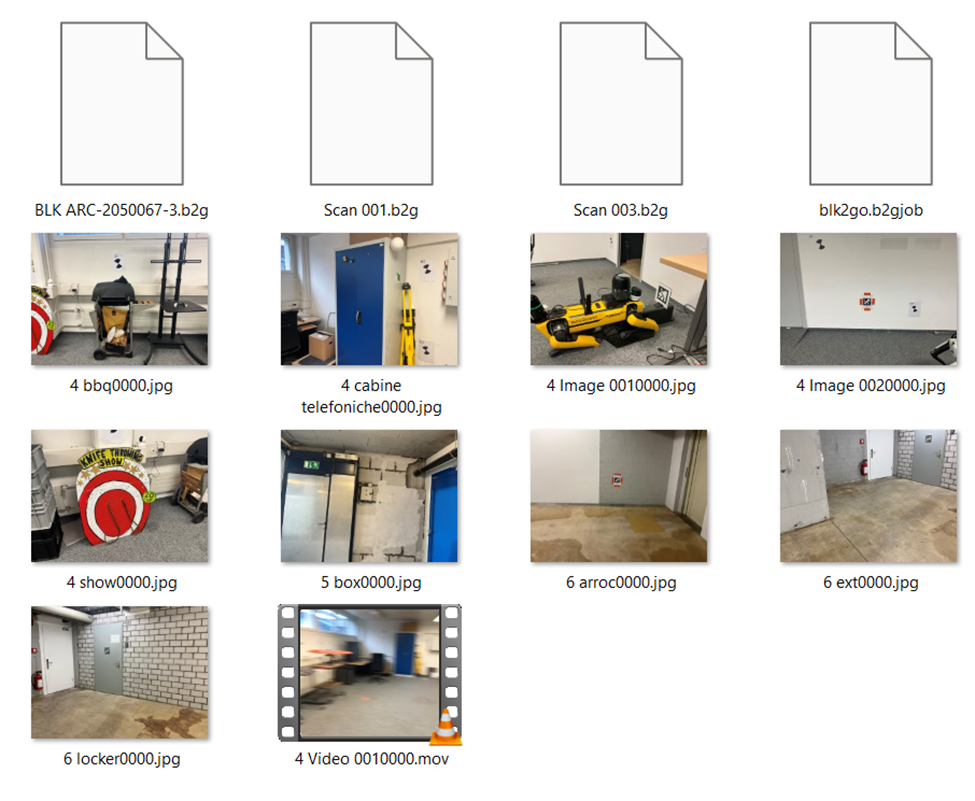 5. 将创建的文件夹拖放到 Cyclone REGISTER 360 PLUS 中即可完成完整数据导入。该项目可组合 BLK ARC 运动学与静态数据、关联、WayPoints、GeoTags 与资产(如有)。请参阅下方示例。
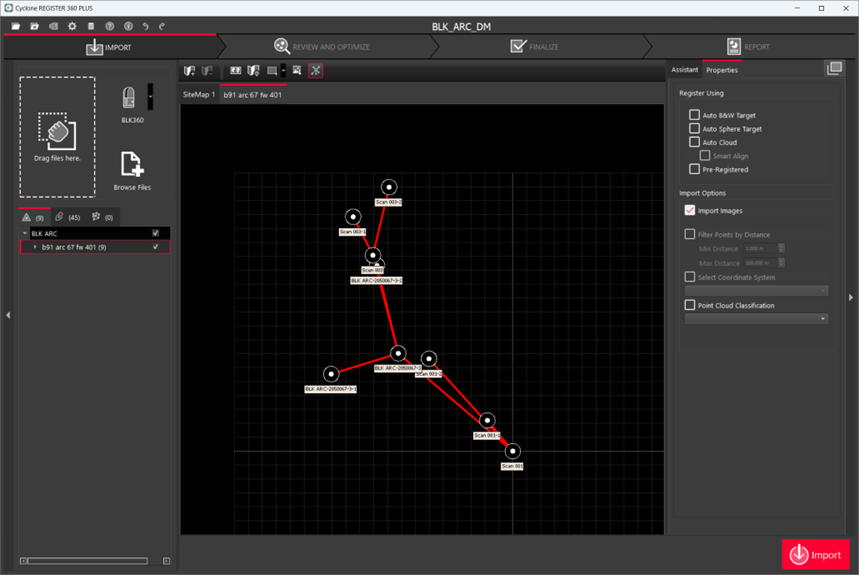
一个 BLK ARC 项目的示例,其中混合了静态与运动学扫描以及预配准关联,已由 BLK Data Manager 预处理,并拖放到 Cyclone REGISTER 360 PLUS 中完成最终导入。
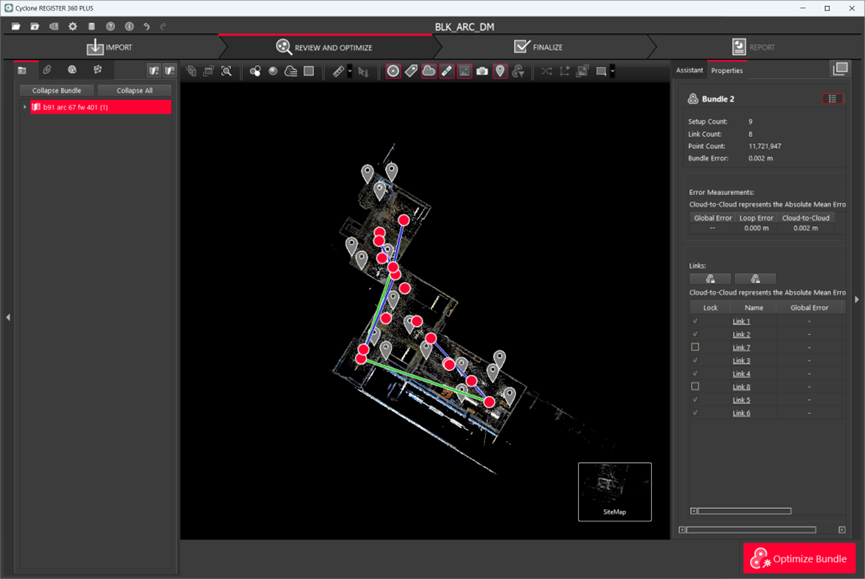
导入 Cyclone REGISTER 360 PLUS 的 BLK ARC 数据 SiteMap 视图示例,其中包含静态与运动学扫描、关联与 GeoTags 的混合数据。
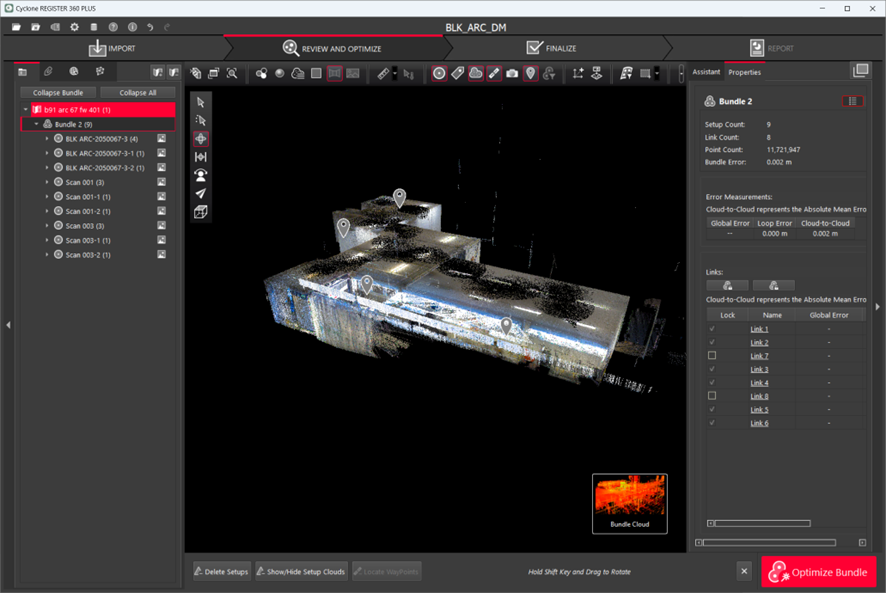
导入 Cyclone REGISTER 360 PLUS 的 BLK ARC 数据 Bundle Cloud 视图示例,其中包含静态与运动学扫描、关联与 GeoTags 的混合数据
大型点云可视化的改进
随着 Cyclone REGISTER 360 PLUS 2024.0.1 的发布,对大型项目的处理得到改进,带来了更稳定的可视化体验。
此前,点云的持续加载与卸载偶尔会导致在包含大量 Setups(设站)的 Bundle 周围缩放和平移时出现闪烁。通过这一最新增强,用户现在可以无缝地可视化并浏览大型点云,而不再出现偶发的闪烁现象。
| 之前 | 之后 |
|---|---|
 |
 |
说明:如果您无法查看动画,请参阅本文档的在线版本以获得完整体验。
已修复问题
- 修复了使用 LGS Converter 将 LGS 转换为 LGSx 后,在 TruView 中查看该 LGSx 文件时点云显示为黑白的问题。在 Cyclone REGISTER 360 PLUS 中导入该 LGS 文件时也会出现同样的问题。
- 修复了 WayPoint Cloud-to-Cloud 生成半径不正确的问题。现在,该设置的默认值设为 100 m。
- 修复了部分 BLK2GO 文件在导入 Cyclone REGISTER 360 PLUS 时无论导入设置如何都只导入一个 WayPoint 的问题。现在,用户可以确信所有 WayPoints 都将按预期导入。
- 修复了通过 BLK Data Manager 导入 BLK360 G2 job 后,VIS links 未出现在 Cyclone REGISTER 360 PLUS 的 Import 区域中的问题。
- 修复了影响 B2G 文件导入时间的性能问题。现在,用户可以体验更快、更高效的文件导入。
- 修复了无法通过 BLK Data Manager 从 BLK ARC 或 BLK2GO 下载 Cyclone FIELD 360 job 级标记的问题。
- 修复了在向背景添加地理瓦片地图时,查询特定地址导致“Street Map”或“Satellite”加载失败的问题。
- 修复了发布到 TruView Cloud 时导致出现与 Cyclone REGISTER 360 PLUS 版本不兼容错误的问题。
- 修复了第二次发布为 E57、PTG、PTX 与 RCP 格式时点云包含已删除点的问题。虽然已启用「Export cleaned point cloud for E57, PTG, PTX, and RCP formats」选项,但已删除的点仍被错误地包含在后续导出中。此问题已在 2024.0.1 版本中解决。但是,如果点云清理是在 Cyclone REGISTER 360 PLUS 2023.1.0 版本中执行的,则应使用以下解决方法以正确发布清理后的点云:
1. 如果桌面上没有 Cyclone REGISTER 360 PLUS 快捷方式,请先创建一个。
2. 右键单击该快捷方式并选择「Properties」。
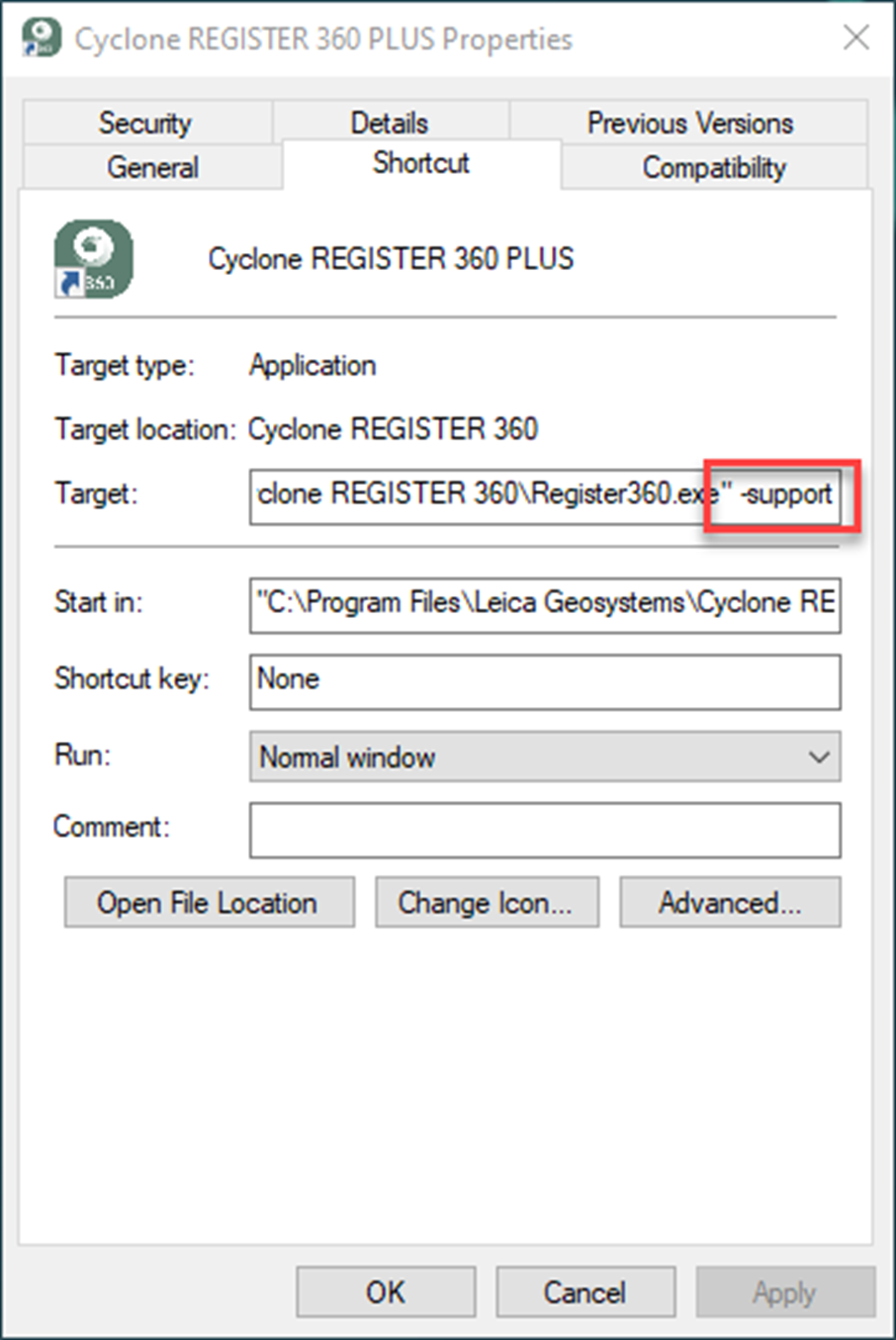
3. 在「Target」字段条目的末尾追加
-support,并以空格分隔,如下所示:
 4. 通过该快捷方式启动 Cyclone REGISTER 360 PLUS。
5. 打开需要恢复清理的项目。
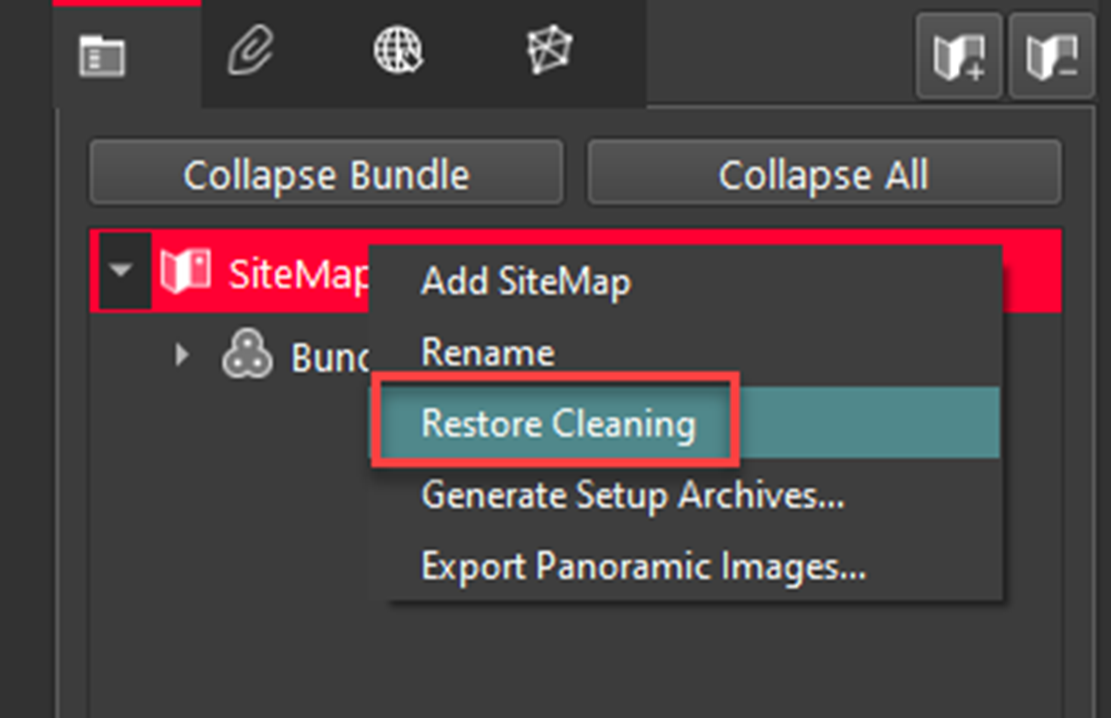
6. 在「Review & Optimize」部分中,右键单击包含 Bundle 的 SiteMap,并选择「Restore Cleaning」。
4. 通过该快捷方式启动 Cyclone REGISTER 360 PLUS。
5. 打开需要恢复清理的项目。
6. 在「Review & Optimize」部分中,右键单击包含 Bundle 的 SiteMap,并选择「Restore Cleaning」。
 7. 清理将应用于该 SiteMap 中的所有 Bundle。
8. 继续执行「Finalize」,然后执行「Report」,并生成新的 Finalized Registration。
9. 使用所需的结构化格式导出。
7. 清理将应用于该 SiteMap 中的所有 Bundle。
8. 继续执行「Finalize」,然后执行「Report」,并生成新的 Finalized Registration。
9. 使用所需的结构化格式导出。
SDK 与库更新
Cyclone REGISTER 360 PLUS 中的以下库已更新,以提升性能、可靠性、兼容性与安全性:
- BLK Mobile API 与 BLK Mobile SLAM 库分别更新至 4.1.0 与 2.3.1。
- 本版本中 .NET framework 已升级至 4.8.1 版本。
已知问题
- 不支持来自 Pegasus OFFICE 的 LGS 文件。Pegasus OFFICE 已与 TruView 和 CloudWorx 产品一同更新,以支持由 Pegasus OFFICE 生成的专用 LGS 文件。该 LGS 文件包含轨迹、新的图像 WayPoints 位置以及图像集渲染。Cyclone REGISTER 360 PLUS 或 Cyclone CORE 目前尚不支持这些对象。Cyclone CORE 只能导入点云,不包含深度图、特殊图像、轨迹与新的图标。
- FARO 不再共享所需的 SDK,因此无法支持从最新款 FARO 扫描仪导入 FARO 原始扫描文件。
- 解决方法是先导入 FARO Scene,再导出 FLS 或 E57 文件。
- 在某些情况下,在 SiteMap 与 Bundle Cloud View 或 Setup View 之间切换时,Classified Point Clouds 似乎会消失。两次选择「Show/Hide Setups」可刷新屏幕,随后它们将变为可见。这是一项测试。
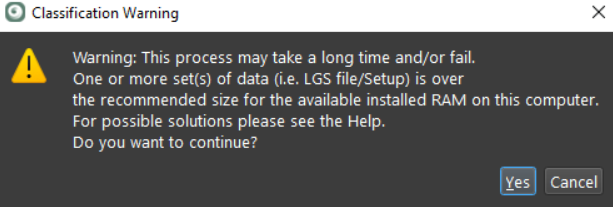
- Auto-Classification 一次运行一个 Setup。如果检测到非常大的点云,将出现此警告。
 - 在 Cyclone REGISTER 360 PLUS 2023.1.0 中,尽管已设置为仅导出清理后的点云,RCP、E57、PTX 与 PTG 等结构化导出在第二次导出时仍可能包含已删除点。可采用「解决方法」从 2023.1.0 版本恢复点云清理:
1. 如果桌面上没有 REGISTER 360 快捷方式,请先创建一个。
2. 右键单击该快捷方式并选择「Properties」
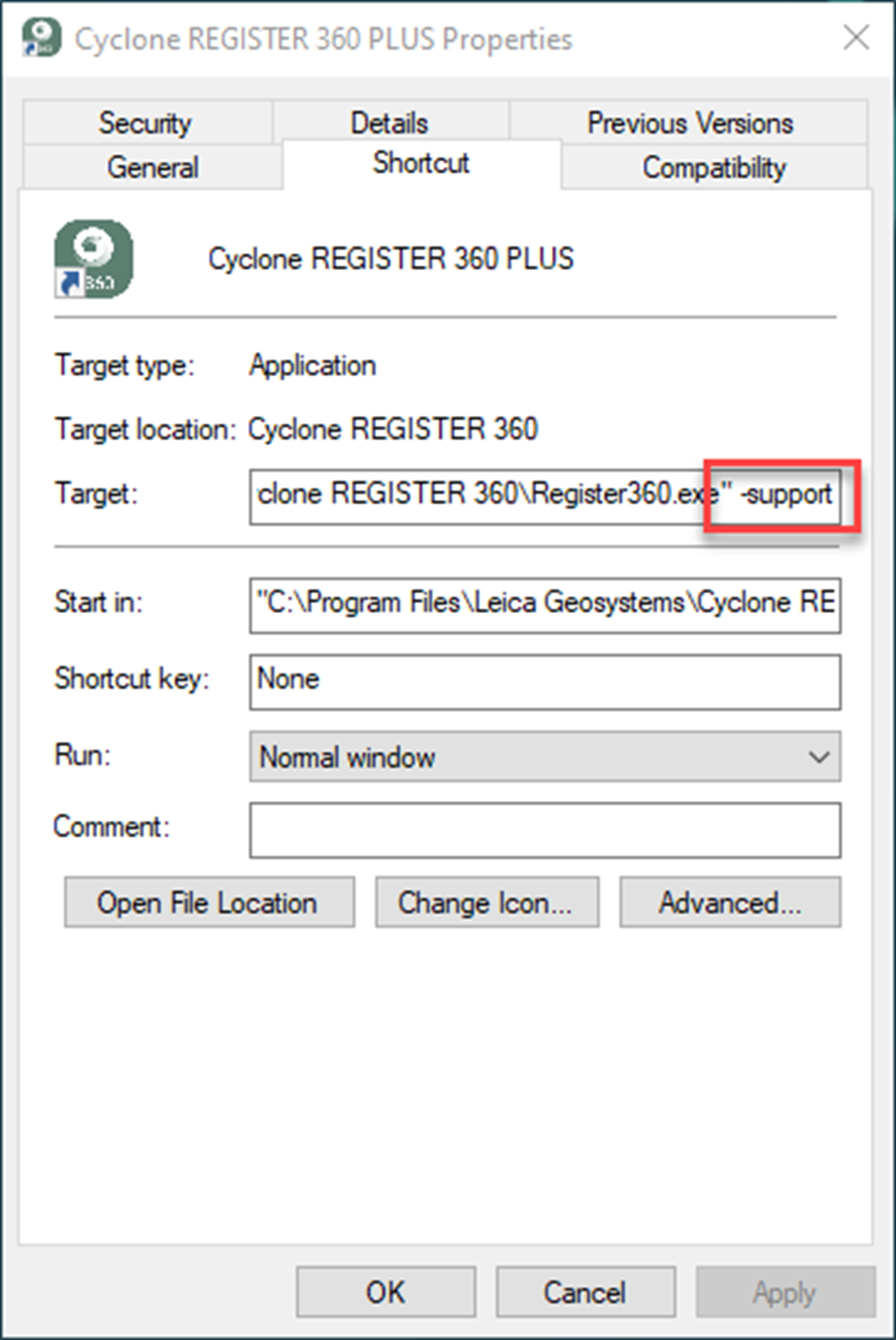
3. 在「Target」字段条目的末尾追加
- 在 Cyclone REGISTER 360 PLUS 2023.1.0 中,尽管已设置为仅导出清理后的点云,RCP、E57、PTX 与 PTG 等结构化导出在第二次导出时仍可能包含已删除点。可采用「解决方法」从 2023.1.0 版本恢复点云清理:
1. 如果桌面上没有 REGISTER 360 快捷方式,请先创建一个。
2. 右键单击该快捷方式并选择「Properties」
3. 在「Target」字段条目的末尾追加 -support,并以空格分隔,如下所示:
1.  4. 通过该快捷方式启动 Cyclone REGISTER 360。
5. 打开需要恢复清理的项目。
6. 打开需要恢复清理的项目。
7. 在「Review & Optimize」中,右键单击包含 Bundle 的 SiteMap,并选择「Restore Cleaning」。
1.
4. 通过该快捷方式启动 Cyclone REGISTER 360。
5. 打开需要恢复清理的项目。
6. 打开需要恢复清理的项目。
7. 在「Review & Optimize」中,右键单击包含 Bundle 的 SiteMap,并选择「Restore Cleaning」。
1. 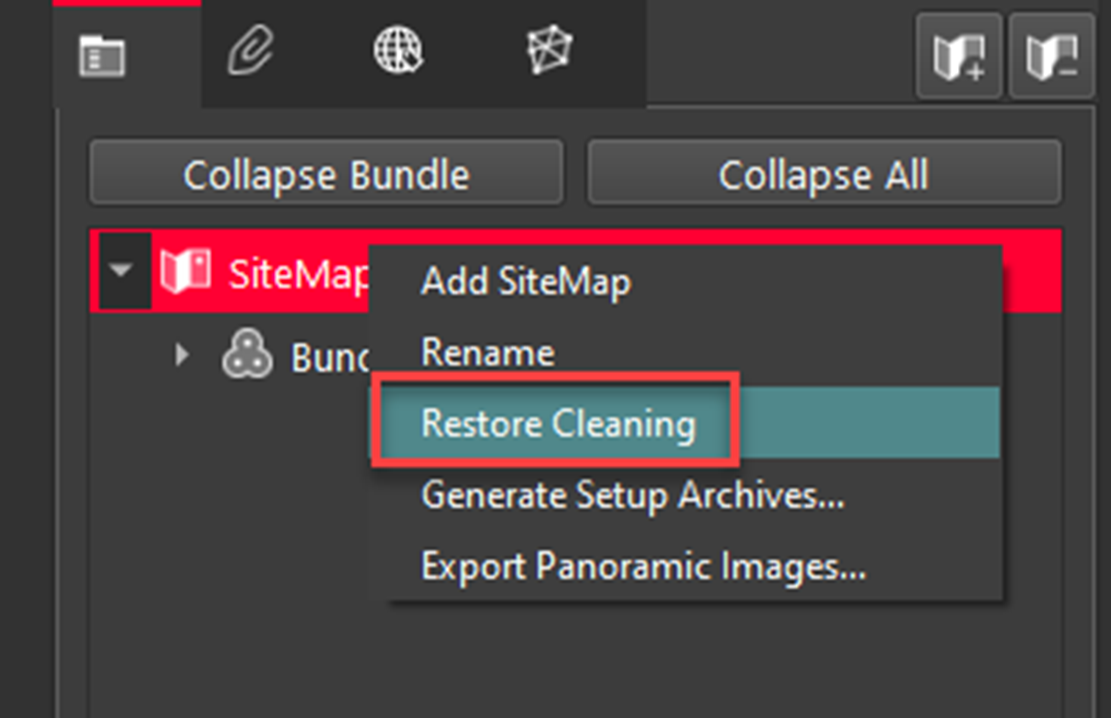 8. 清理将应用于该 SiteMap 中的所有 Bundle。
9. 继续执行「Finalize」,然后执行「Report」,并生成新的 Finalized Registration。
10. 使用所需的结构化格式导出。
11. 结束工作流。
- BLK360 新增已知问题:
- 从 BLK360 下载扫描时,尽管对话框在下载的大部分时间里显示 1%,但实际进度仍在推进。
- BLK360 电量低时不支持下载。下载按钮将不可单击,但不会给出任何警告信息。
- BLK360 电量低时,不显示充电百分比数字。
- 取消从 BLK Data Manager 下载时,会出现间歇性错误并导致程序挂起。解决方法是重启扫描仪与 BLK Data Manager 并重新连接。
- 如果下载失败,用户可能会收到“Downloaded 0 setup(s).”的提示。若收到此提示,请重新下载这些扫描。
- 在 Download Manager 中,BLK360 扫描按时间顺序显示,而 BLK2GO 行走数据按字母数字顺序显示。
- 临时文件夹中不得包含非 ASCII 字符。
- 如果平板电脑与扫描仪之间出现同步问题(可能由 Wi-Fi 信号差或受到干扰引起),则使用 FIELD 360 在平板电脑上创建的关联、图像与 geotags 等项可能无法同步回扫描仪。此处的解决方法是使用 FIELD 360 从平板电脑下载数据,而不是直接从扫描仪下载。
- 自 2024.0.1 版本起,将包含静态扫描与 FIELD 360 关联的 BLK ARC 数据直接导入 Cyclone REGISTER 360 PLUS 未获得完全支持。这是因为图像资产与静态扫描可能无法完整导入。完整数据导入的推荐方法是使用 BLK Data Manager 2024.0.1。
- 在极少数情况下,使用 Auto Cloud 导入时 Cyclone REGISTER 360 PLUS 可能会挂起。数据已正确导入并创建了关联,解决方法是关闭 Cyclone REGISTER 360 PLUS 后重新打开。
- 在设站视图中且关闭全景图像时,相机位置偶尔会变化并发生翻转。返回 SiteMap 视图后再次进入该设站即可解决此问题。
- 取消从 BLK2GO 扫描仪下载时,用户不会收到通知。
- 单击了下方的虚拟靶标捕捉点,导出的数据坐标与 Cyclone REGISTER 360 PLUS 中的坐标不同。解决方法是在应用控制之前锁定 Bundle。
- 如果控制文件的行首有空格(第一个字符为空格),则该行会被忽略。解决方法是手动删除第一行。
- 导出的全景图像会在用户坐标系(即控制坐标系)中带有位置坐标与朝向。
- 使用「Wall Aligned UCS」选项导入 BLK2FLY GPS 数据时,会忽略 UTM/State Plane 坐标 UCS。解决方法是不要在 UTM 下使用 Wall Aligned。
- 从 BLK2GO 扫描仪导入期间的保存 B2G 文件功能已损坏。解决方法是使用 Data Manager。
- 尝试从有线连接(即通过 LAN)的 BLK360 扫描仪导入图像时,Re-import image 命令会失败
- 从 BLK 扫描仪(BLK360、BLK2GO 或 BLK2FLY)导入后,如果存在未选择导入的设站,会弹出一个对话框,对未选中的设站提示“failed to import”。预期行为是不应提及这些设站。
- 一个 Setup 中拥有多个点云的扫描无法正确显示。当 C10 同时具有 360 度全景扫描和高细节窗口扫描时就会出现这种情况。这些扫描仍然存在且可以导出。
- 如果 FARO 扫描导入失败,请联系 Leica 支持。从最新款 FARO 扫描仪采集的扫描可能无法导入。请联系 Leica 支持以获取最新的 FARO SDK。可能需要单独下载并安装 FARO 的新软件。
- BLK2GO 按建议完成固件更新后,在某些情况下无法通过 Wi-Fi 导入设站。解决方法是通过 USB-C 线缆导入。
- 在某些情况下,发布到 TruView Cloud 时,设站不会出现在 SiteMap 视图中。此处的解决方法是发布到 LGS,再将该文件导入 TruView Cloud。
- 在极少数情况下,导出到 LGS 与 RCP 时点云点的高程与 Cyclone REGISTER 360 PLUS 中显示的不同。
- Windows 缩放设置为 100% 时效果最佳。设置为 150% 或更高会导致一些图形错误。
- 某些对话框无法正确重新缩放,且对话框中不显示 OK 按钮。
- 某些面板的对话框无法正确适配。
- 将数据发布到 TruView Cloud 时,设站图标在某些情况下会错位。解决方法是将 Windows 缩放设置为 100%,因为设置为 150% 时似乎存在问题。
- 缩放为 175% 与 200% 时左侧面板会折叠,且折叠后无法调整大小。
- 部分新增对话框不会有译文。
- 部分客户报告,使用 AMD Ryzen 7 处理器时 Cyclone REGISTER 360 PLUS 会崩溃。
- 在极少数情况下,从 BLK360 下载扫描可能会失败。解决方法是重启 BLK360 扫描仪。
- 从扫描仪下载 Setups 后,如果所选 Setups 数量少于扫描仪上的总 Setups 数,将显示此对话框。该对话框虽然正确,但应忽略。
8. 清理将应用于该 SiteMap 中的所有 Bundle。
9. 继续执行「Finalize」,然后执行「Report」,并生成新的 Finalized Registration。
10. 使用所需的结构化格式导出。
11. 结束工作流。
- BLK360 新增已知问题:
- 从 BLK360 下载扫描时,尽管对话框在下载的大部分时间里显示 1%,但实际进度仍在推进。
- BLK360 电量低时不支持下载。下载按钮将不可单击,但不会给出任何警告信息。
- BLK360 电量低时,不显示充电百分比数字。
- 取消从 BLK Data Manager 下载时,会出现间歇性错误并导致程序挂起。解决方法是重启扫描仪与 BLK Data Manager 并重新连接。
- 如果下载失败,用户可能会收到“Downloaded 0 setup(s).”的提示。若收到此提示,请重新下载这些扫描。
- 在 Download Manager 中,BLK360 扫描按时间顺序显示,而 BLK2GO 行走数据按字母数字顺序显示。
- 临时文件夹中不得包含非 ASCII 字符。
- 如果平板电脑与扫描仪之间出现同步问题(可能由 Wi-Fi 信号差或受到干扰引起),则使用 FIELD 360 在平板电脑上创建的关联、图像与 geotags 等项可能无法同步回扫描仪。此处的解决方法是使用 FIELD 360 从平板电脑下载数据,而不是直接从扫描仪下载。
- 自 2024.0.1 版本起,将包含静态扫描与 FIELD 360 关联的 BLK ARC 数据直接导入 Cyclone REGISTER 360 PLUS 未获得完全支持。这是因为图像资产与静态扫描可能无法完整导入。完整数据导入的推荐方法是使用 BLK Data Manager 2024.0.1。
- 在极少数情况下,使用 Auto Cloud 导入时 Cyclone REGISTER 360 PLUS 可能会挂起。数据已正确导入并创建了关联,解决方法是关闭 Cyclone REGISTER 360 PLUS 后重新打开。
- 在设站视图中且关闭全景图像时,相机位置偶尔会变化并发生翻转。返回 SiteMap 视图后再次进入该设站即可解决此问题。
- 取消从 BLK2GO 扫描仪下载时,用户不会收到通知。
- 单击了下方的虚拟靶标捕捉点,导出的数据坐标与 Cyclone REGISTER 360 PLUS 中的坐标不同。解决方法是在应用控制之前锁定 Bundle。
- 如果控制文件的行首有空格(第一个字符为空格),则该行会被忽略。解决方法是手动删除第一行。
- 导出的全景图像会在用户坐标系(即控制坐标系)中带有位置坐标与朝向。
- 使用「Wall Aligned UCS」选项导入 BLK2FLY GPS 数据时,会忽略 UTM/State Plane 坐标 UCS。解决方法是不要在 UTM 下使用 Wall Aligned。
- 从 BLK2GO 扫描仪导入期间的保存 B2G 文件功能已损坏。解决方法是使用 Data Manager。
- 尝试从有线连接(即通过 LAN)的 BLK360 扫描仪导入图像时,Re-import image 命令会失败
- 从 BLK 扫描仪(BLK360、BLK2GO 或 BLK2FLY)导入后,如果存在未选择导入的设站,会弹出一个对话框,对未选中的设站提示“failed to import”。预期行为是不应提及这些设站。
- 一个 Setup 中拥有多个点云的扫描无法正确显示。当 C10 同时具有 360 度全景扫描和高细节窗口扫描时就会出现这种情况。这些扫描仍然存在且可以导出。
- 如果 FARO 扫描导入失败,请联系 Leica 支持。从最新款 FARO 扫描仪采集的扫描可能无法导入。请联系 Leica 支持以获取最新的 FARO SDK。可能需要单独下载并安装 FARO 的新软件。
- BLK2GO 按建议完成固件更新后,在某些情况下无法通过 Wi-Fi 导入设站。解决方法是通过 USB-C 线缆导入。
- 在某些情况下,发布到 TruView Cloud 时,设站不会出现在 SiteMap 视图中。此处的解决方法是发布到 LGS,再将该文件导入 TruView Cloud。
- 在极少数情况下,导出到 LGS 与 RCP 时点云点的高程与 Cyclone REGISTER 360 PLUS 中显示的不同。
- Windows 缩放设置为 100% 时效果最佳。设置为 150% 或更高会导致一些图形错误。
- 某些对话框无法正确重新缩放,且对话框中不显示 OK 按钮。
- 某些面板的对话框无法正确适配。
- 将数据发布到 TruView Cloud 时,设站图标在某些情况下会错位。解决方法是将 Windows 缩放设置为 100%,因为设置为 150% 时似乎存在问题。
- 缩放为 175% 与 200% 时左侧面板会折叠,且折叠后无法调整大小。
- 部分新增对话框不会有译文。
- 部分客户报告,使用 AMD Ryzen 7 处理器时 Cyclone REGISTER 360 PLUS 会崩溃。
- 在极少数情况下,从 BLK360 下载扫描可能会失败。解决方法是重启 BLK360 扫描仪。
- 从扫描仪下载 Setups 后,如果所选 Setups 数量少于扫描仪上的总 Setups 数,将显示此对话框。该对话框虽然正确,但应忽略。
.png) - 在 Pano 图像开启的情况下使用 BLK2GO 数据插入虚拟靶标可能会出现问题。解决方法是关闭 Pano 图像后再创建虚拟靶标。
- 不建议将 Cyclone REGISTER 360 PLUS 项目存放在 NAS 驱动器上。
- 由于不同网络部署之间存在差异,从网络位置访问 Cyclone REGISTER 360 PLUS 项目时可能不可靠或响应缓慢。
- 存放在 NAS 驱动器上的 Cyclone REGISTER 360 PLUS 项目在「Projects & Storage」选项卡中显示为 <1MB。
- 如果发布的 Setup 点数为零,RCP 发布将失败。解决方法是恢复该 Setup 的点,然后重新发布。
- 用于 Cloud-to-Cloud 配准的点云无法通过 Smooth Surface 功能清理。因此,无法使用选择要清理哪个点云的选项。
- 对于在 2020.0 之前版本的 Cyclone REGISTER 360 中创建的项目,使用 Applied Control 将数据发布到 TruView Cloud 时存在问题。设站图标与 SiteMap 不匹配。解决方法是再创建一个 Finalized Registration,然后重新发布到 TruView Cloud。
- B2G 文件一旦导入 2021.0,就会被更改,从而与旧版本的 Cyclone REGISTER 360 不兼容。请在导入之前备份 B2G 文件。
- 编辑 HDR 色调映射后,创建的其他 Version 在缩略图中仍会显示原始色调映射,但 Pano 与点云将是正确的。
- 发布到 RCP 的 20 亿点限制已被移除。
- 每向单个 RCP 点云导出 10 亿点,需要 30 GB 的临时空间。
- 使用 Export to Separate Setups 不会占用相同级别的临时空间。导出各个 Setup 时临时空间通常不是问题。
- 不支持虚拟机(VM)环境。
- 只有在远程计算机上先打开 Cyclone REGISTER 360 PLUS 时才支持远程桌面。不支持通过远程桌面打开 Cyclone REGISTER 360 PLUS。
- 在配备多块显卡的计算机上,Cyclone REGISTER 360 PLUS 不会检测独立显卡。用户必须手动设置用于 Cyclone REGISTER 360 的独立显卡。对于 Nvidia 显卡,可通过 Nvidia Control Panel 完成;对于 ATI/AMD 显卡,可通过「Catalyst Control Centre」完成。
- 通过网络导入数据可能会出现问题,尤其是在 Windows 10 上。解决方法是将扫描数据复制到本地磁盘。
- 如果出现内存问题,请检查虚拟内存大小是否设置为与 RAM 相同。
- 导入的全景图像的自动图像匹配可能并不总是正确。
- 在使用卫星或街道地图的导入区域中,缩放比例尺会被捕获到图像中。
- 项目缩略图(项目浏览器中显示的图像)不会保留在 .raf 导出文件中。
- 当 Microsoft Edge 浏览器为默认浏览器时,F1 上下文帮助将无法使用。解决方法是将 Chrome 或 Firefox 设置为默认浏览器。
- 写入临时文件夹 C:\Users(user name)\AppData\Local\Temp\Register360* 的文件将在程序关闭后被删除。如果程序冻结或崩溃,这些文件将不会被删除。
- 在极少数情况下,Bundle 会显示为已优化状态,但 Bundle 中仍存在未优化的 Link(未以虚线显示)。可优化 Bundle 以解决此问题,或将 Bundle 拆分为更小的 Bundle,查找可疑的虚线 Link,删除该 Link 并重新优化。
- 不应从 Projects & Storage 设置中重命名当前活动的项目。重命名前应先关闭项目。
- 当某个 Setup 创建了基于它的 UCS 时,必须先删除该 UCS,然后才能从项目中删除该 Setup。
- 在极少数情况下,HDR 图像可能呈现灰色且变化极少。解决方法是使用 Tone Map Editor 打开图像并重新保存该图像。
- 某些显卡异常可能由电源管理软件引起。请将电源管理配置文件设置为 High Performance 以将其关闭。
- 纸质靶标不应放置在明显弯曲的曲面上。在这些情况下,解决方法是创建虚拟靶标,而不是使用算法进行最佳拟合。
- 在某些情况下,如果扫描仪处于倒置状态并自动获取了靶标,应用控制会失败。此处的解决方法是手动获取靶标。
- 已应用控制且坐标非常大的已发布 RCP 会显示黑色地图而不是彩色图像。解决方法是在 ReCap 中另建一个地图。
- 在 Pano 图像开启的情况下使用 BLK2GO 数据插入虚拟靶标可能会出现问题。解决方法是关闭 Pano 图像后再创建虚拟靶标。
- 不建议将 Cyclone REGISTER 360 PLUS 项目存放在 NAS 驱动器上。
- 由于不同网络部署之间存在差异,从网络位置访问 Cyclone REGISTER 360 PLUS 项目时可能不可靠或响应缓慢。
- 存放在 NAS 驱动器上的 Cyclone REGISTER 360 PLUS 项目在「Projects & Storage」选项卡中显示为 <1MB。
- 如果发布的 Setup 点数为零,RCP 发布将失败。解决方法是恢复该 Setup 的点,然后重新发布。
- 用于 Cloud-to-Cloud 配准的点云无法通过 Smooth Surface 功能清理。因此,无法使用选择要清理哪个点云的选项。
- 对于在 2020.0 之前版本的 Cyclone REGISTER 360 中创建的项目,使用 Applied Control 将数据发布到 TruView Cloud 时存在问题。设站图标与 SiteMap 不匹配。解决方法是再创建一个 Finalized Registration,然后重新发布到 TruView Cloud。
- B2G 文件一旦导入 2021.0,就会被更改,从而与旧版本的 Cyclone REGISTER 360 不兼容。请在导入之前备份 B2G 文件。
- 编辑 HDR 色调映射后,创建的其他 Version 在缩略图中仍会显示原始色调映射,但 Pano 与点云将是正确的。
- 发布到 RCP 的 20 亿点限制已被移除。
- 每向单个 RCP 点云导出 10 亿点,需要 30 GB 的临时空间。
- 使用 Export to Separate Setups 不会占用相同级别的临时空间。导出各个 Setup 时临时空间通常不是问题。
- 不支持虚拟机(VM)环境。
- 只有在远程计算机上先打开 Cyclone REGISTER 360 PLUS 时才支持远程桌面。不支持通过远程桌面打开 Cyclone REGISTER 360 PLUS。
- 在配备多块显卡的计算机上,Cyclone REGISTER 360 PLUS 不会检测独立显卡。用户必须手动设置用于 Cyclone REGISTER 360 的独立显卡。对于 Nvidia 显卡,可通过 Nvidia Control Panel 完成;对于 ATI/AMD 显卡,可通过「Catalyst Control Centre」完成。
- 通过网络导入数据可能会出现问题,尤其是在 Windows 10 上。解决方法是将扫描数据复制到本地磁盘。
- 如果出现内存问题,请检查虚拟内存大小是否设置为与 RAM 相同。
- 导入的全景图像的自动图像匹配可能并不总是正确。
- 在使用卫星或街道地图的导入区域中,缩放比例尺会被捕获到图像中。
- 项目缩略图(项目浏览器中显示的图像)不会保留在 .raf 导出文件中。
- 当 Microsoft Edge 浏览器为默认浏览器时,F1 上下文帮助将无法使用。解决方法是将 Chrome 或 Firefox 设置为默认浏览器。
- 写入临时文件夹 C:\Users(user name)\AppData\Local\Temp\Register360* 的文件将在程序关闭后被删除。如果程序冻结或崩溃,这些文件将不会被删除。
- 在极少数情况下,Bundle 会显示为已优化状态,但 Bundle 中仍存在未优化的 Link(未以虚线显示)。可优化 Bundle 以解决此问题,或将 Bundle 拆分为更小的 Bundle,查找可疑的虚线 Link,删除该 Link 并重新优化。
- 不应从 Projects & Storage 设置中重命名当前活动的项目。重命名前应先关闭项目。
- 当某个 Setup 创建了基于它的 UCS 时,必须先删除该 UCS,然后才能从项目中删除该 Setup。
- 在极少数情况下,HDR 图像可能呈现灰色且变化极少。解决方法是使用 Tone Map Editor 打开图像并重新保存该图像。
- 某些显卡异常可能由电源管理软件引起。请将电源管理配置文件设置为 High Performance 以将其关闭。
- 纸质靶标不应放置在明显弯曲的曲面上。在这些情况下,解决方法是创建虚拟靶标,而不是使用算法进行最佳拟合。
- 在某些情况下,如果扫描仪处于倒置状态并自动获取了靶标,应用控制会失败。此处的解决方法是手动获取靶标。
- 已应用控制且坐标非常大的已发布 RCP 会显示黑色地图而不是彩色图像。解决方法是在 ReCap 中另建一个地图。
Mac OS 上运行的 Windows Boot Camp 不受官方支持
Cyclone REGISTER 360 PLUS 仅在 Windows 原生设备上支持 Windows 10。
使用高于 100% 的 Windows 缩放时的多显示器问题
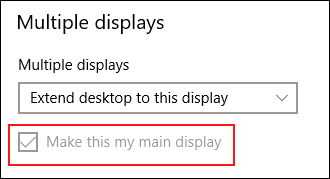
如果使用高于 100% 的 Windows 缩放设置时遇到问题,请将 Cyclone REGISTER 360 PLUS 所使用的显示器设为主显示器。
当资产数量很多时发布到 Jetstream Enterprise:
说明:自 Cyclone REGISTER 360 PLUS 2023.0.0 起,不再支持 Jetstream Enterprise。
当项目中的资产数量很多时,发布到 JetStream Enterprise 可能会出现问题。解决方法是先将项目发布到 LGS,再将 LGS 导入 JetStream Enterprise。
发布到 Cyclone ENTERPRISE 时无法打开正确的着陆页:
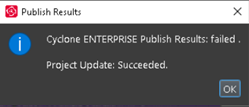
发布到 Cyclone ENTERPRISE 时,需要输入目标服务器的 Host Name 与 Port。Host Name 应仅包含 URL 的顶级域部分。在某些情况下,某主机名可能对连接测试有效,但无法用于发布。此时连接对话框将显示 Project Selector。要解决此问题,请编辑 Host Name,删除顶级域之后的所有文本。例如,"https://mycycloneenterprise.com/abc...-////" 应精简为 "https://mycycloneenterprise.com"
发布到 Cyclone ENTERPRISE 失败时,以下错误信息:
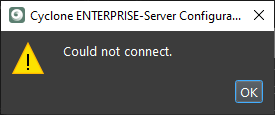
可能意味着:
- 服务器磁盘空间不足
- 网络驱动器已断开连接
- 文件路径无效
从 Cyclone FIELD 360 导入
当用户连接到 Cyclone FIELD 360 时,仅会显示 BLK360 项目。Cyclone FIELD 360 不会为 RTC360\P-Series 存储完整项目数据,应直接从扫描仪的 USB 存储盘导入。
已清理与未清理 pano 图层的发布
发布 LGS 文件时,Hue 与 Greyscale pano 图层将显示未清理的点云。
说明:一种解决方法是先发布到 E57,然后重新导入数据,再发布到 LGS。
BLK2GO E57 支持
由于 BLK2GO 数据的非结构化特性,由该扫描仪生成的 E57 文件不支持导入 Cyclone REGISTER 360 2021.1 或更早版本。用户应保存原始 B2G 文件以备将来使用。
日文操作系统的修改用法
日文操作系统的语言首选项默认未被选中,会导致某些 Cyclone REGISTER 360 导入出现问题。
用户可以通过在首选项中手动选择语言来解决此问题。
- 在日文操作系统的计算机上,启动 Control Panel
- 选择 region(地域),并单击所指示的确认按钮
- 勾选“Use Unicode UTF-8 for worldwide language support”
- 重新启动
非 ASCII 字符
在以下情况下不允许使用非 ASCII 字符:
- 导入临时路径
- 在用户名为非拉丁字符的计算机上,如果源数据存储在用户配置文件名下的任何位置,用户将无法创建任何项目。此问题会在用户名包含特殊非拉丁字符的日文、中文或任何其他语言中显现。
- 发布到 TruView Enterprise 或 TruView Cloud 时,SiteMap 名称不能包含非拉丁(日文、中文等)字符。
EnterpriseElite 客户的使用文件报告问题
使用独立版 CLM 安装程序时,部分 EnterpriseElite 用户可能会发现,通常位于 C:\Leica Geosystems\CLM\LogFiles 的使用文件(year-month.db)未被生成。
请确保您的 LGS.opt 文件(位于此处:C:\Program Files (x86)\Common Files\Leica Geosystems\License-Server\lgs.opt)内容如下:
DEBUGLOG +"C:\Leica Geosystems\CLM\LogFiles\lgs.log"
NOLOG IN
TIMEOUTALL 240
ENABLE_DB_HISTORY 1
PATH_DB_HISTORY C:\Leica Geosystems\CLM\LogFiles
此文件中应将 ENABLE_DB_HISTORY 设置为 1。如果文件显示为只读,请将文件复制到新位置,编辑后重新保存。
在 JetStream Enterprise 服务运行时安装 CLM
说明:自 Cyclone REGISTER 360 PLUS 2023.0.0 起,不再支持 Jetstream Enterprise。
安装 CLM 期间,用户可能会遇到以下错误信息。这通常是由于 JetStream 之类的服务在后台运行所致。
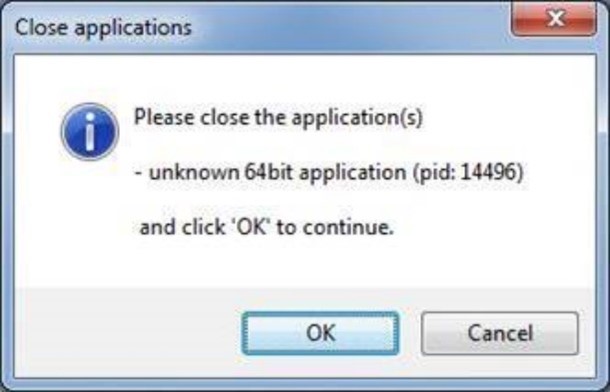
要成功安装 CLM,请按以下步骤操作:
- 启动任务管理器。
- 导航到 Services 选项卡。
- 查找 Close applications 对话框中显示的 PID(进程 ID)对应的进程。
- 在此情况下为 JetStream。
- 终止该进程,以便安装 CLM。
- CLM 安装完成后,单击任务管理器中的 Services 按钮并重启该服务。
RCP 发布对话框的进度报告
发布 RCP 文件时,进度似乎会在某个区间停滞。虽然进度条不更新,但导出仍在进行。用户可以检查任务管理器以确认该服务仍在运行。
ReCap 内的图像模糊
在某些情况下,从 Cyclone REGISTER 360 PLUS 发布的 E57 文件导入 ReCap 后,进入设站位置球体时可能显示模糊的图像。这是 ReCap 处理 E57 文件的已知问题。从 Cyclone REGISTER 360 PLUS 发布的 RCP 文件不会出现任何显示问题。
使用新的 Compatibility mode 选项进行 E57 导出(详见上文功能描述)可能有助于解决此问题。
通过网络使用 LGSx
LGSx 文件仅在保存到本地时才受支持。由于不同网络部署之间存在差异,发布到网络位置的 LGSx 文件可能不可靠。
Finalize 区域中的超链接
Finalize 区域中 Master SiteMap 内的超链接创建后会隐藏在插入的图像后面,但仍会正确导出到 TruView、Cyclone ENTERPRISE 与 LGSx。
SDK 与库兼容性
为确保出色的性能、可靠性与安全性,Cyclone REGISTER 360 PLUS 会定期升级以纳入新的外部库与 SDK。
Cyclone REGISTER 360 PLUS 2024.0.1
- BLK Mobile API 与 BLK Mobile SLAM 库分别更新至 4.1.0 与 2.3.1。
- .NET framework 已升级至 4.8.1 版本。
已弃用功能
Leica Geosystems 致力于在现有技术条件以及第三方合作伙伴支持的合理范围内,为尽可能广泛的操作系统与文件格式提供支持。
每次发布时,我们都会根据行业趋势与已公布的产品终止计划,审查当前支持的格式与操作系统列表。
Leica Geosystems 可能会在任何版本中新增或终止对某种文件格式的支持。已过时的操作系统将在其公布终止后或下一个主要软件版本发布后继续获得六个月支持,以先到者为准。服务器产品将按照 Leica 的 Client License Manager(CLM)所支持的服务器保持一致提供支持,以避免用户遇到不兼容问题。
Cyclone REGISTER 360 2020:
- 不再发布 TVG 文件。用户应使用 LGS 格式。如果需要 TVG,用户可以发布到 TruView Local,并使用免费工具 Leica Pack&Go 处理该数据集。
Cyclone REGISTER 360 2021:
- 不再支持 Windows 7、8 与 8.1。
Cyclone REGISTER 360 PLUS 2023.0.1
- 由于 FARO SDK 中缺少可用支持,不再支持来自最新款 FARO 扫描仪的 FARO 原始扫描文件。
Cyclone REGISTER 360 PLUS 2023.0.0:
- 不再支持发布到 TruView Local 与 JetStream Enterprise。
Cyclone REGISTER 360 PLUS 2023.0.3:
- 由于缺少更新后的 MS redistributables 支持,不再支持 ZFC 扫描仪数据文件。
- 由于缺少更新后的 MS redistributables 支持,不再支持 iStar Camera 图像。
Cyclone REGISTER 360 PLUS 2023.0.3:
- 此版本的 Cyclone REGISTER 360 PLUS 将仅支持 Microsoft 支持的 MS redistributables。
授权
所有持有 Cyclone REGISTER 360、Cyclone REGISTER 360 PLUS 或 Cyclone REGISTER 有效 CCP 的用户,或 CCP 有效期至 2023 年 10 月 15 日的用户,均可运行此新版本的 Cyclone REGISTER 360 PLUS,无需新的许可证。
所有持有 Cyclone REGISTER 360(BLK Edition)或 Cyclone REGISTER 360 PLUS(BLK Edition)有效 CCP 的用户,或 CCP 有效期至 2023 年 10 月 15 日的用户,均可运行此新版本的 Cyclone REGISTER 360 PLUS(BLK Edition),无需新的许可证。
只要其 CCP 或订阅仍然有效,用户就无需迁移至 Cyclone REGISTER 360 PLUS 或 Cyclone REGISTER 360 PLUS(BLK Edition)许可证即可运行 Cyclone REGISTER 360 PLUS。