

新增功能
这是一个支持全新 BLK2GO PULSE 运动扫描仪的主要版本。
Leica BLK2GO PULSE 简介
Leica BLK2GO PULSE 是一款第一人称扫描仪,使用 BLK Live 应用提供完整、精简、端到端的实景采集解决方案。凭借即时采集、数据即时访问和 PULSE 技术,BLK2GO PULSE 可在现场立即交付完整的彩色点云,无需后期处理。该技术基于为室内实景采集应用而设计的双固态飞行时间 (ToF) 传感器。
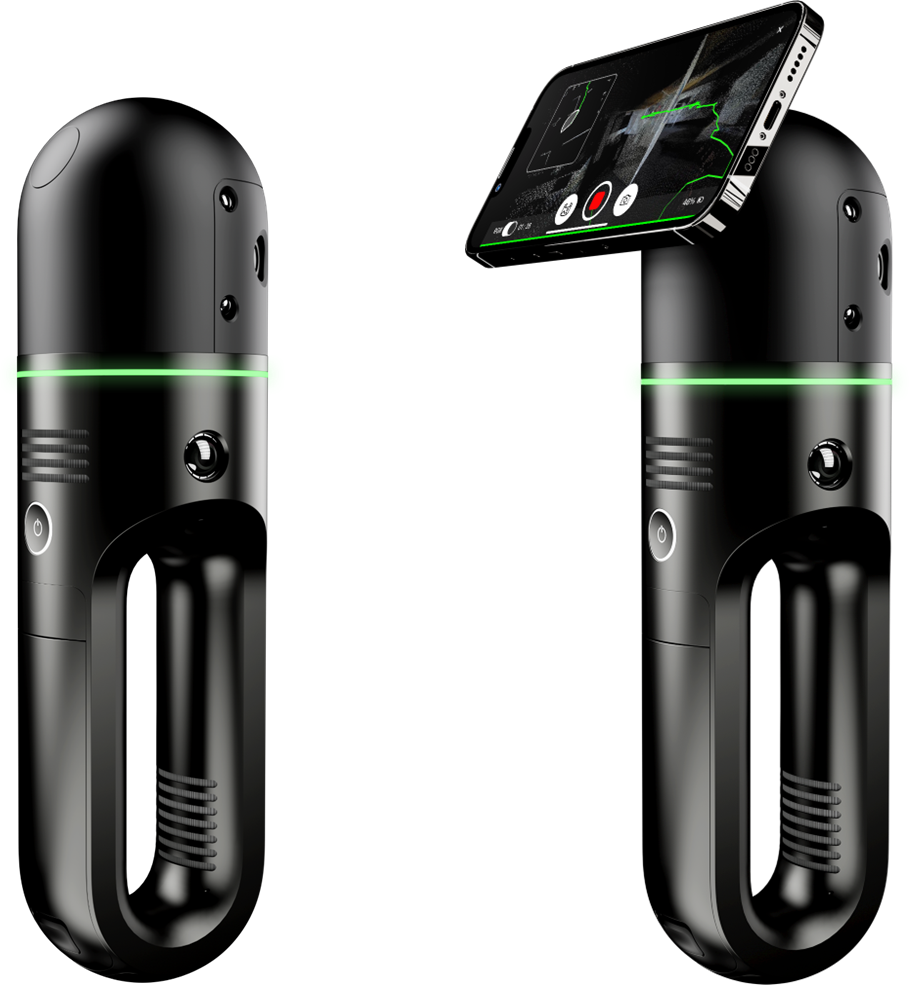
BLK2GO PULSE 扫描仪还可以连接到 Android 和 iOS 设备的 BLK Live App 和 Cyclone FIELD 360 App。
使用 BLK2GO PULSE 运动扫描仪
说明
注意:更多详细信息,请参阅 BLK2GO 手册和帮助。
使用 BLK Live 或 FIELD 360 应用
- 开启 BLK2GO PULSE 扫描仪。
- 在平板电脑或手机上打开 BLK Live 或 FIELD 360 应用。
- 将应用连接到 PULSE 扫描仪。
- 在应用中创建新作业。
- 按下应用或扫描仪上的扫描按钮开始扫描。
- 按下应用或扫描仪上的 image 按钮,在扫描过程中采集详细图像。这将创建一个 GeoTag,并附带一张详细图像的 Asset。
- 扫描完成后,在 FIELD 360 应用中创建 “Cyclone FIELD 360” 关联和 GeoTags。
- 在来自 FIELD 360 的更改(如关联和 GeoTags)同步回扫描仪后,使用 BLK Data Manager 下载扫描,或将扫描仪直接连接到 Cyclone REGISTER 360 PLUS。
说明
注意:本版本不支持直接从 Cyclone FIELD 360 应用导入 PULSE 或 BLK2GO 作业。
不使用 BLK Live 或 Cyclone FIELD 360 应用
- 开启 PULSE 扫描仪。
- 按下扫描仪按钮开始扫描。
- 按下扫描仪上的 image 按钮,在扫描过程中采集详细图像。这将创建一个 GeoTag,并附带一张详细图像的 Asset。
- 扫描完成后,使用 BLK Data Manager 下载扫描,或将扫描仪直接连接到 Cyclone REGISTER 360。
使用 BLK Data Manager 导入 BLK2GO PULSE
BLK Data Manager 现在支持下载 BLK2GO PULSE Walk(唯一的采集事件),包括点、全景图像和 GeoTags。
文件将以与 Cyclone REGISTER 360 PLUS 兼容的 .b2g 文件形式交付。用户可以一次下载多个 Walk,并在连接到扫描仪时通过 BLK Data Manager 删除旧的 Walk。
说明
注意:作为最佳实践,请始终保存 B2G 文件以便后续使用。
WiFi 下载工作流:
- 连接到 BLK2GO PULSE 扫描仪的无线网络。SSID 和密码列在扫描仪的电池仓内。
- 连接后,打开 BLK Data Manager 并单击 Connect 按钮。
- 如果在打开 BLK2GO PULSE 扫描仪之前就已打开 BLK Data Manager,则单击 Re-Scan 按钮。
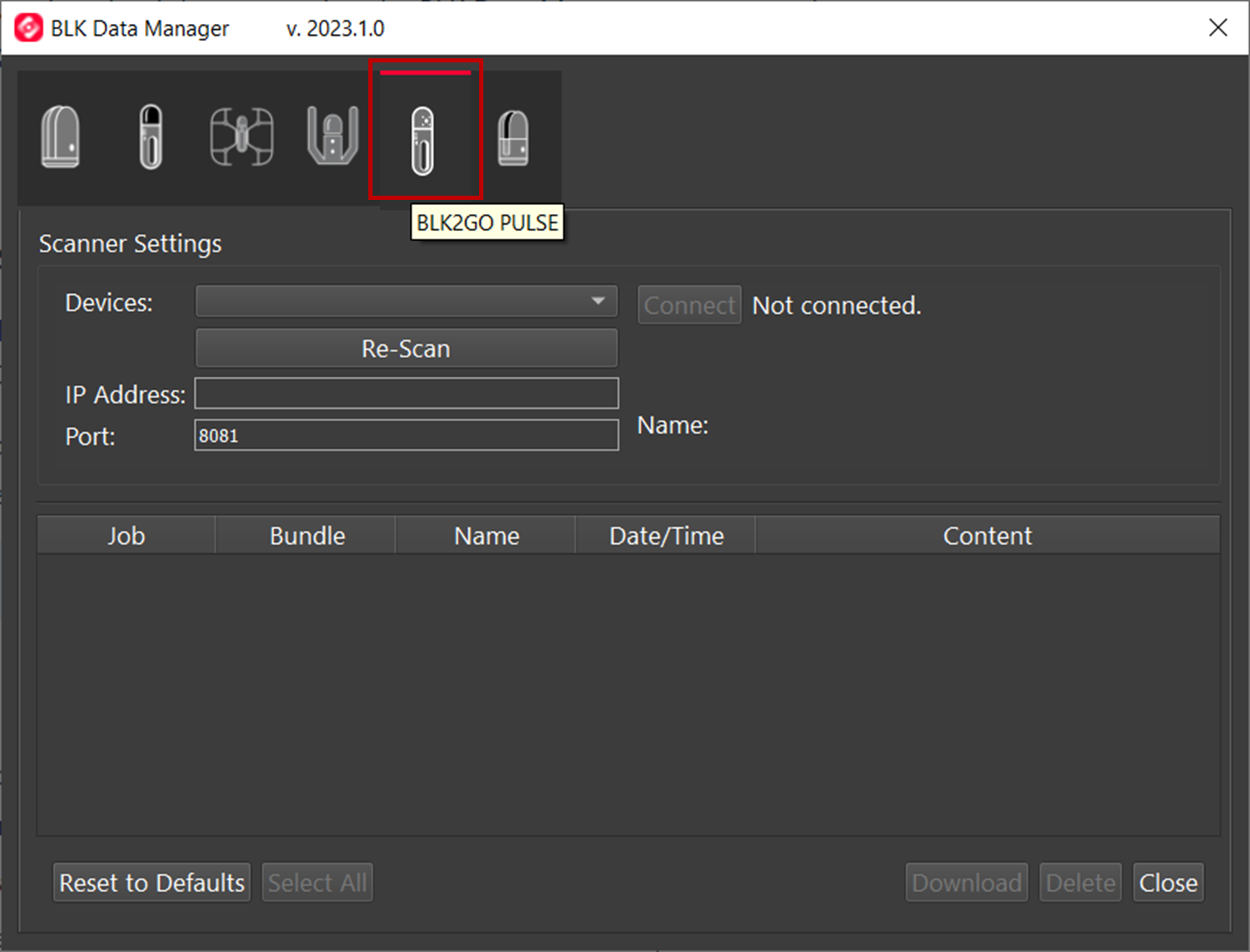 3. 选择要下载的 Walk,并单击 Download 按钮以在磁盘上选择 .b2g 文件的位置。
4. 在浏览对话框中单击 Select 按钮开始下载过程。
5. 下载将完成,.b2g 文件将写入磁盘。
3. 选择要下载的 Walk,并单击 Download 按钮以在磁盘上选择 .b2g 文件的位置。
4. 在浏览对话框中单击 Select 按钮开始下载过程。
5. 下载将完成,.b2g 文件将写入磁盘。
线缆连接下载工作流:
- 将随附线缆(USB A 转 USB C)连接到扫描仪。连接口位于扫描仪的电池仓内
- 将扫描仪连接到计算机。
- 从上述 Wi-Fi 工作流的第 2 步开始继续下载数据。
缺陷修复
- 修复了在使用 Ctrl 热键时多选导致崩溃的问题。
- 修复了下载作业时未包含 GeoTags 的问题。
- 修复了尝试使用新发布的 BLK2GO 固件下载作业时的问题。
- 修复了在 Cyclone FIELD 360 中使用 BLK360 创建的关联在导入后不显示的问题。
已知问题
- BLK360 已知问题
- 从 BLK360 下载扫描时,尽管对话框在下载的大部分时间里显示 1%,但实际是有进度的。
- 当 BLK360 电量低时,不支持下载。下载按钮将不可单击,但不会给出任何警告消息。
- 当 BLK360 电量低时,不显示充电百分比数字。
- 如果下载不成功,用户可能会收到消息 “Downloaded 0 Setup(s).”。如果收到此消息,请重新下载这些扫描。
- 取消从 BLK Data Manager 下载时,偶尔会出现导致程序挂起的错误。解决方法是重启扫描仪和 BLK Data Manager 并重新连接。
- BLK360 扫描在 BLK Data Manager 中按时间顺序显示,而 BLK2GO walk 按字母数字顺序显示。
- 临时文件夹不能包含非 ASCII 字符。
- 如果平板电脑与扫描仪之间存在同步问题(可能由 Wi-Fi 连接不佳或受干扰引起),则在平板电脑上使用 Cyclone FIELD 360 创建的关联、图像和 geotag 等项目可能无法同步回扫描仪。此处的解决方法是使用 Cyclone FIELD 360 从平板电脑下载数据,而不是直接从扫描仪下载。
- 使用 BLK Data Manager 删除扫描时,扫描可能不会被删除。此处的解决方法是使用浏览器连接到扫描仪,在那里可以删除扫描。将 BLK360 连接到计算机后,打开浏览器并输入扫描仪的 IP 地址。
- 取消从 BLK2GO 扫描仪下载时,用户不会收到通知。
- 如果临时文件夹设置为包含非 ASCII 字符的路径,下载将失败,并显示 downloaded suspended 消息。
- 在某些情况下,下载一个扫描后,尝试在同一会话中下载另一个扫描会因下载按钮变灰而无法进行。此处的解决方法是关闭并重新打开 BLK Data Manager。
- 如果下载已暂停,恢复命令会重新开始下载,而不是恢复下载。
- 在某些情况下,在一次会话中分多次下载时,Data Manager 的消息会错误地显示已下载 Setups 的总数,而不是最近一次下载的数量。例如,下载一个 Setup 后显示 “Downloaded 1 Setup(s)”;现在再下载一个 Setup,消息会错误地显示 “Downloaded 2 Setup(s)”。