
新增功能
这是一个重大版本,包含对下一代 BLK360 影像激光扫描仪,以及通过 Cyclone FIELD 360 直接从移动设备采集的 LiDAR 数据的支持。从本版本起,原 BLK360 扫描仪将被称为 BLK360 G1。
BLK360 影像激光扫描仪
全新的 Leica BLK360 是世界上最快速、最小巧、最易于使用的激光扫描仪,可加速并简化实景捕获工作流。它能在 20 秒内完成完整扫描,甚至可通过 VIS 系统自动追踪自身位置,在野外自动合并您的扫描。
请访问 http://www.blk360.com 了解更多信息。
BLK360 连接与下载
用户现在可以使用 wi-fi 或通过 USB-C 线缆直连,从新的 BLK360 下载扫描。新的线缆连接是呼声很高的功能,它缩短了下载时间,同时提高了下载的稳定性。
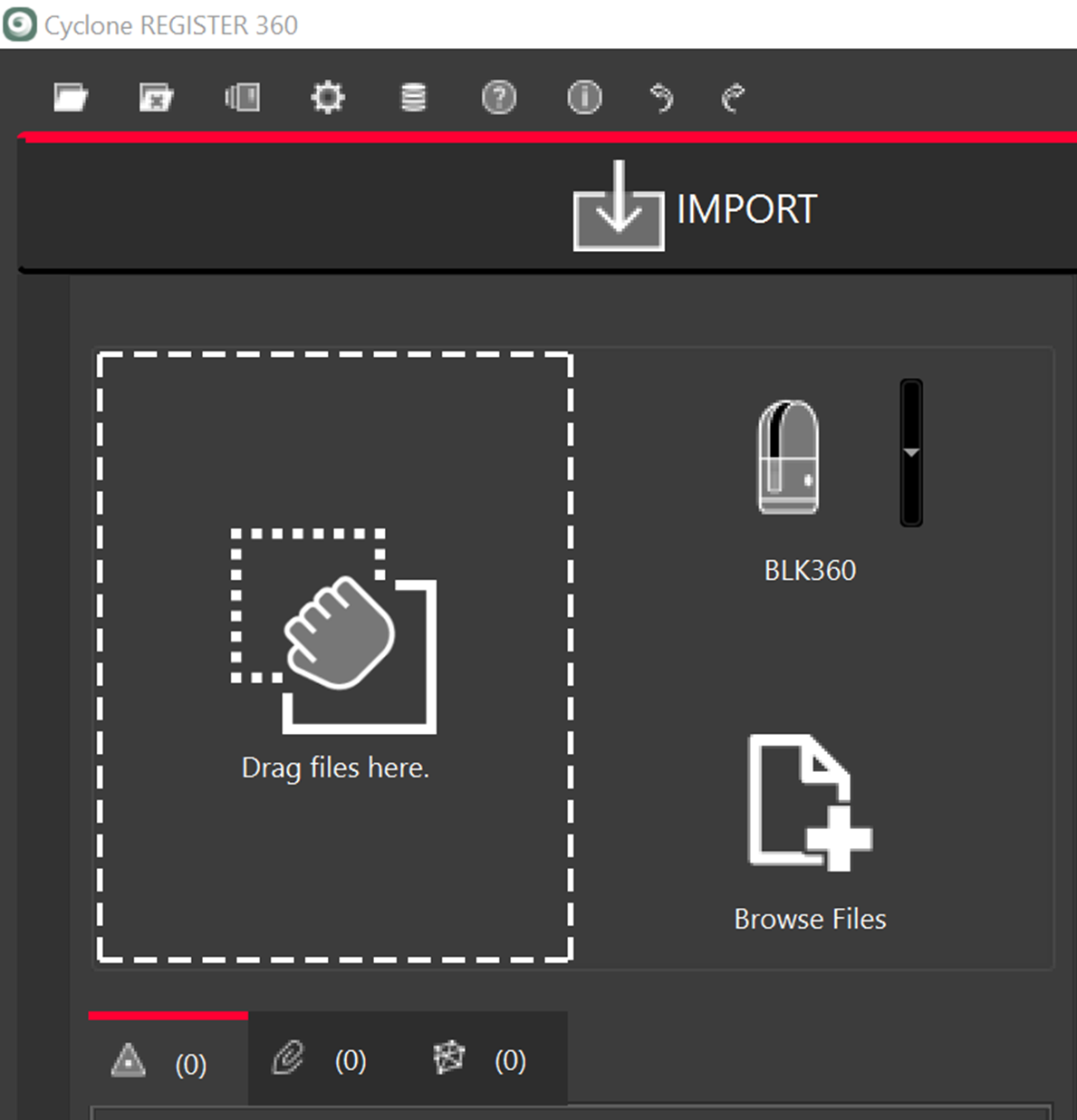
用户既可以下载到 BLK Data Manager,生成 .blk 文件和新的 .blkjob 文件,也可以直接将扫描导入 Cyclone REGISTER 360。
在 FIELD 360 上完成的任何工作,例如预配准和创建扫描束,都将同步回 BLK360。
- BLK Data Manager
- 将 BLK 360 连接到 Data Manager,以下载并创建 .blkjob 和 .blk 文件。
- 将 .blkjob 和 .blk 文件导入 Cyclone REGISTER 360。
- 不支持缩略图。
Cyclone REGISTER 360
用户可以选择 wi-fi,或直接连接到扫描仪。
直接连接到扫描仪时,有 2 种模式:full power 和 low power。
- Full Power
- 先开启扫描仪,等待绿灯亮起,然后通过 USB-C 连接到计算机。
- 此模式使用内部电池,适合导入较小的项目。
- Low Power
- 先通过 USB-C 连接到计算机,然后开启扫描仪。
- 由于不使用内部电池,它可用于传输耗时数小时的大型项目。
- Low Power 的传输速度约为 Full Power 的 90%。
BLK Data Manager
- 开启 BLK360,等待绿灯亮起且不闪烁。
- 打开 BLK Data Manager。
- 使用随附的 USB C 线缆将扫描仪连接到计算机。
- 从 BLK Data Manager 顶部的图标中选择 BLK360。
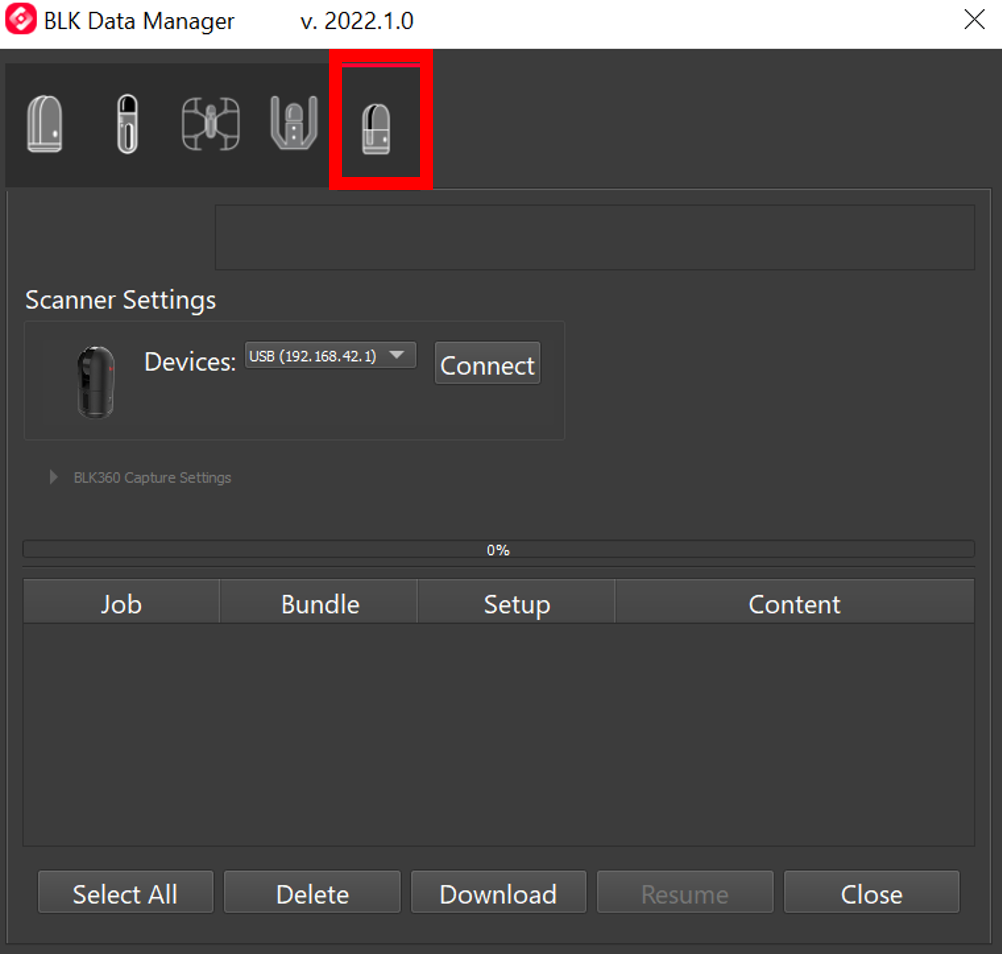 - 请注意,原 BLK360 扫描仪现在称为 BLK360 G1,位于左侧。
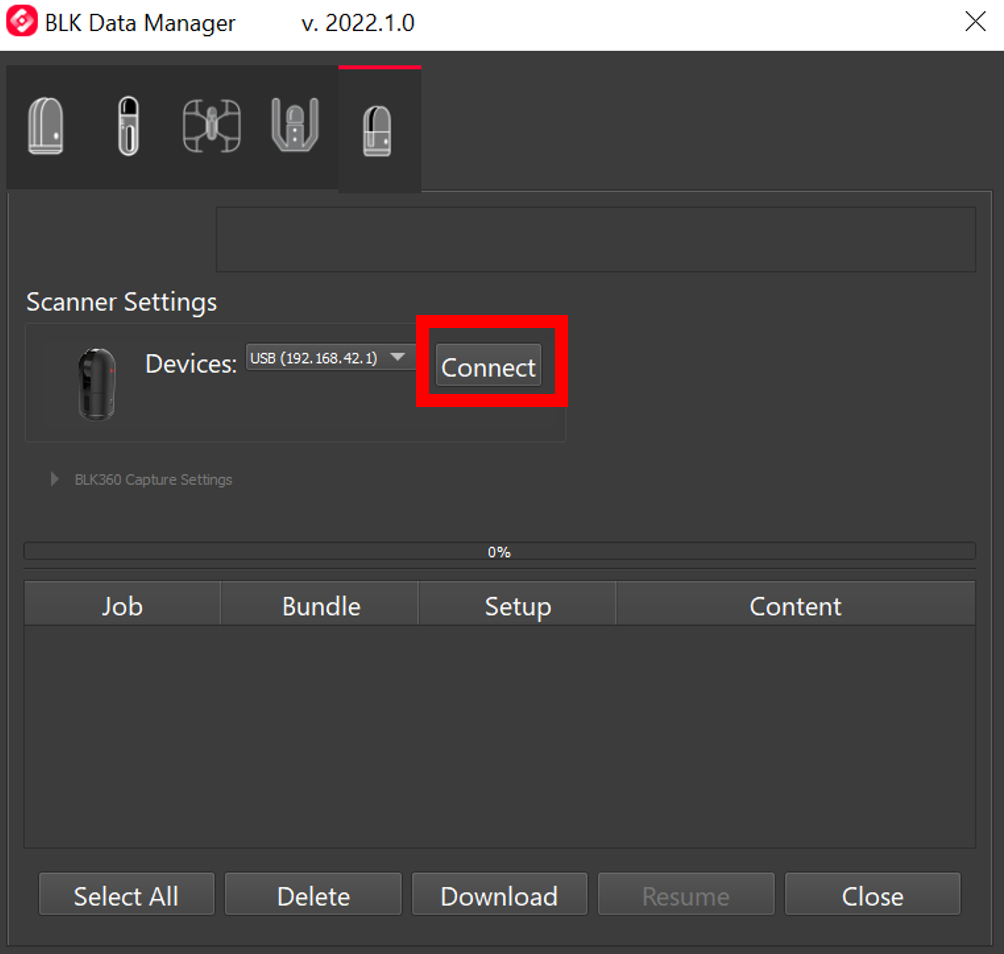
5. 选择连接按钮。
- 请注意,原 BLK360 扫描仪现在称为 BLK360 G1,位于左侧。
5. 选择连接按钮。
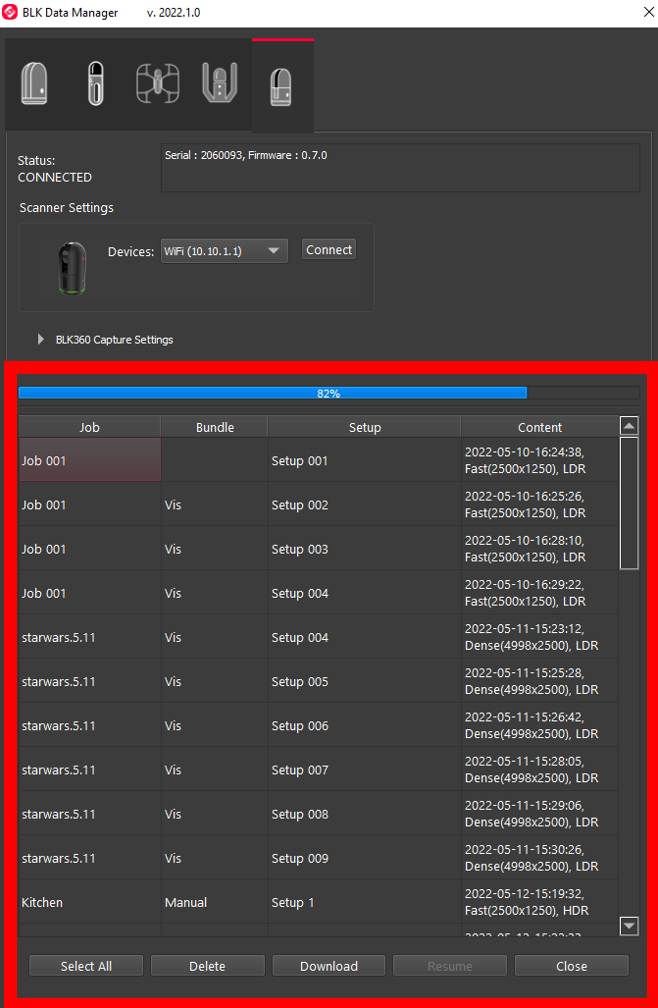
 6. 选择要下载的扫描。
- 选择 Job 将选中该 job 中的所有扫描,选择 Setup 则只选中该 setup。
6. 选择要下载的扫描。
- 选择 Job 将选中该 job 中的所有扫描,选择 Setup 则只选中该 setup。
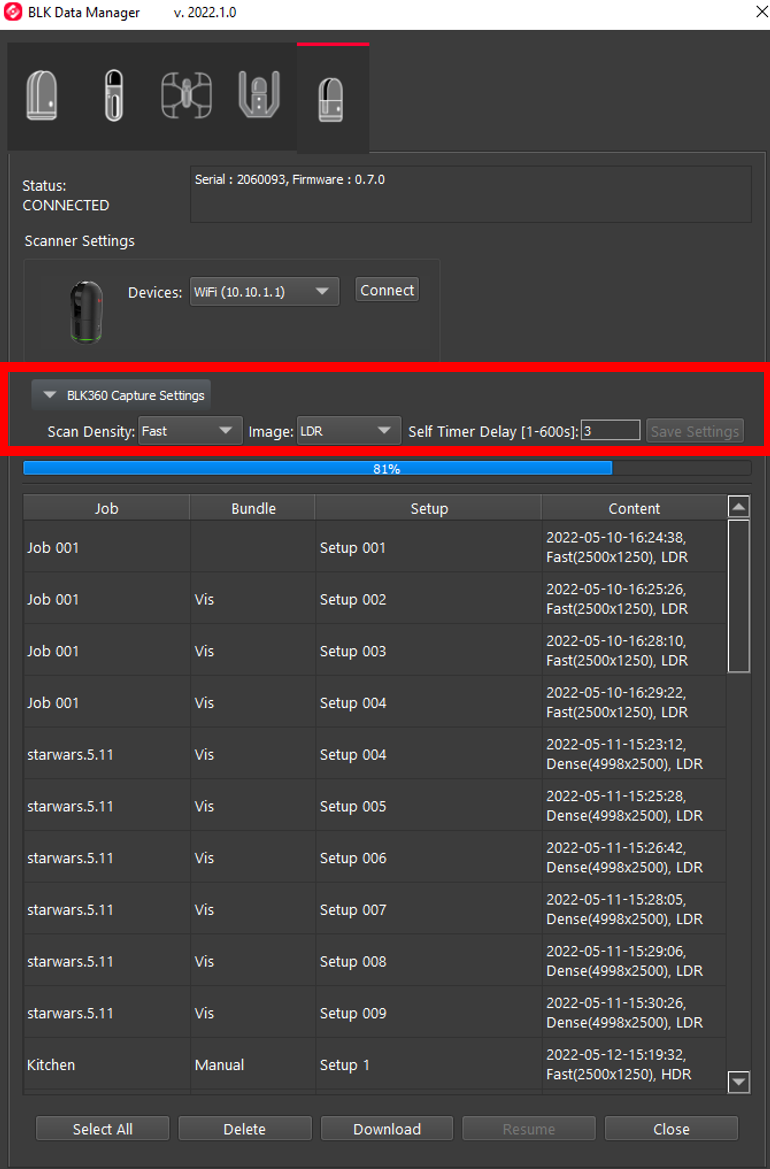
 - 用户还可以为以后的扫描设置选项。
用户可以下载到本地驱动器,生成 .blkjob 文件和 .blk 文件。此 .blkjob 文件允许在将扫描导入 Cyclone Core 或 Cyclone REGISTER 360 时,将在野外创建的关联一并引入。
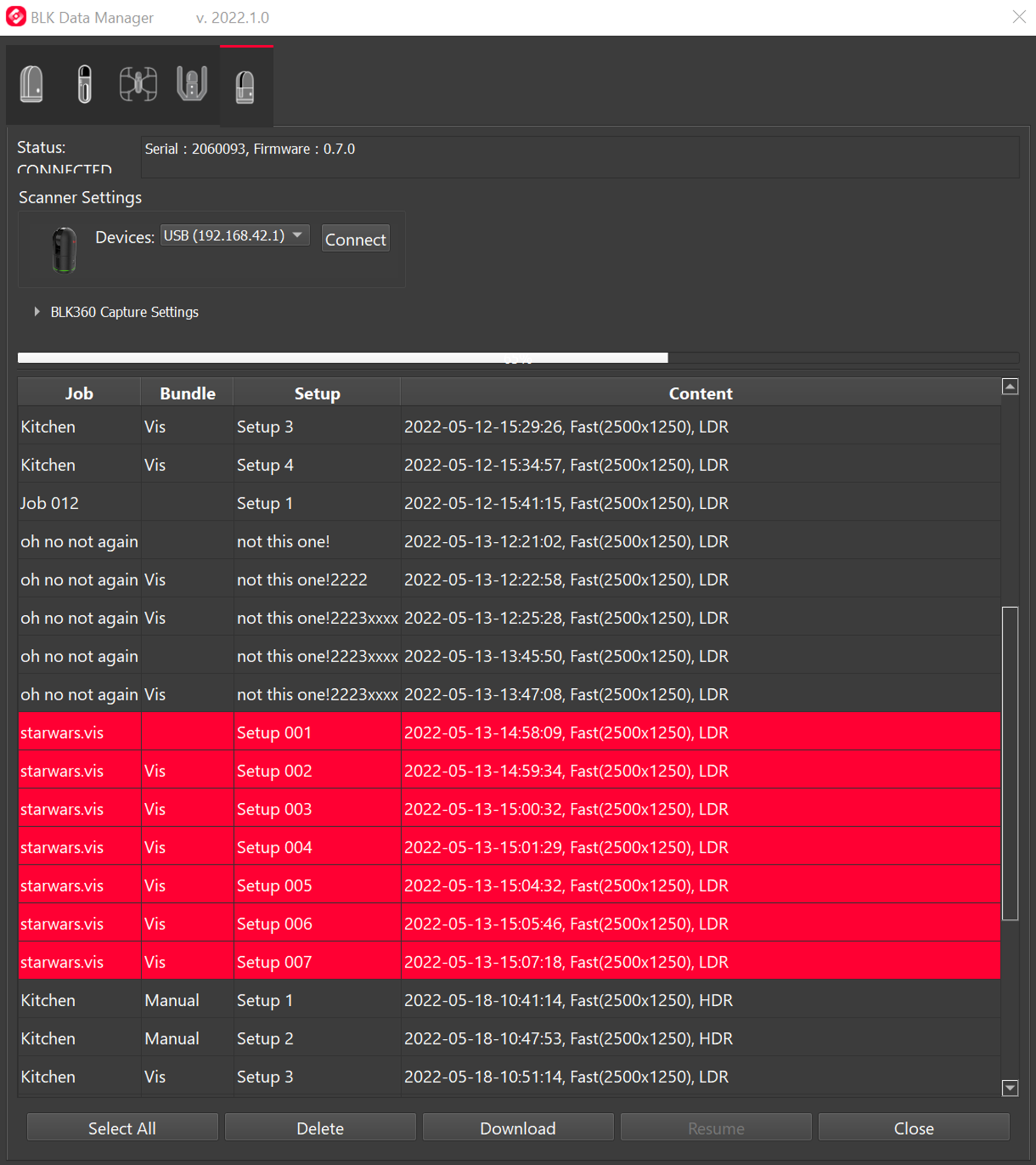
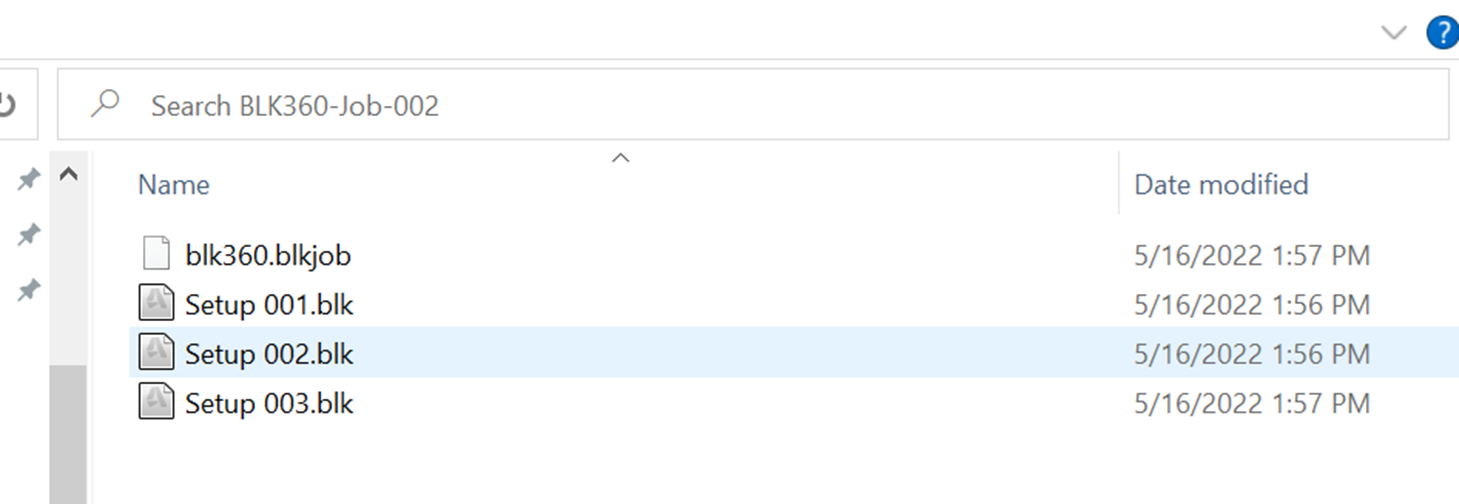
将包含 .blkjob 和 .blk 文件的文件夹拖放到 Drag files here 区域。
导入基于设备的 LiDAR 数据
用户现在可以通过 Cyclone FIELD 360 导入直接在兼容 LiDAR 的设备(例如 iPhone 13 Pro)上采集的 LiDAR 数据。这些设备端 LiDAR 扫描既可用于 TLS 项目的补漏,也可单独使用。
导入这种新的数据类型无需特殊的导入步骤或设置。
缺陷修复
- 修复了在扩展窗口时 scans/walks 列表无法扩展的缺陷。
- 修复了 BLK360 G1 导入的缺陷:通过 Wi-Fi 下载过程中连接丢失时,未能通知用户。
已知问题
- 新 BLK360 已知问题
- 从 BLK360 下载扫描时,下载的大部分时间内对话框都显示 1%,但进度实际上在推进。
- BLK360 电量低时不支持下载。下载按钮将不可点击,但不会给出任何警告信息。
- BLK360 电量低时,不显示充电百分比数字。
- 如果下载未成功,用户可能会收到 “Downloaded 0 setup(s).” 的消息;如果您收到此消息,请重新下载这些扫描。
- 取消 BLK Data Manager 的下载时,会出现间歇性错误,导致程序挂起。解决方法是同时重启扫描仪和 BLK Data Manager,然后重新连接。
- BLK360 的扫描在 BLK Data Manager 中按时间顺序显示,而 BLK2GO 的 walks 按字母数字顺序显示。
- 临时文件夹不能包含非 ASCII 字符。
- 如果平板电脑与扫描仪之间存在同步问题(可能由 Wi-Fi 信号差或干扰引起),则在平板电脑上使用 FIELD 360 创建的条目(如关联、图像和 geotags)可能无法同步回扫描仪。此处的解决方法是通过 FIELD 360 从平板电脑下载数据,而不是直接从扫描仪下载。
- 使用 BLK Data Manager 删除扫描时,扫描可能实际上并未被删除。此处的解决方法是使用浏览器连接到扫描仪,在那里删除扫描。在 BLK360 连接到计算机的情况下,打开浏览器并输入扫描仪的 IP 地址。
- 取消 BLK2GO 扫描仪的下载时,用户不会收到通知。
- 如果将临时文件夹设置为包含非 ASCII 字符的路径,下载将失败,并显示 downloaded suspended 的消息。
- 某些情况下,在下载完一个扫描后,尝试在同一会话中下载另一个扫描会失败,因为下载按钮变为灰色。此处的解决方法是关闭并重新打开 BLK Data Manager。
- 如果下载被暂停,“恢复”命令会重新开始下载,而不是继续下载。
- 某些情况下,在一次会话中多次分开下载时,Data Manager 的消息会错误地显示下载的 setup 总数,而不是最近一次下载的数量。例如,下载一个 setup,显示 “Downloaded 1 setup(s)”;此时再下载一个 setup,消息会错误地显示 “Downloaded 2 setup(s)”。