
坐标配准工作流支持直接从未连接的 RTC360 扫描仪原始数据中提取并拟合标靶,也可使用 App 内点云中的自然标靶。你可以指定真实世界坐标,直接基于 RTC360 扫描仪的原始数据计算转换参数,并把真实世界坐标赋予点云。
工作流
第 1 步 — 在作业创建(Job Creation)面板中启用该工作流并载入控制点文件
按你惯常的扫描流程,把扫描仪连接到 FIELD 360 App 并新建一个作业。在作业创建面板中勾选 Georeferencing(坐标配准)复选框以启用该工作流,并附加控制点文件(支持 .csv 与 .txt 格式)。
在作业创建时作为附件载入控制点文件
Control Point Manager:如何载入控制点文件
第 2 步 — 采集数据并提取标靶中心
把 FIELD 360 App 连接到 RTC360 扫描仪并完成一次扫描。选中该测站并启动 Picking Target(拾取标靶)模式:在全景影像中导航,把十字丝移到控制点的中心,然后点击 Pick target(拾取标靶)。
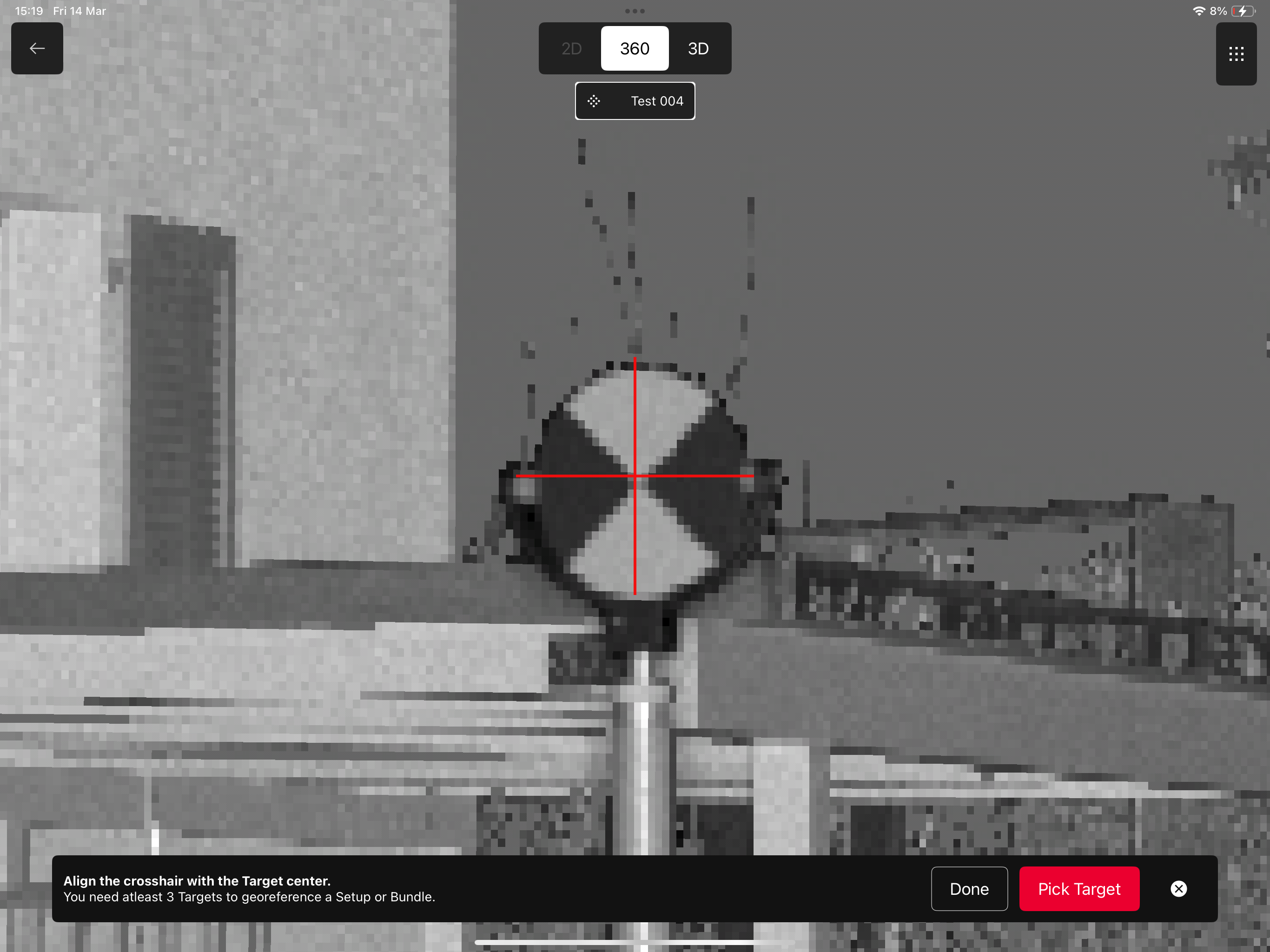
标靶拾取过程
随后会出现 Target Creation(标靶创建)面板,可以录入:
- Target Name(标靶名称)
- Target Type(标靶类型):黑白 4.5″ 或 6″ 以及自然标靶(Natural)
- Target Height(标靶高度)
- Assigned Control Point(指定控制点)字段:可从完整列表中为该标靶选择要指定的控制点;系统也会自动推荐一个控制点。
- 运行 Target Fitting(标靶拟合)
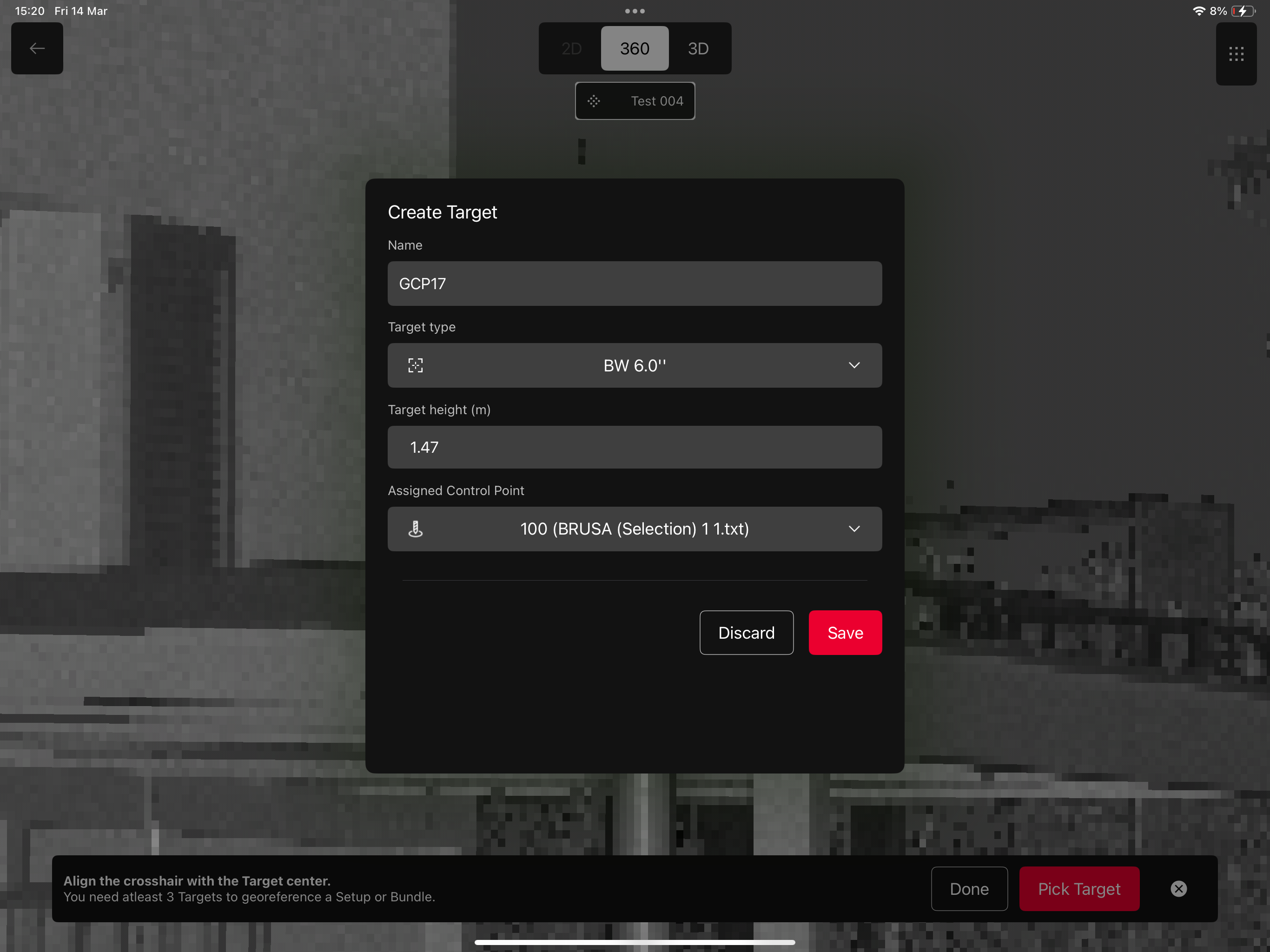
标靶详情窗口
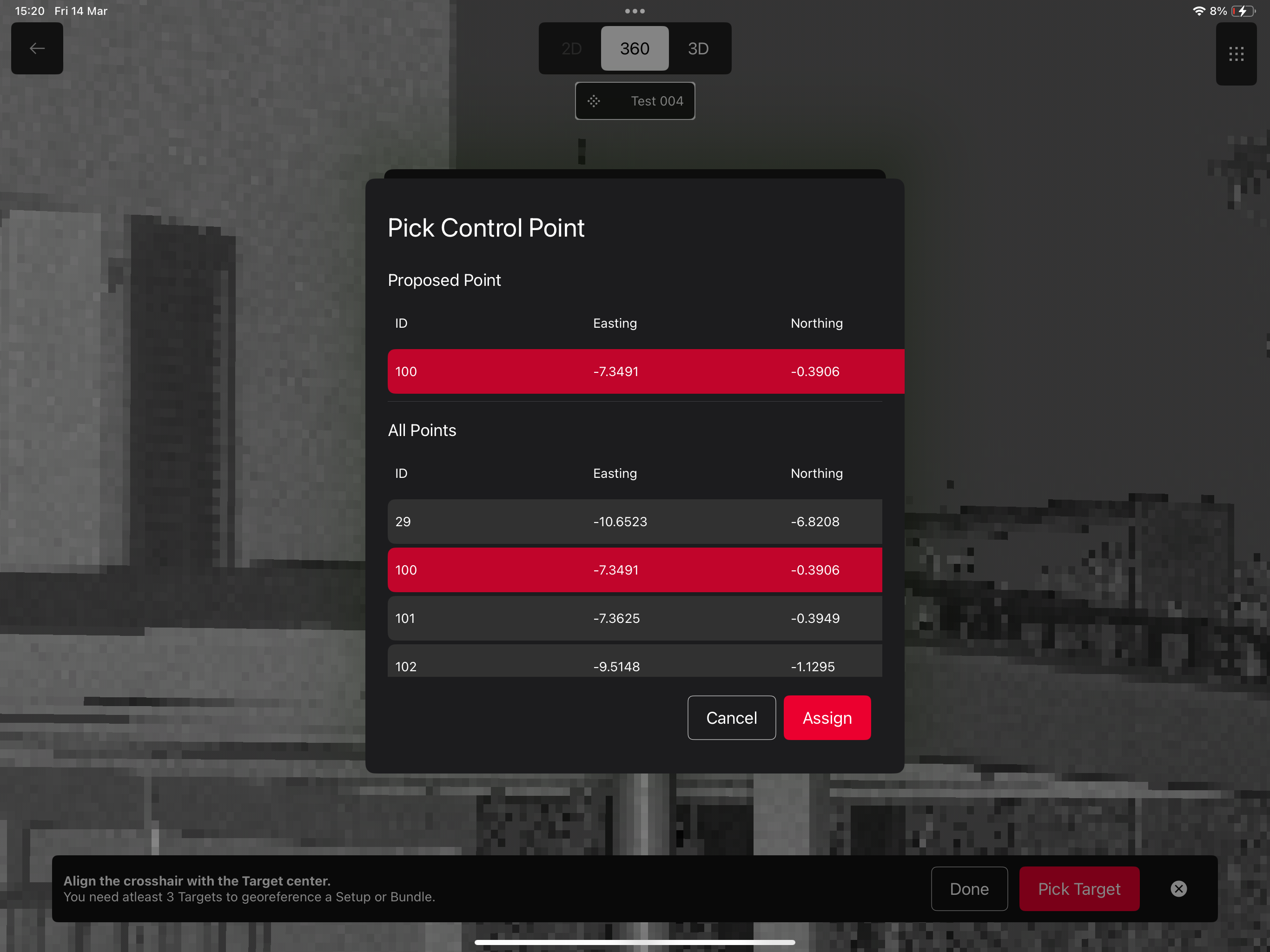
标靶拾取过程中指定控制点
第 3 步 — 指定/修改控制点并计算
标靶拾取与拟合完成、控制点也已指定之后,可直接在 Assignments/Results Table(指定/结果表)中查看残差,并决定是否将该标靶纳入计算。
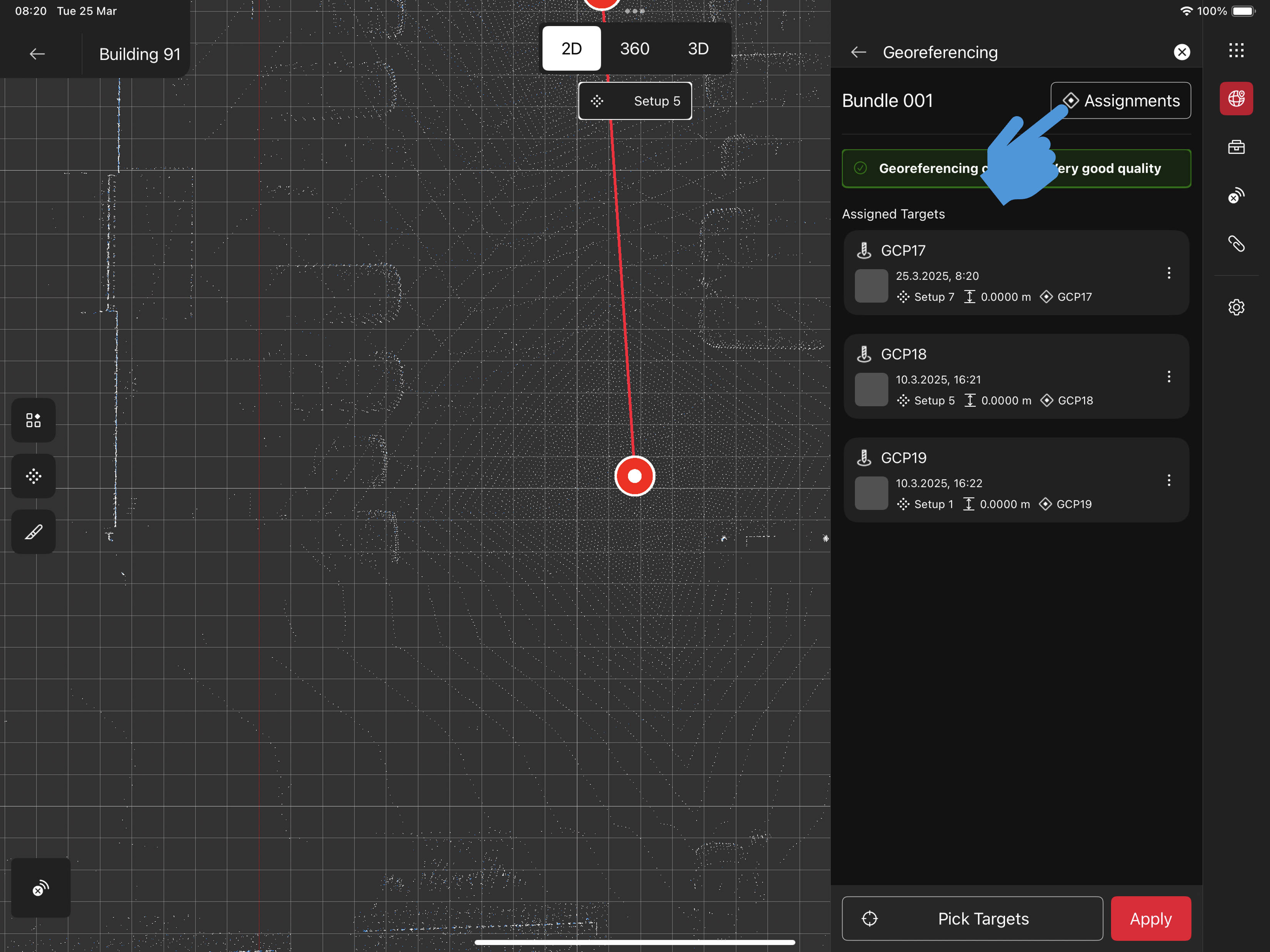
通过坐标配准面板进入 Assignments 区
具体操作:用三点菜单取消控制点的指定,用 Control Point 列旁的折叠箭头更改指定。在该表中还可以清除坐标配准结果。
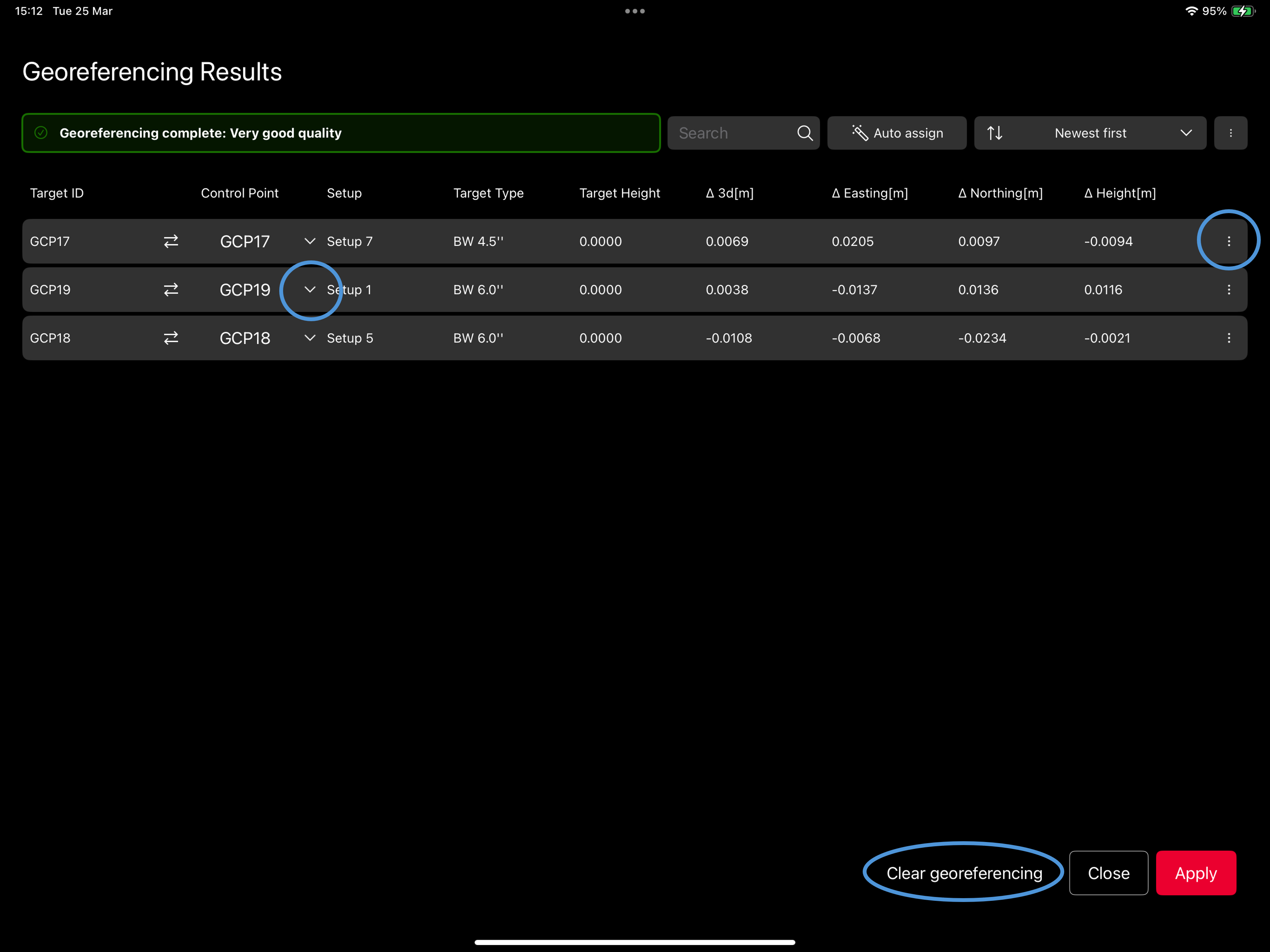
重点标注:三点菜单、折叠箭头与清除坐标配准
第 4 步 — 应用转换
拾取并拟合全部标靶、指定控制点之后,应用数学转换,把点云数据从原始坐标系调整到目标地理坐标系。
与前面一样,既可以在主面板操作,也可以在 Assignments/Results 表中点击 Apply 按钮完成。
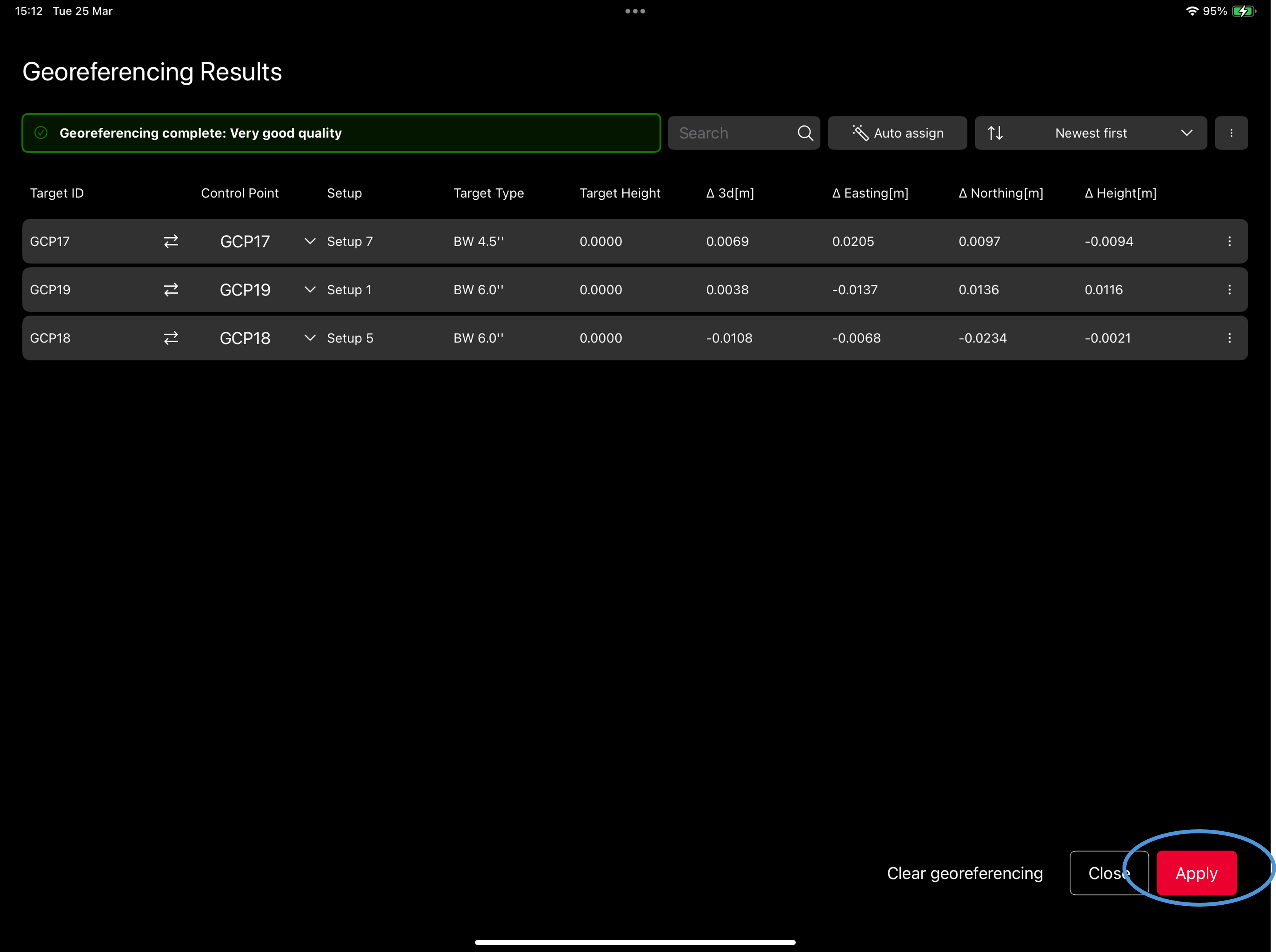
在 Assignments/Results 表中应用转换
第 5 步 — 坐标配准结果
测站图标此时会变为三角形,表示数据已完成坐标配准且位置已锁定。
要清除坐标配准、重置指定关系与转换参数,请使用 Residuals/Results 表或数据浏览器项目菜单中的 Clear Georeferencing(清除坐标配准)命令。
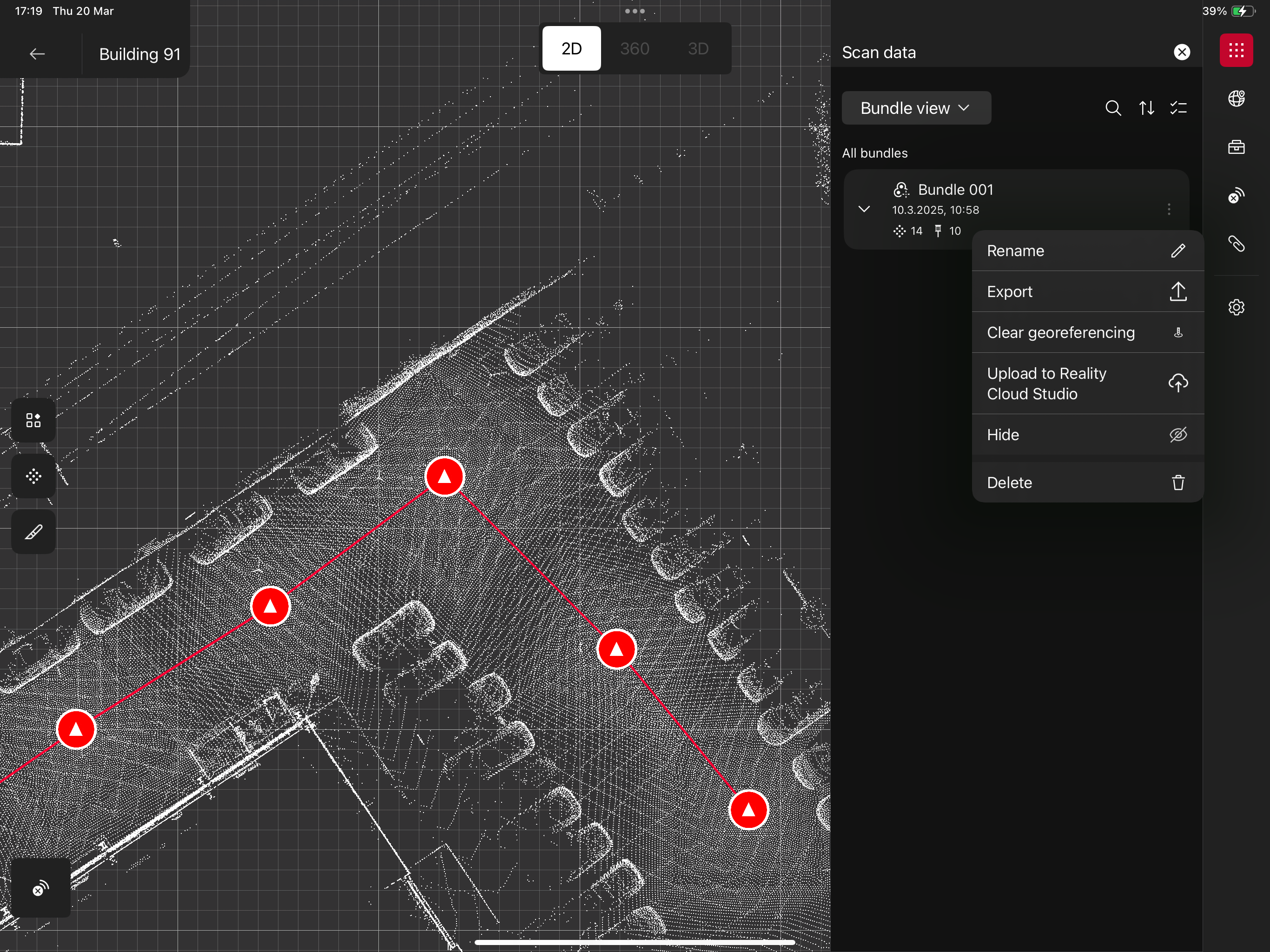
测站图标变为三角形,表示已完成坐标配准
基本要求与最佳实践
- 需要 RTC360 固件 7.0
- 扫描仪必须连接到 FIELD 360 应用
- 支持的标靶量测距离范围:
| 12 mm 分辨率 | 6 mm 分辨率 | 3 mm 分辨率 |
|---|---|---|
| 最大 5 - 10 m | 最大 10 - 15 m | 最大 20 - 25 m |