
概述
本教程介绍如何在 RTC360 / RTC360 LT 扫描仪与运行在 Apple 设备(需安装 iOS 18 或更高版本)上的 Cyclone FIELD 360 之间建立以太网线缆连接。
背景说明
在早期版本的 Cyclone FIELD 360 中,iOS 设备上的 FIELD 360 与 RTC360 扫描仪之间的以太网连接偶有不稳定,原因是 Apple 对 iOS 设置所做的调整影响了连接性。
所需设备
- RTC360 / RTC360 LT 扫描仪,且:
- 已安装固件 v7.02 或更高版本
- 扫描仪内装入两块 GEB461 电池
- 扫描仪内插入 MS256 U 盘
- 以太网线 GEV228(Leica Geosystems 订货号 766567)
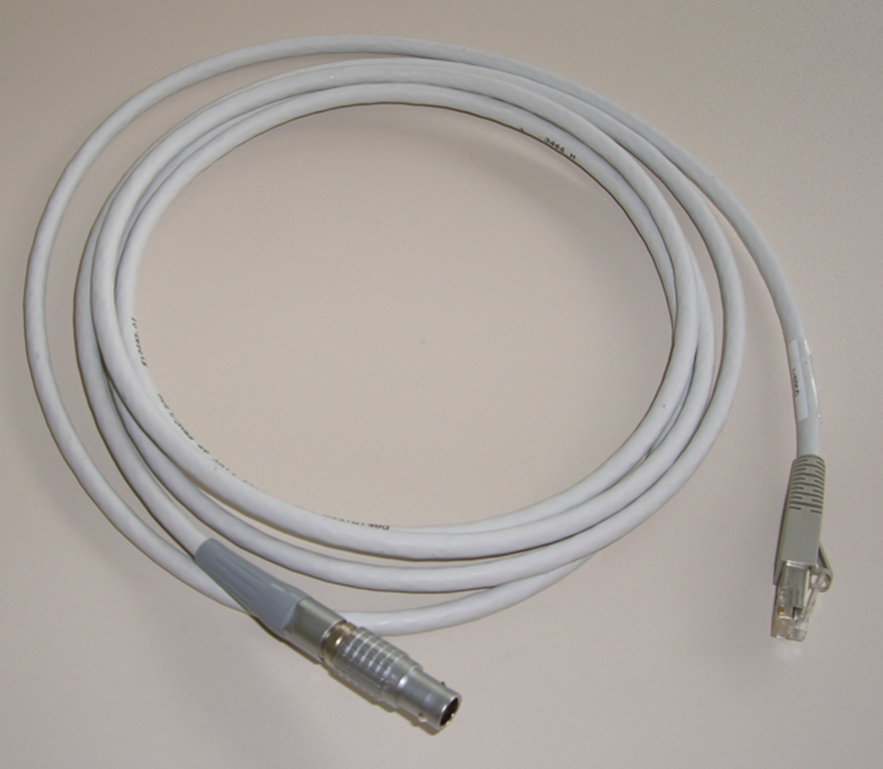
以太网线 GEV228(Leica Geosystems 订货号 766567) 6. USB-C 转以太网适配器
Leica Geosystems 测试过的适配器:
- Articona USB3.0 Typ C – Gigabit Ethernet Adapter:P/N 4189015
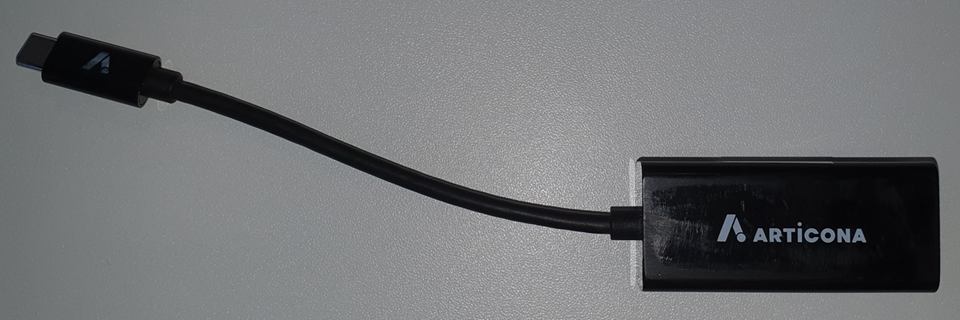
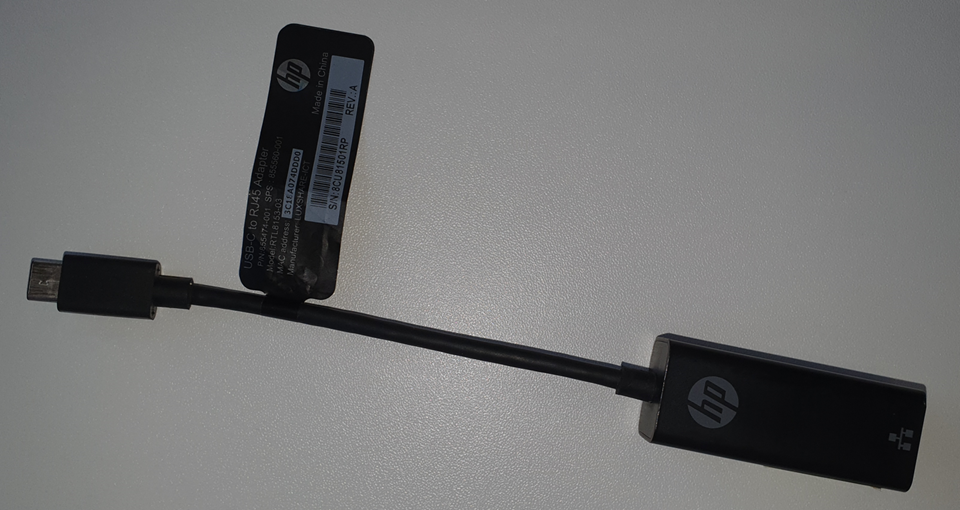
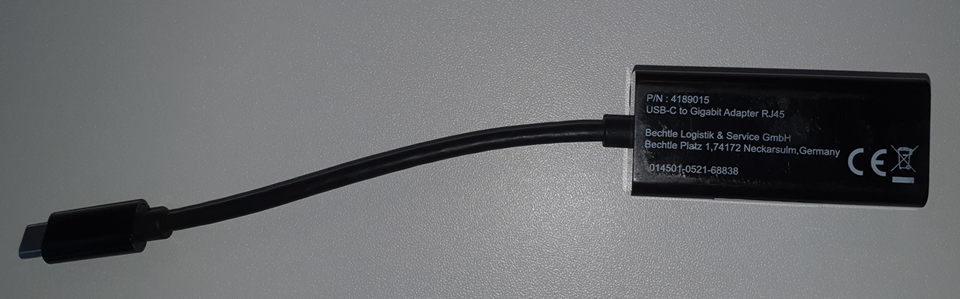 - HP USB-C to RJ45 Adapter:P/N 855474-001,型号 RTL8153-03
扫描仪准备
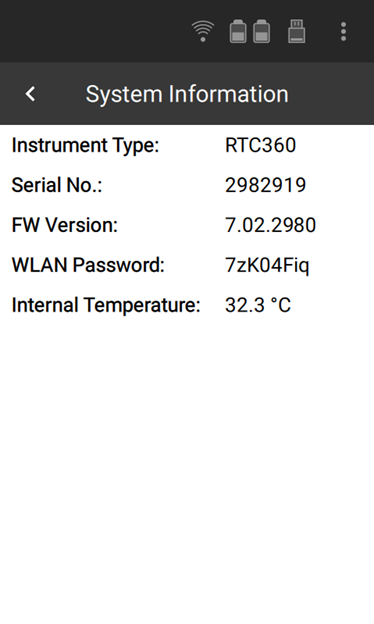
启动扫描仪并安装固件 v7.02.2980 或更高版本:
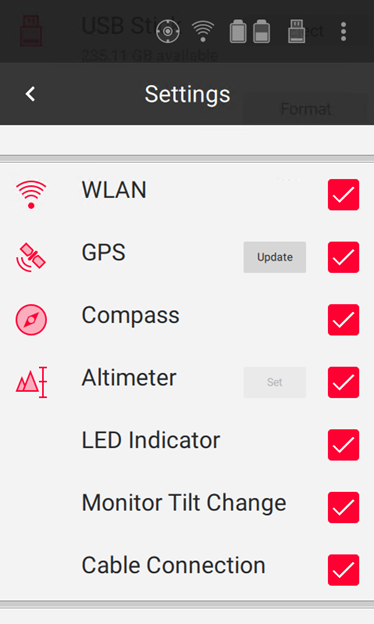
进入 Settings(设置)菜单,启用 Cable Connection(有线连接):
重启扫描仪。
连接线缆与适配器
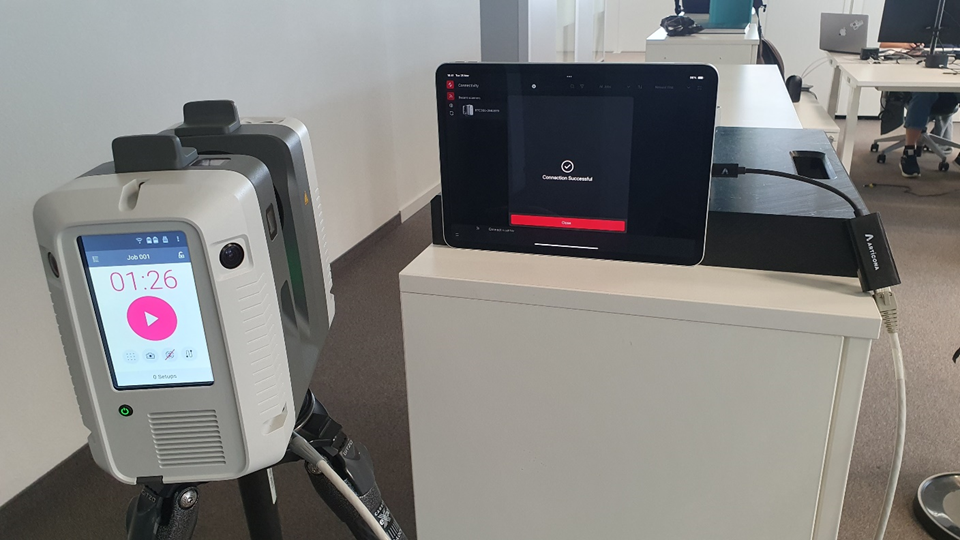
用 GEV228 以太网线与 USB-C 转以太网适配器把 RTC360 连接到已安装 Cyclone FIELD 360 应用的 Apple 设备。
Apple 设备准备
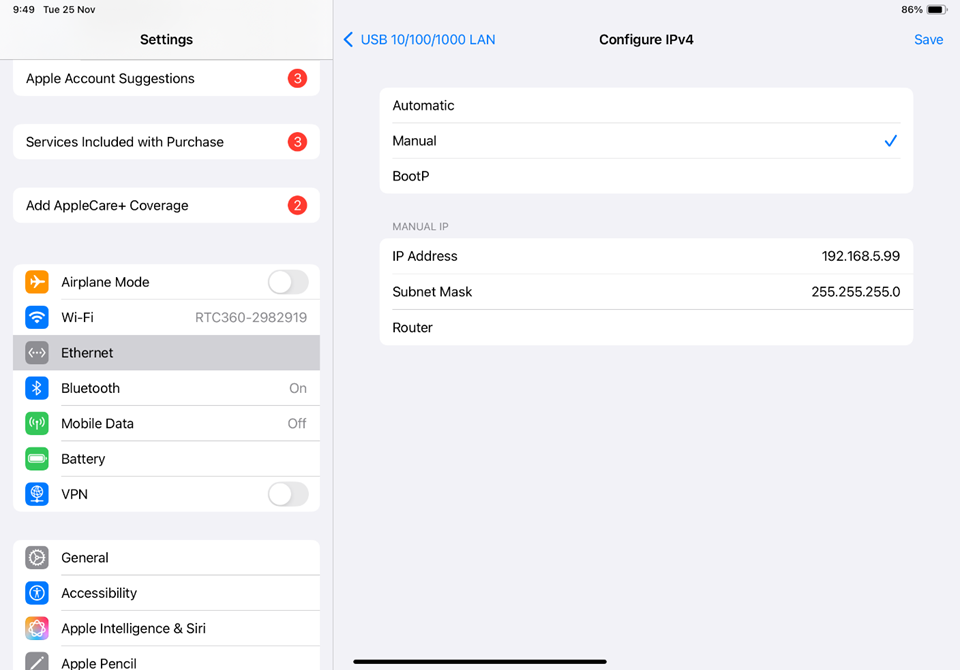
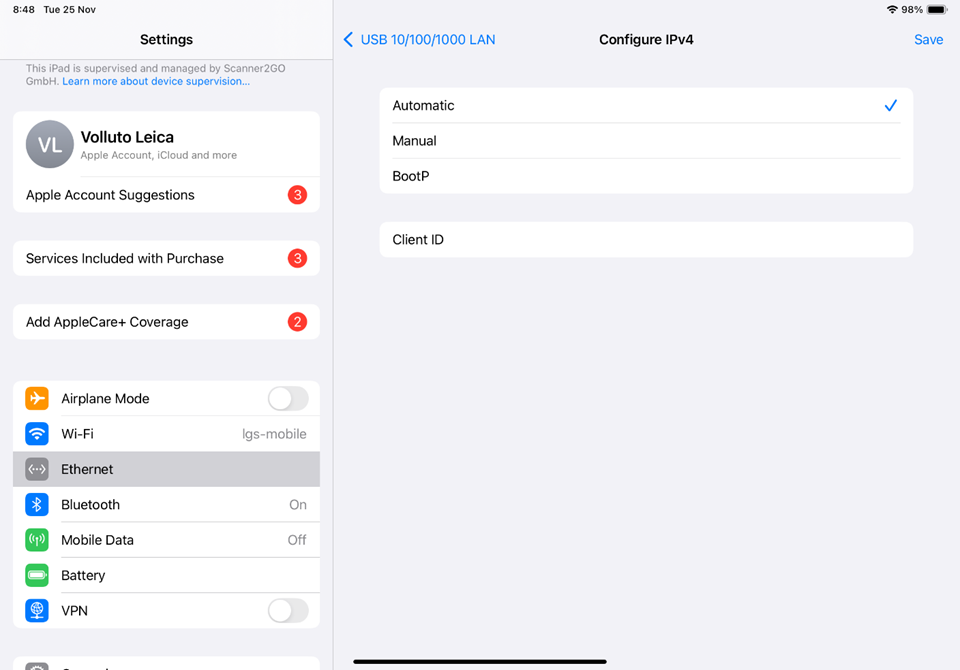
在 Settings 中选择 Ethernet(以太网)设置项,选择正确的接口。点击 Configure IP(配置 IP),把模式从 Automatic(自动)切换为 Manual(手动)。
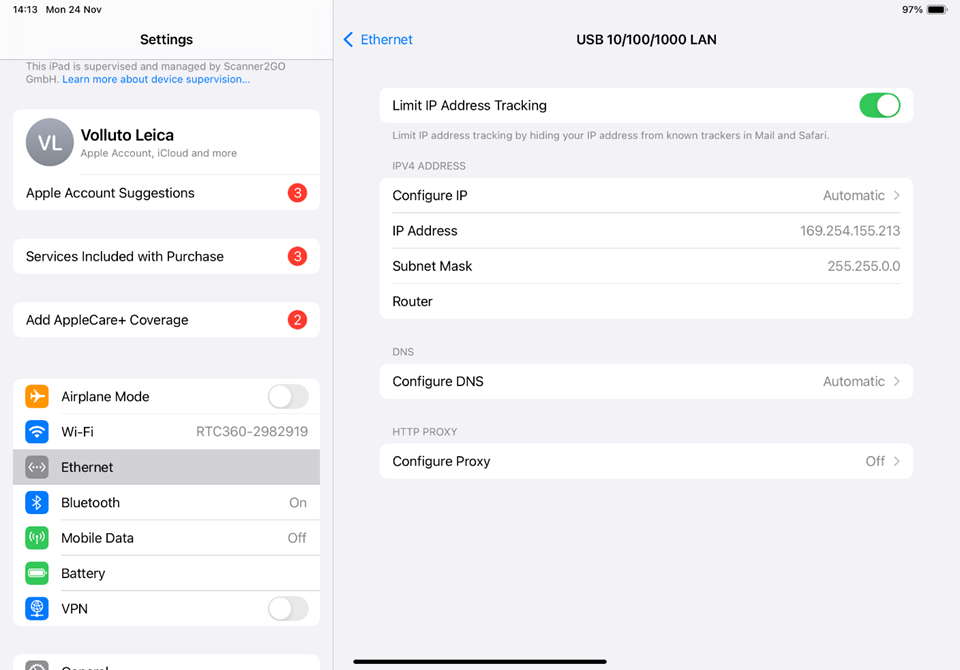
选择 Manual 并修改 IP 地址:
- Configure IP = Manual
- IP Address = 192.168.5.99
- Subnet Mask = 255.255.255.0
点击 Save 保存新的 IP 设置。
在 Cyclone FIELD 360 应用中建立有线连接
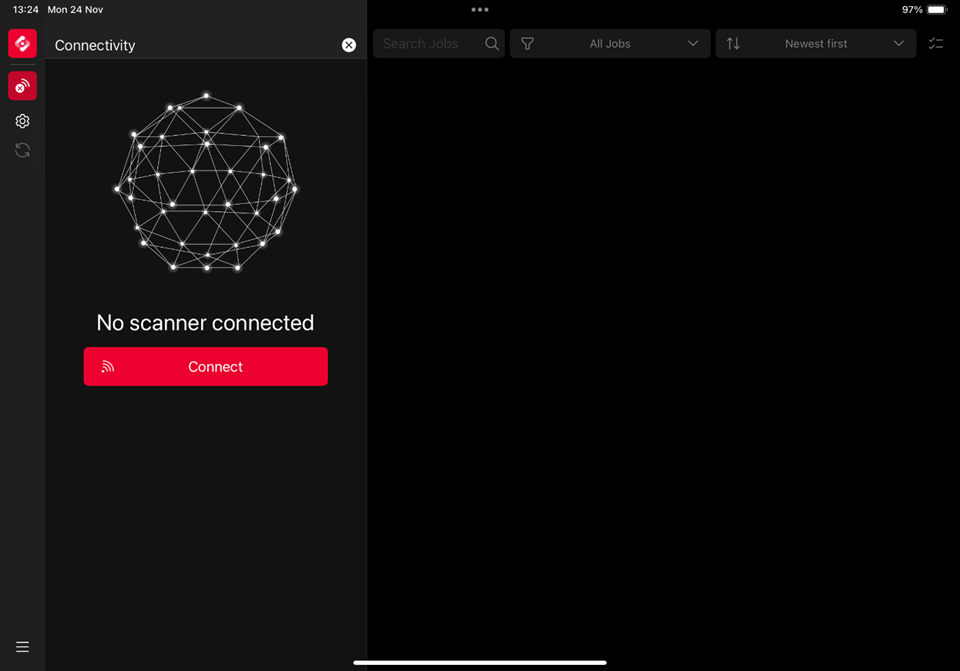
打开 FIELD 360 应用。
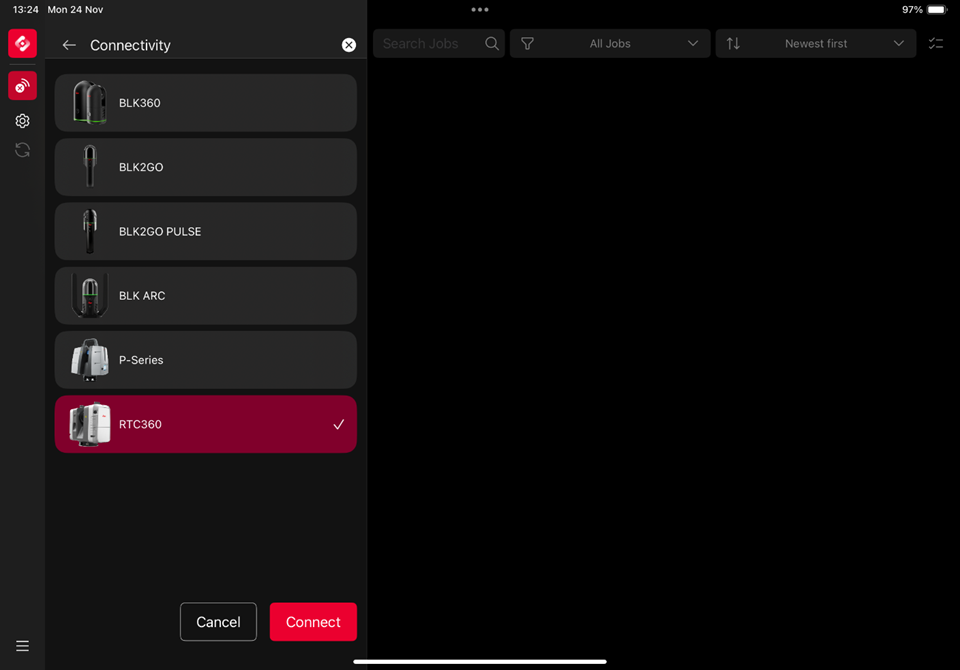
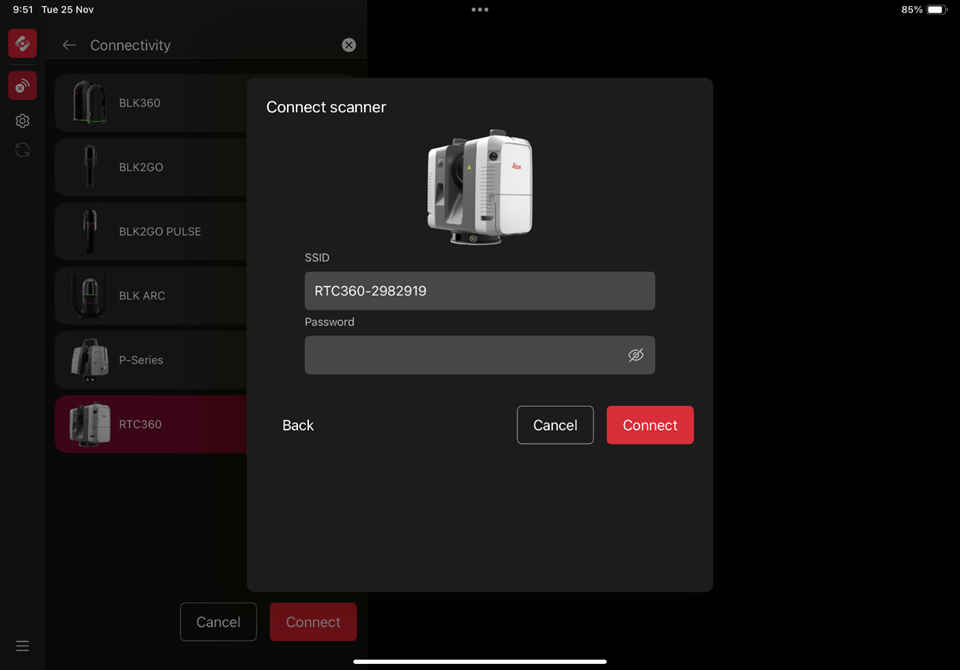
按常规方式与扫描仪建立 WLAN 连接。
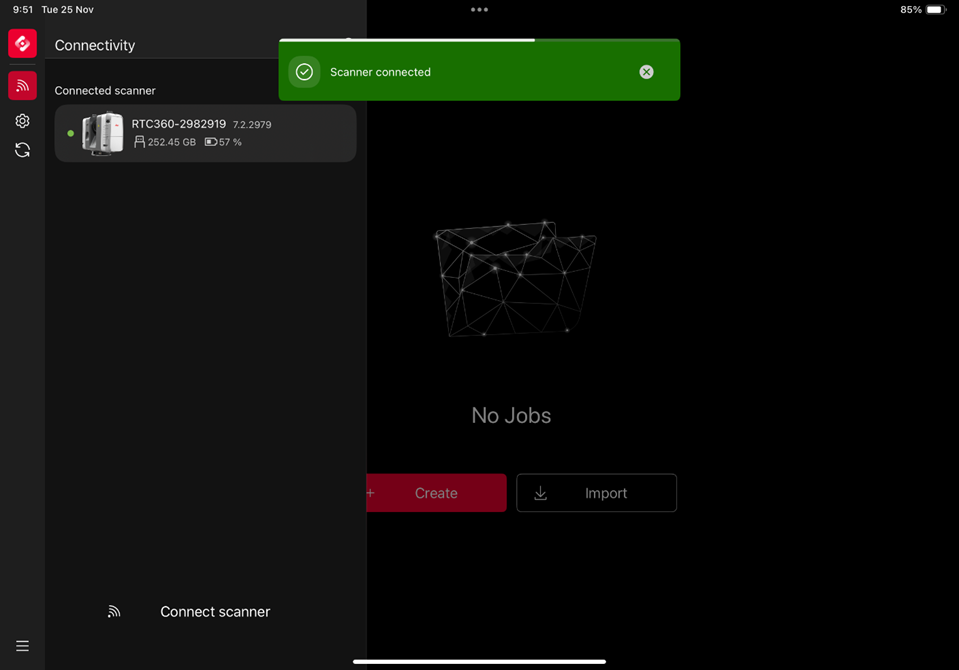
关闭 FIELD 360 应用。
再次重新打开 FIELD 360 应用。
在扫描仪列表中按正确的序列号找到该 RTC360 扫描仪,点击新的三点图标并选择 Cable connection(有线连接)。
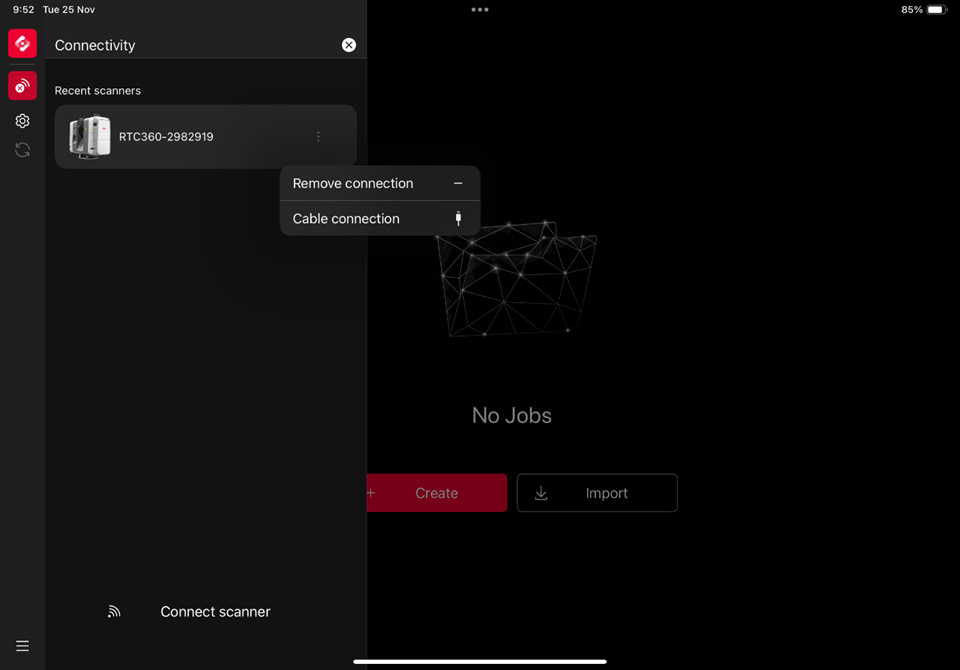
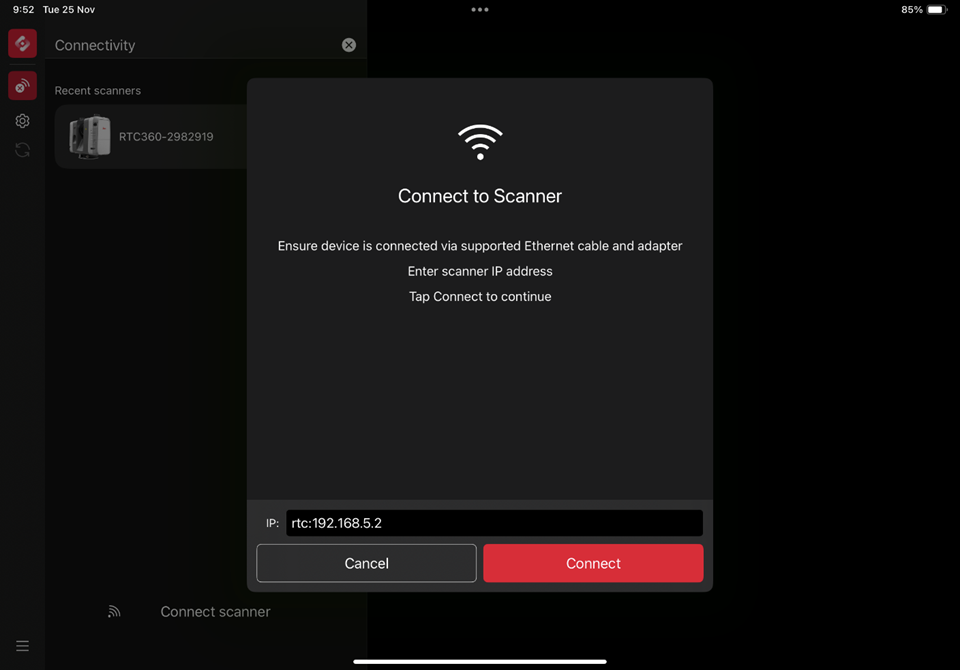
此时会显示 Connect to Scanner(连接扫描仪)界面,其中扫描仪的静态 IP 地址为 192.168.5.2。点击 Connect 建立有线连接。
出现 Connection Successful(连接成功)界面。点击 Close 完成连接。
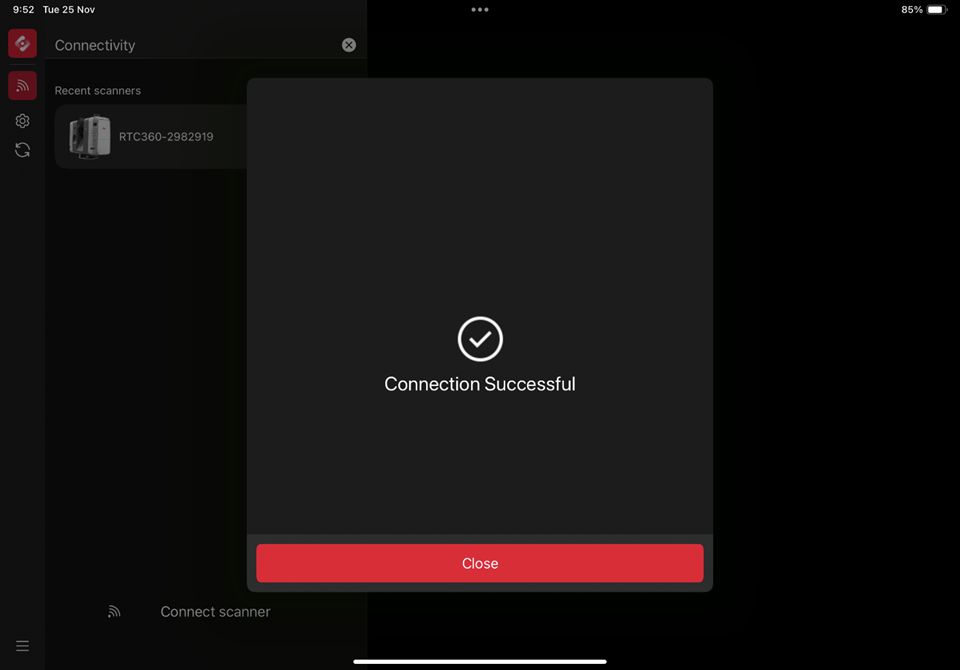
关闭连接界面并新建一个作业。
开始首次扫描/影像采集。
把 RTC360 扫描仪恢复到常规 WLAN 连接模式
进入 Settings 菜单,关闭 Cable Connection:
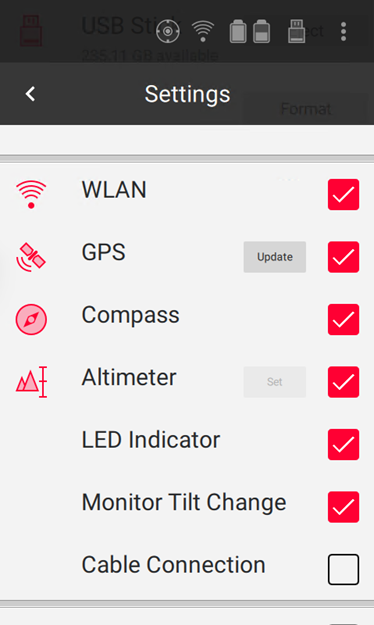
重启扫描仪。
把 Apple 设备恢复到自动获取 IP 地址
在 Settings 中选择 Ethernet 设置项,选择正确的接口。点击 Configure IP,把模式从 Manual 切回 Automatic。点击 Save 保存新设置。
提示与技巧
- 静态 IP 地址始终为 192.168.5.2,不可更改。
- 以太网线缆连接适用于 RTC360 与 RTC360 LT 扫描仪。注意 FIELD 360 界面中正确的扫描仪类型与序列号:
- RTC360-298xxxx
- RTC360LT-3005xxx
- 不再需要有线连接时,别忘了把扫描仪恢复到常规 WLAN 连接模式。
- 该方案仅在设备安装 Apple iOS 18 或更高版本时有效。
- 该方案不适用于 Android 设备。
- 该方案仅在扫描仪安装 RTC360 固件 v7.02.2980 或更高版本时有效。
- 如果扫描执行过程中连接中断(例如线缆或适配器被拔掉),扫描仍会完成并保存在扫描仪的 U 盘中。此时需重新建立有线连接:点击 FIELD 360 中该扫描仪(此前已连接的那条记录)的三点图标,再次选择 Cable connection;连接成功后扫描数据会重新同步到移动设备。