
搜索组列表
可以通过 “Search Group” 框按名称搜索组和子组。
添加组或子组
添加组
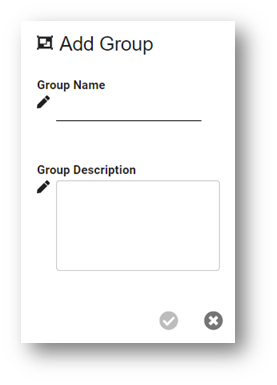
要添加新组,请导航到 Administration | Projects | Groups 选项卡,单击 Add Group 按钮。在 Add Group 对话框中,可以添加并保存 Group Name 和 Group Description(可选)。

添加子组
要添加子组,请选择用于容纳该子组的组,即选择目标父组,然后单击 Add a Sub-Group 按钮。

打开的对话框与添加组时相同,但所添加的组将作为父组下的子组放置。
编辑组
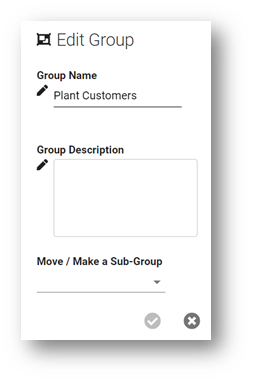
要编辑组或子组,请在 Administration | Projects | Groups 选项卡的 Group List 表单中选择该组/子组,单击 Edit Group 按钮。在 Edit Group 对话框中,可以对所选组进行修改。

编辑组的名称
要重命名该组,请在 “Group Name” 字段中输入新名称,或进行其他更改,然后单击 OK。
编辑组的描述
要编辑组的描述,请在 Group Description 中输入新文本,或进行其他更改,然后单击 OK。
移动组 / 将组设为子组
要将组或子组移动到某个父组下,请单击 Move / Make a Sub-Group 并从下拉列表中选择一个组,然后单击 OK 应用更改。应用更改后,子组将移动到父组下;如果被编辑的对象原本是一个组,它将成为从下拉列表中所选主组下的子组。
编辑组中的项目
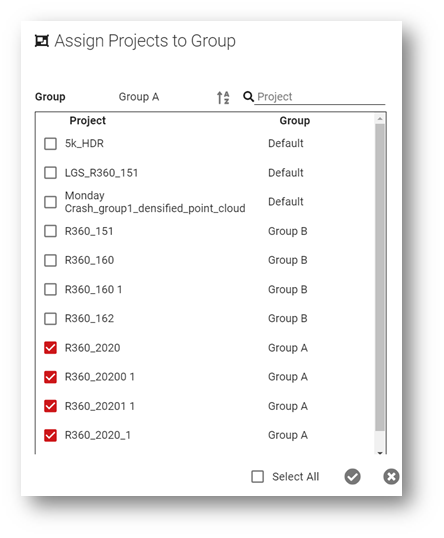
要将项目分配到组,或编辑组下的项目,请选择该组并单击 Assign Projects 按钮。对话框将显示所有现有项目的列表以及每个项目所属的组。旁边带有勾选标记的项目属于即将编辑的组。

要将项目分配/取消分配至该组,请切换复选框,然后单击 OK 应用更改。
如果用户此前已被授予对整个组的访问权限,则他们将有权访问添加到该组的任何新项目。如果不希望如此,请编辑该项目的 Access,以移除任何不希望保留的由组分配的用户。
组的分配最初在导入或发布到(publish-to)时设定,但可以随时通过 UI 更改。
编辑组的访问权限(将用户分配到组)
要编辑组访问权限,请选择该组并单击 Edit User Access 按钮。

将打开一个对话框,显示系统中的用户列表。要允许/移除对某个组的访问权限,请切换用户名旁边的复选框,然后单击 OK 应用更改。
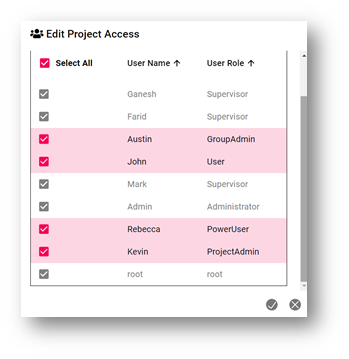
要快速找到某个用户,请使用搜索工具。还可以按 User Name 和 User Role 对用户名列表进行升序和降序排序。
Supervisor 和 Administrator 对所有组拥有完全访问权限,其组的访问权限无法移除。
删除组
要删除组,请选择该组并单击 Delete Group 按钮。确认删除后继续。

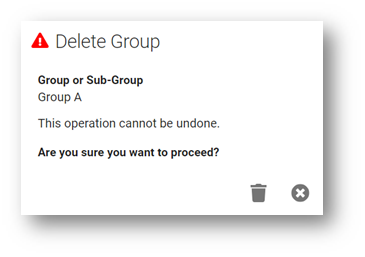
除非组为空,否则无法删除组或子组。请先将组内的所有项目分配到其他组。(项目不能变成孤立项。)
Default Group 可以重命名,但不能删除。
使用导航树(Navigation Tree)移动到下一节,或搜索您需要的主题。