
直接发布到 Cyclone ENTERPRISE
除了导入 LGSx、LGS 和 JSA 文件外,还可以从创作产品(authoring product)直接发布到 Cyclone ENTERPRISE。
兼容的创作产品
以下创作产品兼容 Cyclone ENTERPRISE:
- Cyclone REGISTER 360 PLUS 2021.0.0 或更高版本
- Cyclone REGISTER 360 PLUS(BLK Edition)2021.0.0 或更高版本
- Cyclone CORE 2021.0.0 或更高版本
随着其他 Leica Geosystems、Hexagon 和第三方合作伙伴产品获得更新,它们将持续加入此列表。
所需的用户权限
只有以下角色可以直接发布项目:
- Supervisors
- Administrators
- Group Admins
直接发布项目的操作说明
从 Cyclone REGISTER 360 和 Cyclone REGISTER 360(BLK Edition)发布
要从 Cyclone REGISTER 360 PLUS 直接发布到 Cyclone ENTERPRISE:
- 在 Cyclone REGISTER 360 PLUS 中完成配准。
- 单击 “Publish Options” 选项卡并选择 Cyclone ENTERPRISE。
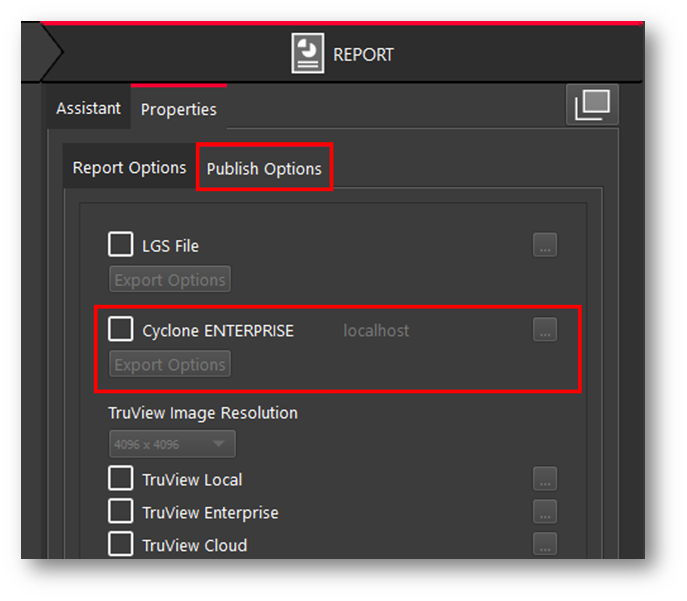 3. 选择之后,如果尚未设置 Cyclone ENTERPRISE 服务器,“Connection Settings” 对话框将会弹出。
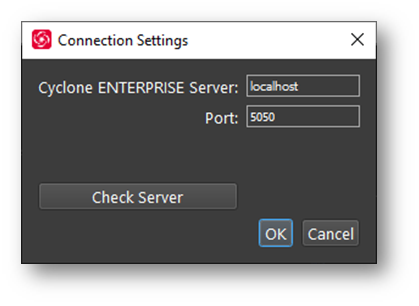 4. 输入 Cyclone ENTERPRISE 服务器地址和端口。
1. 例如,本地 Cyclone ENTERPRISE 实例可使用 “localhost” 和 “5050”。
5. 单击 Check Server。如果所提供的地址和端口正确,且服务器运行正常,则测试将通过
6. 单击 OK 继续。
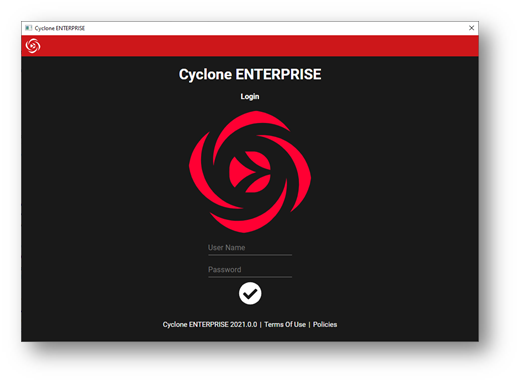
7. 要执行发布,您需要使用具有发布权限的用户登录。
1. 有关详细信息,请参见 用户角色定义 一节。
2. 输入用户凭据并继续。
4. 输入 Cyclone ENTERPRISE 服务器地址和端口。
1. 例如,本地 Cyclone ENTERPRISE 实例可使用 “localhost” 和 “5050”。
5. 单击 Check Server。如果所提供的地址和端口正确,且服务器运行正常,则测试将通过
6. 单击 OK 继续。
7. 要执行发布,您需要使用具有发布权限的用户登录。
1. 有关详细信息,请参见 用户角色定义 一节。
2. 输入用户凭据并继续。
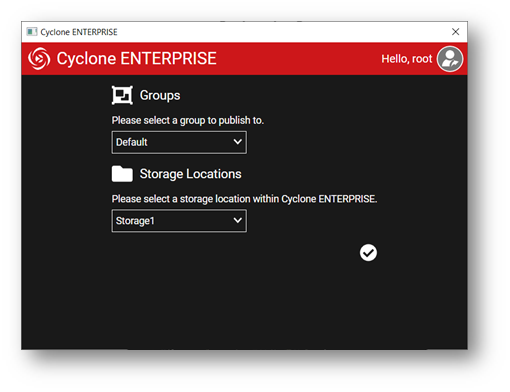
 8. 选择用于发布的 Group 和存储位置。
1. 如果未设置存储位置,您可能需要从 Internet 浏览器登录 Cyclone ENTERPRISE 并设置存储位置。
2. 有关详细信息,请参见 存储位置 一节。
3. 如果您希望以其他用户身份登录,需要先单击 “Logout” 注销,然后使用新用户登录。
8. 选择用于发布的 Group 和存储位置。
1. 如果未设置存储位置,您可能需要从 Internet 浏览器登录 Cyclone ENTERPRISE 并设置存储位置。
2. 有关详细信息,请参见 存储位置 一节。
3. 如果您希望以其他用户身份登录,需要先单击 “Logout” 注销,然后使用新用户登录。
 9. 如果服务器已设置,而您希望发布到其他 Cyclone ENTERPRISE 服务器,请单击 “…”
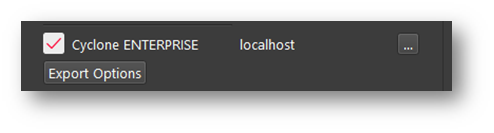 10. 在 Export Options 中,您可以更改要发布到 Cyclone ENTERPRISE 的项目组成部分。
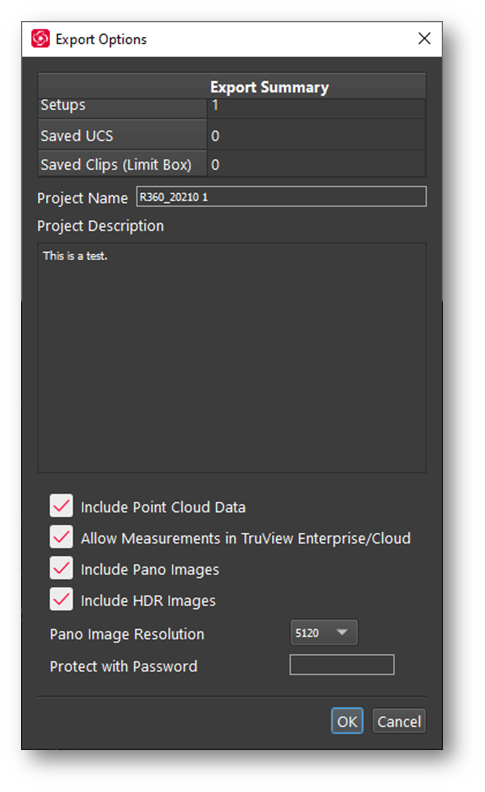 11. 指定所有设置后,单击 Publish 开始发布。
1. 如果存在另一个同名项目,系统会要求您更改项目名称。
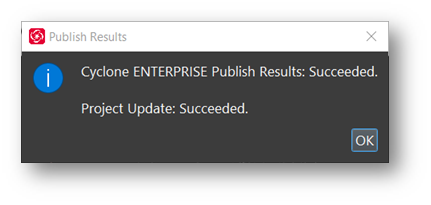
2. 项目成功发布后,您将看到 Publishing Results 对话框
11. 指定所有设置后,单击 Publish 开始发布。
1. 如果存在另一个同名项目,系统会要求您更改项目名称。
2. 项目成功发布后,您将看到 Publishing Results 对话框
有关更多详细信息,请参见 Cyclone REGISTER 360 PLUS 帮助文档中的 直接发布到 Cyclone ENTERPRISE。
从 Cyclone CORE 发布
要从 Cyclone CORE 直接发布到 Cyclone ENTERPRISE:
- 打开您希望发布的 ModelSpace View
- 设置以下视图设置 - Top View - Orthographic View
- 缩放到数据的范围,选择 View All 以扩展到全部 - 该视图将作为 SiteMap 的背景图像
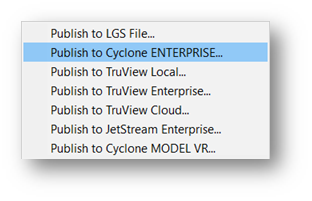
- 从 File | Publish 菜单中选择 “Publish into Cyclone ENTERPRISE…”
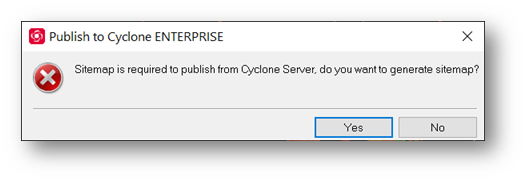
 5. 将显示一个对话框,要求您确认希望基于当前视图生成 SiteMap
 6. 接受 SiteMap 后,将显示以下对话框,您可以在其中设置服务器和发布设置。
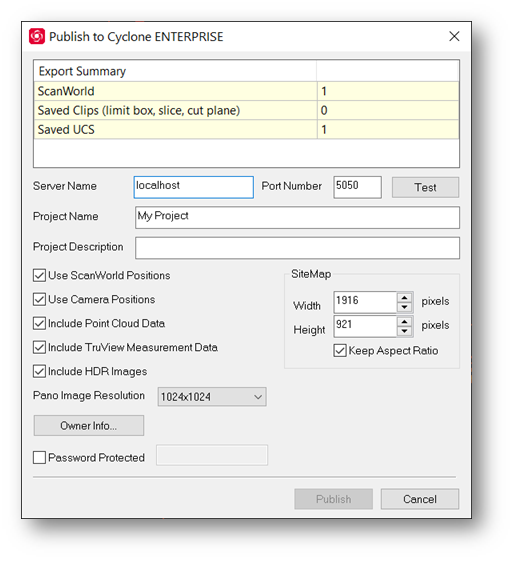 7. 分别在 Server Name 和 Port Number 中输入 Cyclone ENTERPRISE 服务器地址和端口。
- 例如,本地 Cyclone ENTERPRISE 实例可使用 “localhost” 和 “5050”。
8. 单击 Test。如果所提供的地址和端口正确,且服务器运行正常,则测试将通过
- 如果您希望以其他用户身份登录,需要先单击 Logout 注销,然后使用新用户登录。
7. 分别在 Server Name 和 Port Number 中输入 Cyclone ENTERPRISE 服务器地址和端口。
- 例如,本地 Cyclone ENTERPRISE 实例可使用 “localhost” 和 “5050”。
8. 单击 Test。如果所提供的地址和端口正确,且服务器运行正常,则测试将通过
- 如果您希望以其他用户身份登录,需要先单击 Logout 注销,然后使用新用户登录。
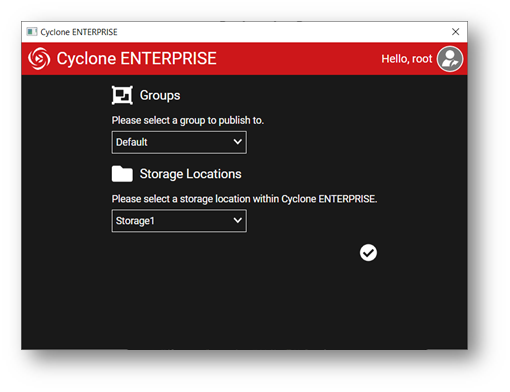 9. 在 Export Options 中,您可以更改要发布到 Cyclone ENTERPRISE 的项目组成部分。
有关详细信息,请参阅 Cyclone CORE 帮助中的 Publish to LGS 一节。
- 指定所有设置后,单击 Publish 开始发布。
- 要执行发布,您需要使用具有发布权限的用户登录。有关详细信息,请参见用户角色定义一节。输入用户凭据并继续。
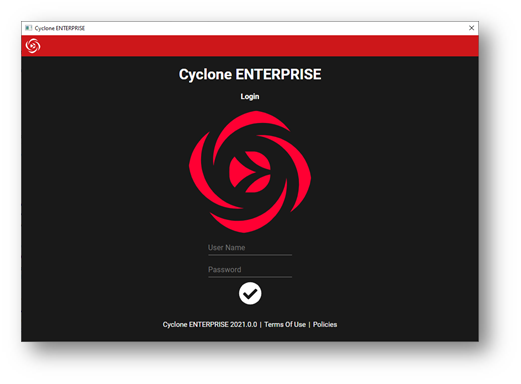 12. 接下来,您需要选择用于发布的 Group 和存储位置。
- 如果未设置存储位置,您可能需要从 Internet 浏览器登录 Cyclone ENTERPRISE 并设置存储位置。
- 有关详细信息,请参见 存储位置 一节。
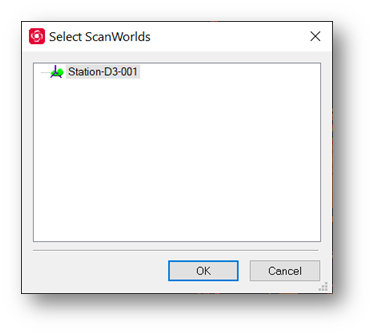
13. Cyclone 会要求您选择要发布的 ScanWorlds
- 选择这些 ScanWorlds 并单击 OK。
12. 接下来,您需要选择用于发布的 Group 和存储位置。
- 如果未设置存储位置,您可能需要从 Internet 浏览器登录 Cyclone ENTERPRISE 并设置存储位置。
- 有关详细信息,请参见 存储位置 一节。
13. Cyclone 会要求您选择要发布的 ScanWorlds
- 选择这些 ScanWorlds 并单击 OK。
 14. 如果存在另一个同名项目,系统会要求您更改项目名称。
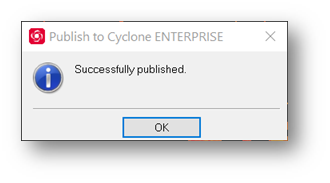
15. 项目成功发布后,您将看到 Publishing Results 对话框
14. 如果存在另一个同名项目,系统会要求您更改项目名称。
15. 项目成功发布后,您将看到 Publishing Results 对话框
有关更多详细信息,请参见 Cyclone 帮助文档。
使用导航树(Navigation Tree)移动到下一节,或搜索您想要的主题。