
Touch 模式的用户界面分为两个工作区:
- homepage(主页),打开 Touch 模式时的默认工作区,
- workflow workspace(工作流工作区),在工作流进行期间可用。
主页
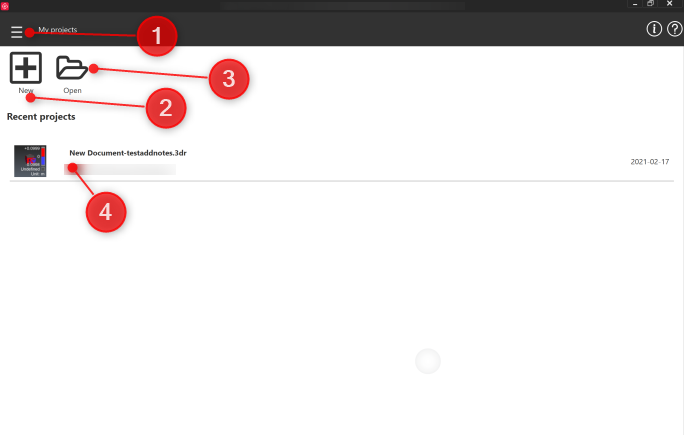 |
1. 主菜单: - Switch to Desktop(切换到桌面):返回桌面用户界面。 - Settings(设置):编辑触控设置。全局设置仍可在桌面界面中编辑。 - Exit(退出):关闭软件。 2. New(新建):开始新的工作流。它会打开 Get Started 页面。 3. Open(打开):打开包含工作流项目的 3dr 文件。 4. Recent projects(最近项目):所有最近文件的列表。 - 对文件执行轻点会打开项目并继续工作流。 无效的 Touch 项目 如果文件不是 Touch 兼容的项目,或需要缺失的许可,将显示一条错误消息,应用程序会返回主页。 - 对文件执行轻点并按住手势会显示包含以下选项的上下文菜单: - Continue Touch workflow(继续 Touch 工作流):打开项目并继续工作流。 - Open folder(打开文件夹):打开包含该文件的文件夹。 - Remove from the list(从列表中移除):对应文件将不再出现在最近项目列表中。 |
|---|---|
工作流工作区
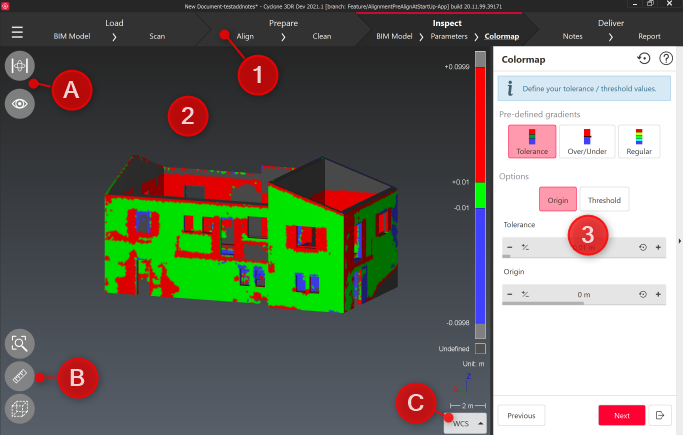 |
1. top bar(顶栏) 在 Ribbon 中导航 - 由于各步骤通常与前一步骤相关联,可能无法从 Ribbon 直接跳转到更靠后的步骤。 - 切换到另一个步骤时,应用程序会首先尝试确认当前步骤的结果(如果有)。 - Main menu(主菜单):与主页相同的选项。 - Workflow ribbon(工作流 Ribbon):它表示当前工作流的整体步骤。每个步骤都相当于一个按钮,可以轻松切换回其他步骤。 2. 3D Scene(3D 场景) 可见性工具栏的内容取决于工作流的类型。 1. Camera and visibility toolbars(相机和可见性工具栏): - 相机工具栏表示可用于与 3D 场景交互的相机模式(参见 Navigation and selection toolbar)。 - 可见性工具栏提供对工作流元素可见性的访问。 3. b. Quick access toolbar(快速访问工具栏):它存储整个工作流中可用的各种工具,例如 limitbox 编辑、测量等。 显示/隐藏快速访问工具栏 在 3D 场景中轻点一次即可切换该工具栏的可见性。 4. c. UCS selector(UCS 选择器):在现有用户坐标系之间切换。 5. current step dialog(当前步骤对话框)会显示工作流当前步骤的界面。 - Next 和 Previous 按钮用于在工作流中导航。 Next 和 Previous 按钮始终会确认当前步骤的结果。 - Exit 按钮会取消当前步骤、关闭文档并返回 homepage。 |
|---|---|