此步骤从点云中提取管道迹线。一条管道迹线由一系列连续的管道元件构成。可用的管道元件有 5 种:
- Elbow(弯头):定义为圆环体的一部分。
- 其特征由底层圆环体的半径(称为 Bend radius(弯曲半径))、管道的 Diameter(直径) 以及弯头的偏转 Angle(角度) 决定。
- 约束条件:Angle 必须位于 ]0°; 180°] 区间内。Bend radius 必须严格大于管道半径。
- Reducer(异径管):定义为 2 个平行圆形截面之间的接头。这两个截面不一定同轴(此时称该异径管为偏心异径管,偏心幅度由 Offset(偏移) 量化)。
- Straight pipe(直管):定义为具有给定 Diameter 的圆柱段。
- Y or T branch(Y 型或 T 型支管):定义为 2 个或 3 个元件之间的接头。主 Diameter 指管道干线的直径,Second diameter(第二直径)指出口的直径。
- Flange(法兰):定义为两个圆环,二者之间可能隔有垫片。
在开始新的 Scan to Pipe 工作流时,请选择符合需求的提取模式:Catalog 或 Custom。
- Catalog(目录) 工作流将管道元件的提取限制在一个或多个标准所包含的管件范围内。部分元件仍可为自定义元件。
- Custom(自定义) 工作流允许进行任意提取,无需符合任何标准。
- 使用灯泡图标隐藏 / 显示输入点云、已提取的点或管道。用滑块调整其透明度。
- 你也可以通过
 Filter(筛选) 按类别筛选点云:参见 Auto Classification。
 - 所有先前提取的迹线都显示在 Extracted pipes(已提取管道) 树中:
- 你可以对每条迹线执行 duplicate(复制)、zoom on(缩放至)、delete(删除)、change color(更改颜色) 和 show/hide(显示 / 隐藏)。
- 展开一条迹线:你可以对每个元件执行 zoom on 和 delete。
- 场景中会显示一个工具栏,用于提供管道元件的提取工具与连接工具:
- 使用
 Start new trace(开始新迹线) 来启动一条新的管道迹线。可以先提取一段
  直管,也可以基于点云使用自动提取。
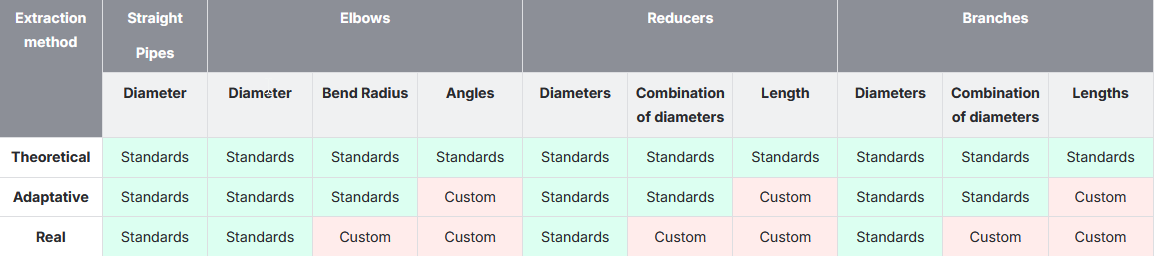
- 在 Catalog 工作流中,有三种提取策略可用:
- Theoretical(理论):所有尺寸特征都将由目录强制指定。所有提取的管道元件都会关联一个参考项,从而形成已参考元件。
- Adaptive(自适应):仅直径和弯曲半径由目录强制指定。所有提取的管道元件都会关联一个参考项,从而形成混合参考元件。
- Real(实际):仅直径由目录强制指定。除直管以外的元件都不会关联参考项,从而形成自定义元件。
 Auto extraction(自动提取) 可自动提取一条迹线中的多个元件。在点云中一段边界清晰的直管上单击某一点即可提取它:工具会尝试一路传播提取,直至提取完整条管道迹线。若未能全部提取,请单击下一段直管:提取将继续进行。为便于提取,你可以添加一些约束,这些约束可在每次单击之间启用和禁用,以更好地适应点云:
- Diameter(直径):当前提取的直径
- Use standard angles(使用标准角度)。
- Symmetric reducer(对称异径管)。
- 半自动提取
 Elbow + Straight pipe(弯头 + 直管) 从所选点提取一段直管。随后,提取出的直管将通过一个弯头与前一元件相连(弯头会自动拟合到点云上)。因此该提取会受到相应约束:
- 弯头及其两段直管的中心线将共面。
- 前一元件的直径将被传播。
- 注意,弯头的 Angle 可以锁定为指定值,也可以强制为 Standard angle(标准角度)。

 Reducer + Straight pipe(异径管 + 直管) 从所选点提取一段直管。随后,提取出的直管将通过一个异径管与前一元件相连(异径管会自动拟合到点云上)。因此该提取会受到相应约束:
- 提取出的管道轴线将与前一元件的轴线共线。
- 异径管的两个直径都将根据相邻管道设置。
- 注意,可以锁定 Diameter 2(直径 2) 来约束直管的提取。
- 注意,也可以将提取约束为 symmetric reducer(对称异径管)(两段直管与异径管将同轴)。
 Straight pipe(直管) 从所选点提取一段直管。随后,该直管将与前一元件相连。因此该提取会受到相应约束:
- 提取出的管道轴线将与前一元件的轴线相切。
- 前一元件的直径将被传播。
- 如果它是管道迹线的第一个元件,则可以锁定 Diameter 为指定值。
- 如果前一元件也是直管,则两段直管将被合并。
 Flange(法兰) 从所选点提取一个法兰。该提取会受到相应约束:
- 法兰只能在直管上提取。
- 由于提取依赖该直管,直管提取得越准确,法兰插入得越好。
 Edit pipe(编辑管道) 进入管道编辑模式。
 Start new trace 验证当前管道迹线并开始新的管道提取。
 Validate trace and exit(验证迹线并退出) 验证当前管道迹线并退出提取模式。
 Continue trace(继续迹线) 会启动主提取工具栏,同时考虑已经提取的内容。提取出的元件将自动连接到所选迹线。选择任意迹线或元件即可将其启用。
 Connect traces(连接迹线) 工具栏可用相应元件连接两条不同的迹线:
- 选择要连接的管道迹线中的一个元件,然后单击 Connecttraces 进入 Connection 工具栏。选择所需的连接类型。所有可用于连接的端部都会用黑色圆圈高亮显示。最后选择要连接的那条管道迹线的目标端部。为保证生成管道迹线的完整性,所选第二条管道迹线的直径可能会被调整大小 / 重新对齐,以传递相邻管道元件的连通性约束。
- 在 Catalog 工作流中,有三种提取策略可用:
- Theoretical(理论):所有尺寸特征都将由目录强制指定。所有提取的管道元件都会关联一个参考项,从而形成已参考元件。
- Adaptive(自适应):仅直径和弯曲半径由目录强制指定。所有提取的管道元件都会关联一个参考项,从而形成混合参考元件。
- Real(实际):仅直径由目录强制指定。除直管以外的元件都不会关联参考项,从而形成自定义元件。
 Connect with elbow(用弯头连接):可以强制使用用户自定义的 Angle 或 Standard Angle。
 Connect with reducer(用异径管连接):可以强制使用 Symmetric reducer。
 Connect with straight pipe(用直管连接)。
 Connect with Y or T branch(用 Y 型或 T 型支管连接):可以强制使用用户自定义的 Angle 或 Standard Angle。
- 通过 Y / T 型支管创建连接略有不同:先借助一个直管元件(或端部元件)选择主管方向,然后单击 1 个或 2 个其他元件。Y / T 型支管将被插入,相邻元件也会随之调整(如有必要会新增直管元件)。
 可以 Duplicate(复制) 整条管道迹线。
 Delete(删除):删除所选的管道元件。
- 如果在场景中选中了一个管道元件:
- 会显示可视化的操作控件(gizmo)以便编辑该元件:
- 对于异径管、直管和 Y / T 型支管:黑色箭头用于沿元件轴线管理其 length(长度)。使用 TAB 输入数值。
- 对于弯头:箭头用于编辑 bend radius(弯曲半径),并因此同时编辑两段相邻直管的长度。
- 对于法兰:箭头用于沿元件轴线、以其中心为对称中心管理其 length。若不在迹线末端,灰色球体可让它沿底层直管 move(移动)。
- 包含该元件的管道迹线将被自动选中,并在 Extracted pipes 树中展开。
- 在 Catalog 工作流中,可以将该元件绑定:
 到特定的目录参考项,从而设定其所有尺寸特征。
 到 Custom,以手动编辑其尺寸特征。
- 命令中会显示特定参数:
- 对于直管:可以编辑 diameter(直径)。
- 对于异径管:可以编辑两个 diameters(直径)。仅当异径管恰好有一个自由端时,才能编辑 offset(偏移)。
- 对于弯头:可以编辑 diameter 和 bend radius。仅当弯头恰好有一个自由端时,才能编辑 angle(角度)。
- 对于 Y 型和 T 型支管:可以编辑 Run diameter(干线直径) 和 Outlet diameter(出口直径)。仅当出口和 / 或两条干线都没有连接管道时,才能编辑 angle。
- 如果进行了编辑,diameter 将被传播,直至下一个异径管。 - 由于弯头的 bend radius 必须大于管道半径,传播可能会停止并显示错误消息。 - 由于 Y / T 型支管的 second diameter(第二直径) 必须小于或等于其主直径,连接到支管的迹线直径的编辑可能会受到限制。
注意
说明
- Standard angles(标准角度) 包含以下列表:5、15、22.5、30、45、60、90、120、135、150、157.5、165、175 和 180°。
- 当管道迹线的几何形状与新约束不兼容时,约束的传播可能会失败。在这种情况下,只有原本可以更改的元件会被修改。在无法满足约束的位置(不一定在连接点处)会观察到迹线连续性的中断。
- 对当前迹线的任何编辑都会触发一次对点云的完整重新对齐,以确保获得最佳的总体提取效果。该重新对齐的执行方式将保持已提取元件与各直管已提取点之间的拟合关系。
- 使用 Undo 按钮取消上一次编辑,使用 Redo 按钮重新启用该编辑。任何时候你都可以最多回退 30 步。更早的历史记录将被永久丢失。更改点云或管道的可见性不计为一步。
- 提取或拟合之后可能会出现警告标志:这表示一个或多个元件可能不可行。展开迹线以查看涉及哪些元件。将鼠标悬停在其上可查看需要修正的属性。
- 在 Catalog 模式下,与所选元件直径相同的 Pipe references names 旁边会显示一个星号( * )。
- 从各个方向扫描管道有助于提取出的管道正确地拟合到点云上。覆盖度越高,提取效果越好。
- 支管标准仅支持 90° 角度。任何非 90° 的支管都将被视为自定义。
- 键盘快捷键:
| Start new pipe trace | + |
|---|---|
| Continue pipe trace | C |
| Auto extraction | 0 |
| Continue with elbow + straight pipe Connect with elbow | 1 |
| Continue with reducer + straight pipe Connect with reducer | 2 |
| Continue with straight pipe Connect with straight pipe | 3 |
| Connect with branch | 4 |
| Create flange | 5 |
| Duplicate pipe trace | D |
| Edit pipe | E |
| Delete | DEL |
| Validate pipe trace | END |
说明
技术信息
半自动提取:
直管是根据 2 个种子点从点云中提取的(异径管和弯头则借助相邻的直管元件自动使用点云)。这两个点必须界定出一个可靠的提取区域,因为算法只考虑这两点之间的那部分点云。
- 单击代表同一段直管的区域,该区域应无噪声且不含其他元件。请尽量给出相对于管道截面彼此相反的两个点。
- 沿管道方向,两点之间应尽可能远离,以便更好地判断管道方向。
- 注意,在继续迹线提取和执行连接时,管道元件会自动延伸:在此阶段,不必关注管道的完整性。
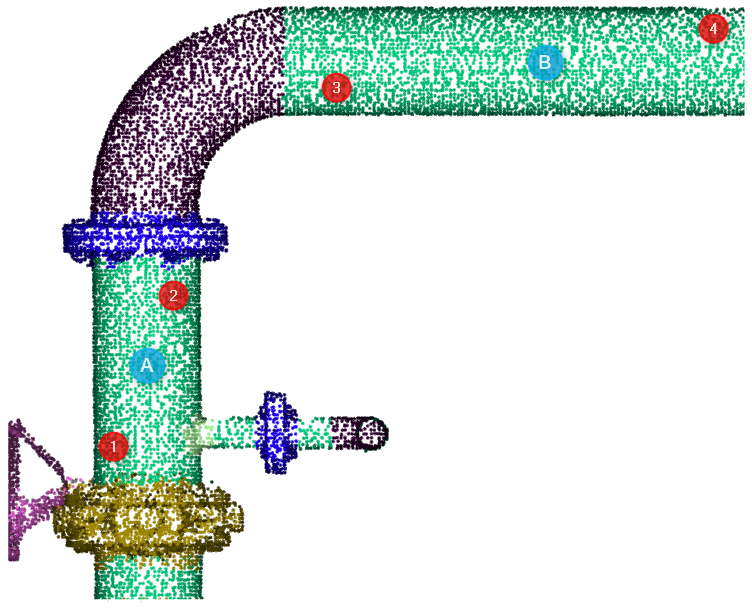
参见下方示例:在该示例点云中,半自动提取下述迹线的最佳方式是先通过单击 点 1 再单击 点 2 提取第一段直管,然后通过单击 点 3 再单击 点 4 继续提取弯头 + 直管。
自动提取:
单击边界清晰、干净且连续的直管的中部(参见下方示例中的 点 A)将获得最佳提取效果。
提取模式约束汇总: