
简介
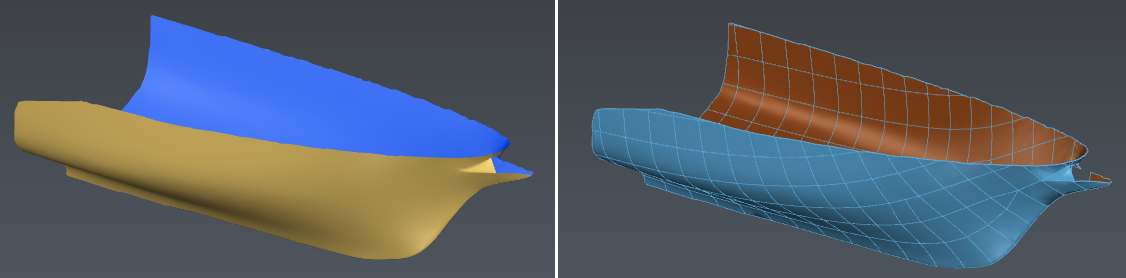
多边形网格建模流程可以生成高质量的模型,由成百上千个三角形构成。这些 3D 网格模型可直接用于快速原型制造、刀具路径生成、仿真、分析等。
为了在现代计算机辅助设计(CAD)、制造(CAM)或工程(CAE)软件中使用实测/扫描数据(点云),你可能需要生成一个 CAD 模型(例如 IGES 或 STEP),以便用这些软件进行处理。
这一过程称为逆向工程(reverse engineering)。本软件是一套完整的典型 CAD 对象建模方案,提供了构建与处理 BSpline、Nurbs 曲面所需的全部功能。
练习概述
在本练习中,我们将学习如何把网格模型转换为 CAD 模型。流程如下:
- 使用 Create Network 生成代表 CAD 面边界的多段线网络。
- 使用 Edit Network 增强该网络,以便于生成曲面片(patch)并改善最终结果。
- 使用 Generate Patches 由贴合在船体上的多段线网络生成壳体。
- 导出结果。
设计曲面片时,尽量让它们呈矩形。
需特别注意保持曲线网络在半径与连接方面的连续性。
虽然本练习重点在于编辑由 Create Network 命令生成的多段线网络,但也可以向网络中插入补充多段线以改善结果。
有关高级处理,可查看以下命令:
练习概述
本教程使用的文件是 Hull.3dr(下载)。
生成 CAD 网络
选中 hull mesh(船体网格),启动 Create Network。
我们希望得到一个简单的规则网格,步距 1.5 m,覆盖整个网格。
在 Create Network 命令中填写以下参数:
| Edge Length(边长) | 1.5 |
|---|---|
| Border management(边界处理) | Extend |
| Constraint selection(约束选择) | 取消勾选 Use constraints |
| Topology(拓扑) | 取消勾选 Only quadrangles |
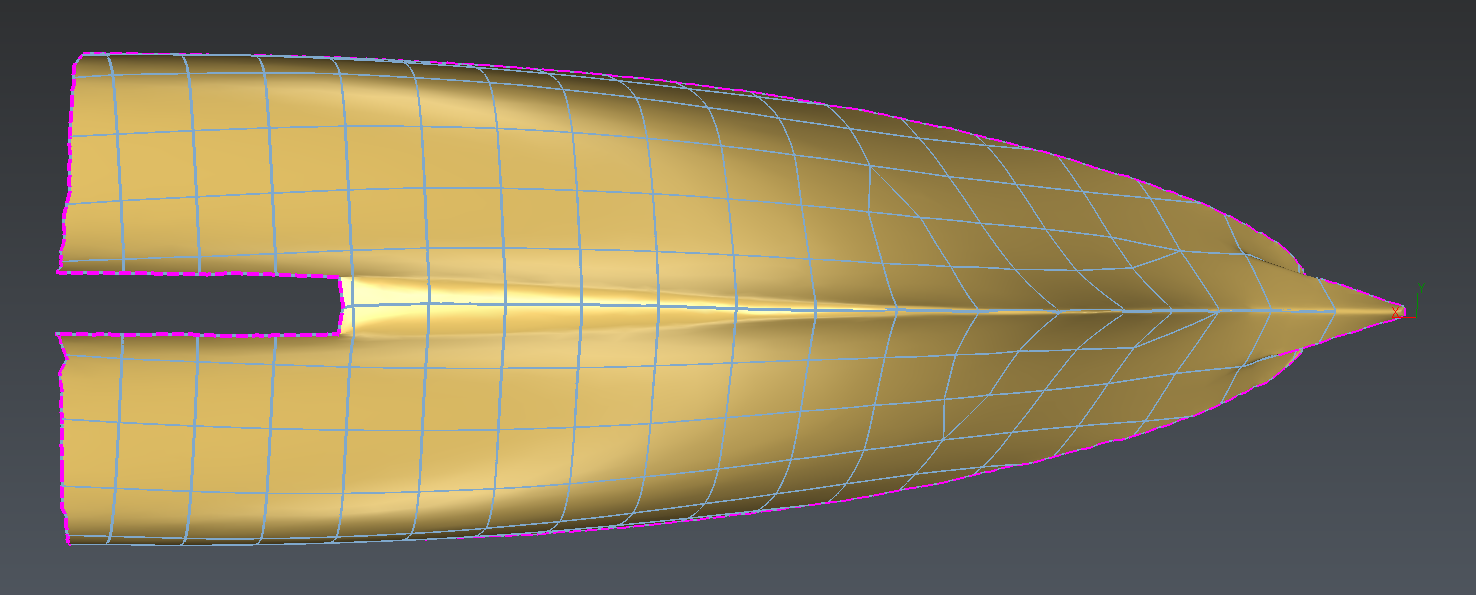
Create network 的结果
单击 OK,网络输出在 Contour Group 文件夹中。
这个网络是生成曲面片的良好起点。不过可以看出,某些细节(例如船体底部或船首)没有被网络很好地覆盖。如果现在就生成 CAD 面,这些细节会被忽略,我们可能会丢失大量细节。使用 Edit Network 命令可以帮助我们解决这些问题。
增强网络
选中 网格 与上一步得到的 多段线网络,然后启动 Edit Network。
有几件事可以做,以改善后续结果:
- 删除三边单元(3-borders cells)
- 在船体底部补充网络数据
- 编辑船首处的网络单元
删除三边单元
这类单元被视为退化单元,因此最好尽量避免。
确认当前编辑选项为 Edit network。
找到一处三边单元。
红色节点表示连接到 4 条以上边界的节点,因此它是检查网络质量的一个很好的指标。
选中一条边并按 DEL 键。随即出现一个五边单元。
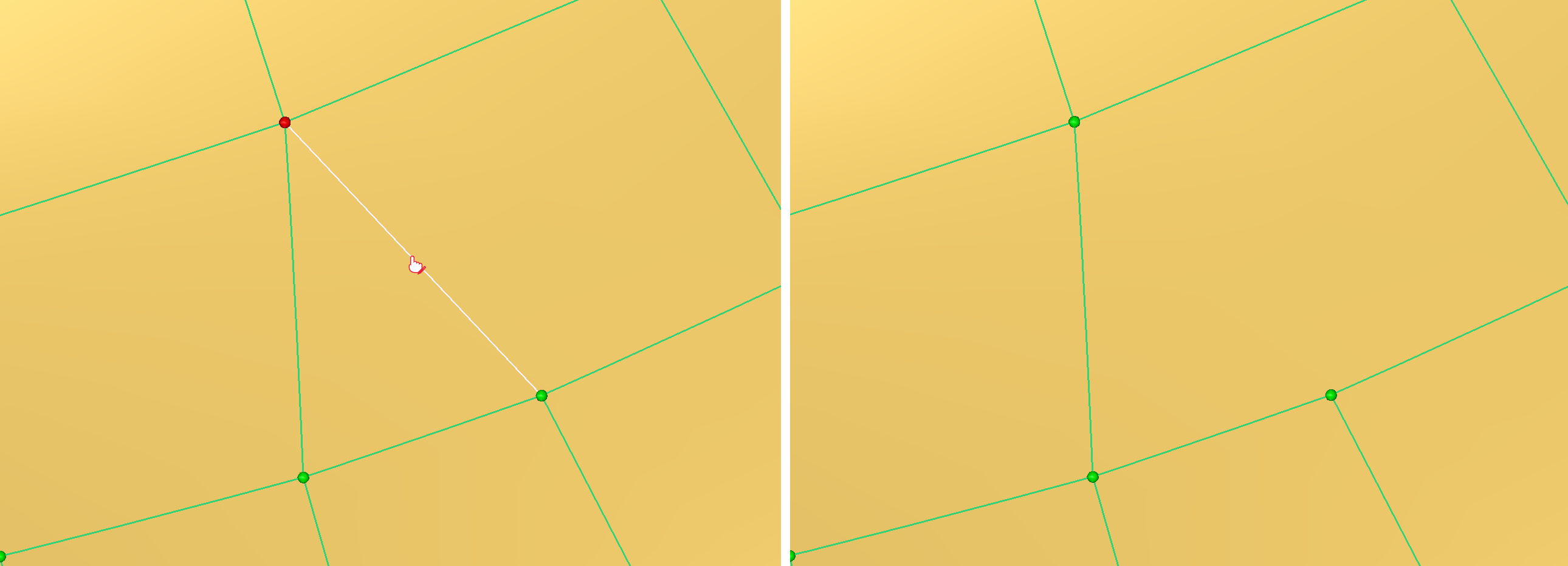
删除一段(选中该段/将其删除)
启用 Add 模式。
选中边界底部中间的节点,再单击对侧的边。这个五边单元即被拆分为两个四边单元。
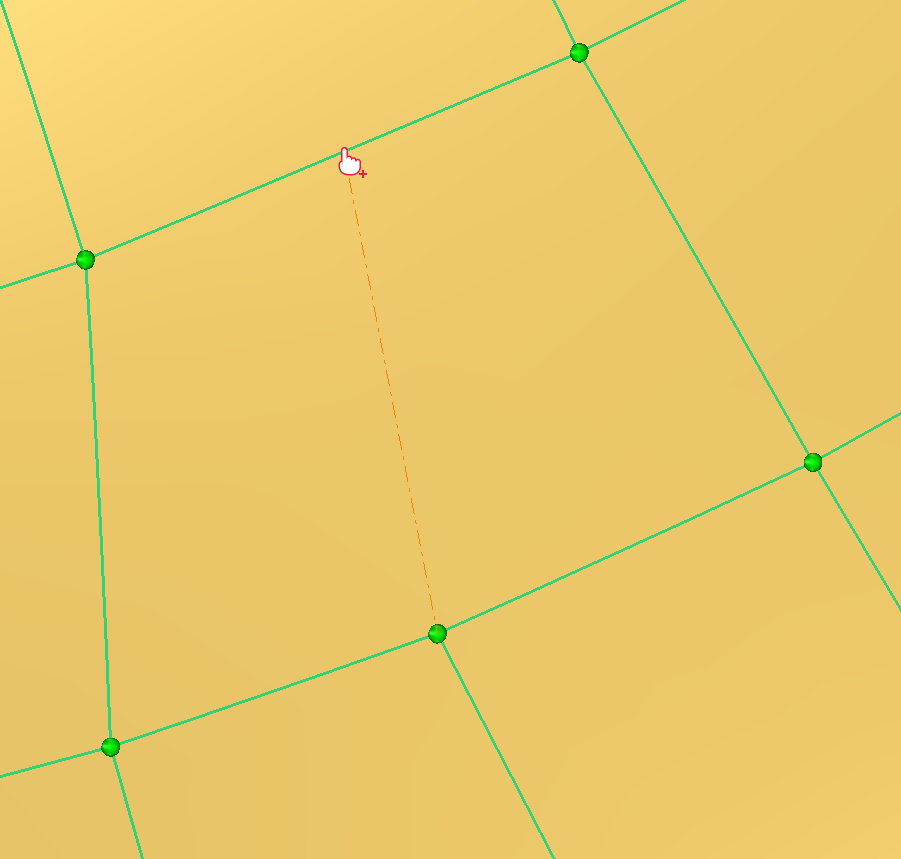
添加新的一段
退化情况现已消除。
在船体底部补充网络数据
该区域缺少多段线,若一直如此,生成曲面片时可能会丢失曲率细节。
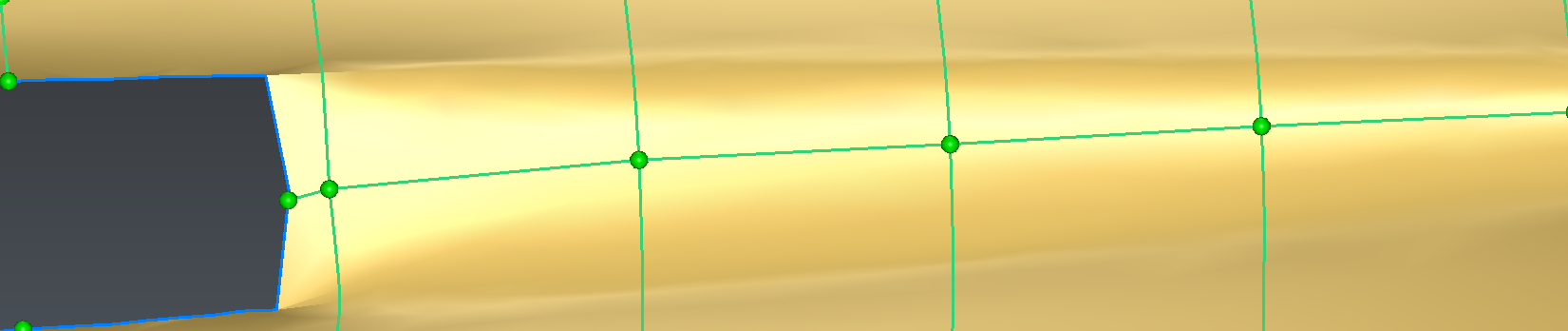
船体底部缺少网络细节
我们将在网络中创建新的单元。
启用 Add 模式以插入新的边。
按住 ALT,先单击外侧边界拐角上的第一个端点,再单击对应已有折线上的第二个端点。随即创建出一条新边。
然后点击刚创建的节点,按住 ALT,沿完整曲率单击下一条多段线。又会出现一条边。
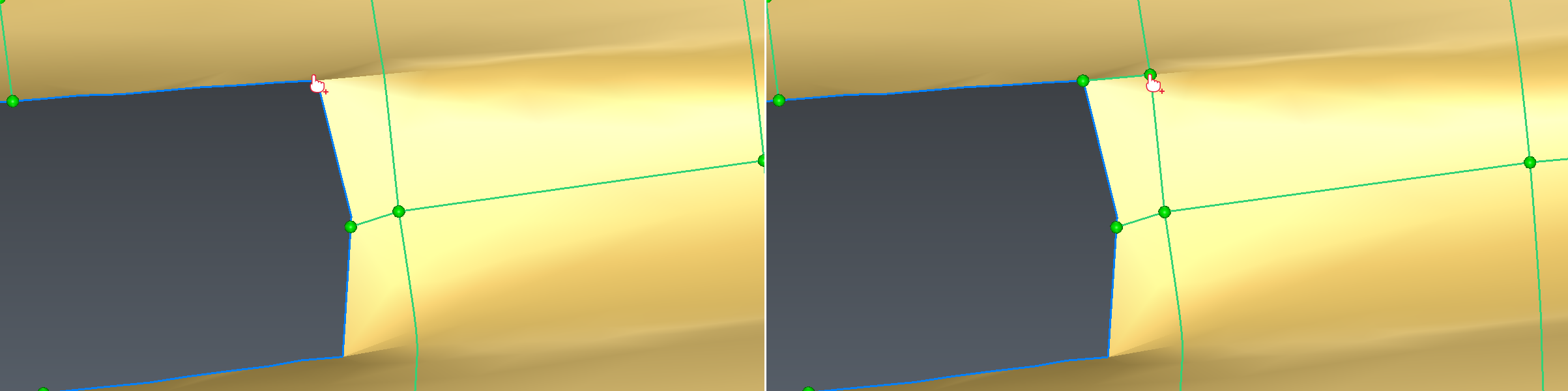
添加新单元
沿船体底部重复该过程。
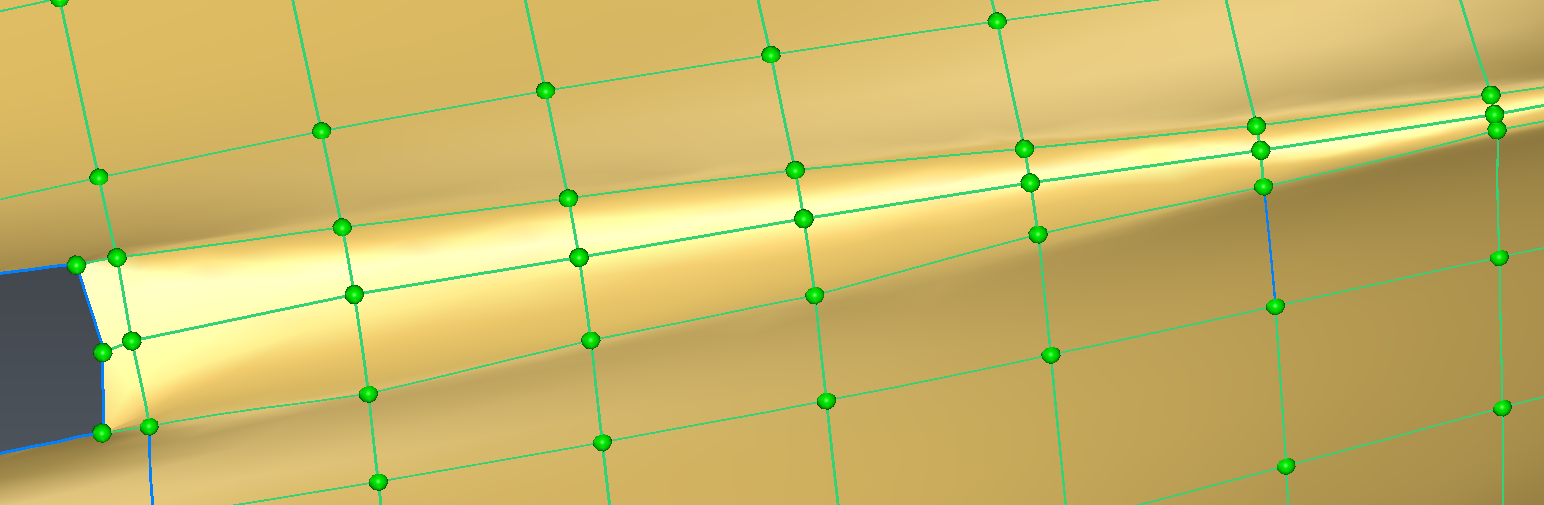
在船体底部补充网络数据
编辑船首处的网络单元
有些部位可能需要更专门的处理,因为它们对自动网络生成来说过于复杂。
使用与前面相同的工具,我们可以用更贴合船首形状的新边来增强网络。
例如,当形状上存在曲率突变时,建议增加边。
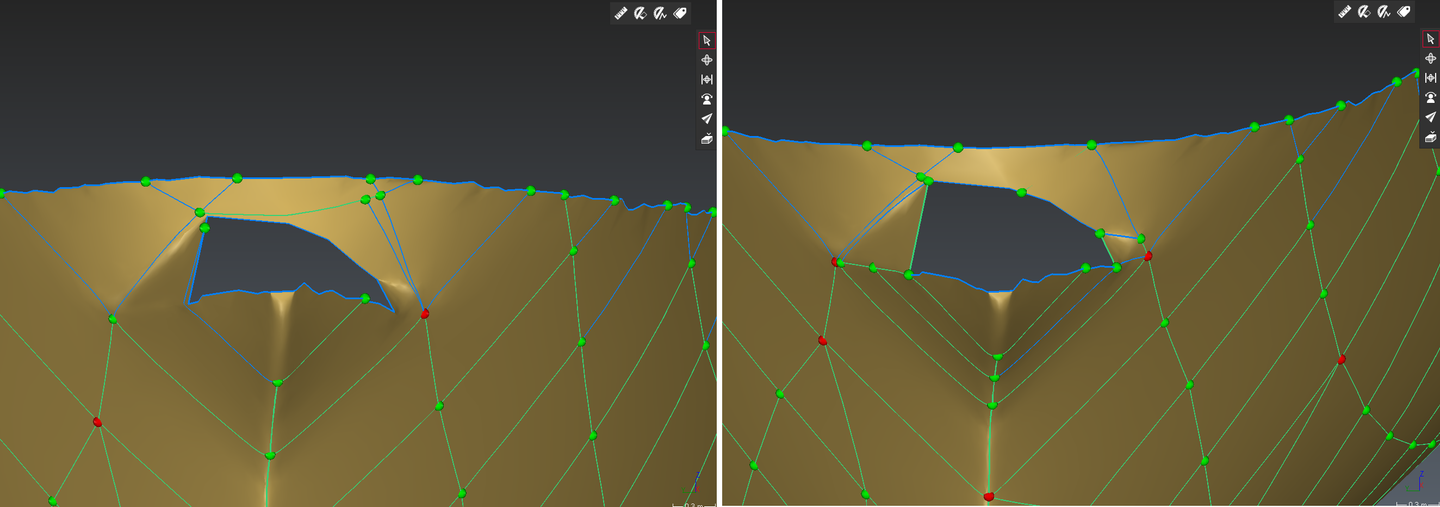
船首的编辑(前/后)
由贴合船体的多段线网络生成壳体
网络编辑完成后,选中它和网格,然后启动 Generate Patches。
启动时会自动计算出一个初步结果。
网络中的多段线被近似为 CAD 曲线,这些曲线充当 CAD 曲面片的轮廓。随后这些曲面片被拟合到船体上。
你还可以编辑曲线近似的偏差,以调整拟合效果。
单击 OK 确认结果。
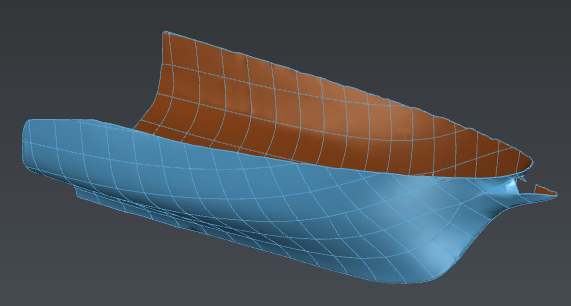
船体的曲面片生成
导出结果
船体形状会以 CAD Group 的形式加入到对象浏览器中的文档里。
你可以从 properties(属性) 中查看面的数量。
你也可以通过 Mesh vs CAD 命令,用它和原始测量网格做一次 3D 比较。
要导出它,请选中它,然后启动 Export。
CAD 形状可以导出为多种文件格式,例如 IGES、STEP 等。