
测量的类型
在 Cyclone 3DR 中,用于测量的对象有 3 种类型:
- Measures(测量):它们可由覆盖广泛测量范围的多种命令创建。也可以使用 Measurement Toolbar 中的 Pick Info 和 Pick Analysis 创建测量。测量是永久性的,且高度可自定义。这些测量用于报告。
- Quick measures(快速测量):它们通过 Measurement Toolbar 创建,用于测量距离和角度。快速测量是临时性的,退出命令后即会消失。
- Labels(标签):它们是旧版测量对象,已弃用。仍可在 Cyclone 3DR 中打开并编辑,但将来会被逐步淘汰。
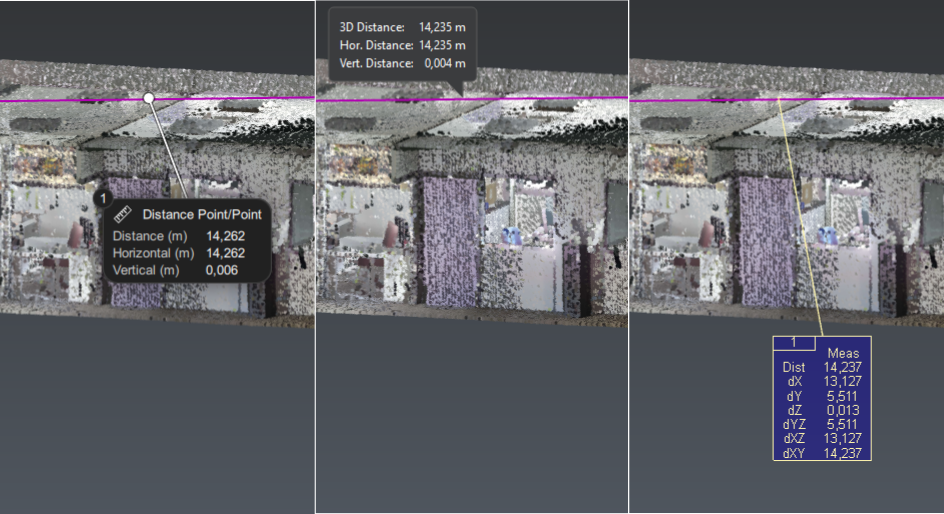
测量、快速测量与标签之间的差异
创建测量
| 所需信息 | 使用的命令 |
|---|---|
| 对象的坐标或属性 | Pick info Pick Point Measure Geometry |
| 分析值 | Pick Analysis |
| 两个对象之间的距离 | Measures:Distance between points Distance Point Plane Distance Point Triangle Distance between Planes Distance to Axis Quick measures:Distance between points Distance between planes |
| 角度 | Measures:Angle between Planes Angle between Lines Quick measures:Angle between planes Angle between lines |
| 体积 | Volume |
| 高级体积计算 | Volume from Elevation Cut and Fill Stockpile |
| 曲面面积 | Surface |
| 几何比较 | Measure Geometry |
来自分析的测量
当使用 Compare inspect 或 Surface Levelness 等命令创建分析时,会生成一个渐变来表示结果。随后使用 Pick Analysis,可以创建关联到此渐变的测量。这些测量的背景色以及容差值(Tol- 和 Tol+)由渐变的参数决定。因此,如果使用 Edit Colors 更改渐变参数,测量也会随之更新。
一旦使用 Edit Tolerances 修改了测量的容差,它们就不再与渐变关联,并且当使用 Edit Colors 更改渐变时也不会更新。这不影响背景色,背景色仍会更新。
测量模板与自定义
测量中的信息按其模板显示。测量模板是一个参数列表,它特定于每种测量类型,可以显示或不显示。
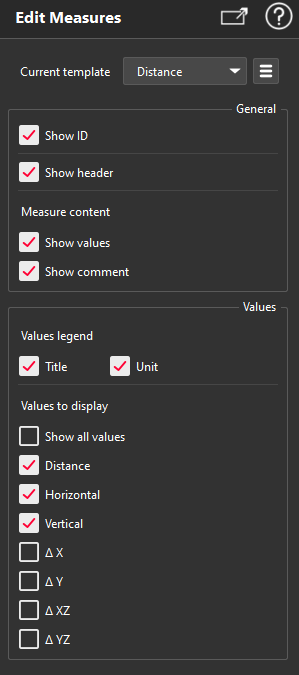
Distance 的模板
显示的默认信息基于默认模板,可在设置中修改,并且仅应用于新项目。修改它们不会影响现有测量。
- 要更改当前项目中的测量模板,请使用 Edit Measures。所有使用此模板的测量都将更新。
- 要更改所选测量的最小容差(Tol-)和最大容差(Tol+),请使用 Edit Tolerances。
- 要添加或修改所选测量的注释,请使用 Edit Comment。
也可以使用脚本函数修改现有测量或创建自定义测量。
当与测量关联的对象在项目中不再可用时,测量 ID 旁边会显示一个警告图标。
共享测量模板
为了能够轻松共享相同的模板参数,可以将其导出和导入。它们会导出为 HLT 文件,随后可以共享并导入到另一个 Cyclone 3DR 中。
- 要导入和导出默认模板,请使用设置中 Default Templates 的高级选项。
- 要导入和导出当前项目中使用的模板,请使用 Edit Measures 中的高级选项。
单个 HLT 文件可以包含多个模板的参数。对于默认模板和当前模板,都有一个将它们全部导出为单个文件的选项。
定位测量
在场景中定位测量有两种模式:Fixed Positioning 和 Screen Border Positioning。可以在 Settings 或上下文菜单中切换该模式。
- Fixed Positioning:在此模式下,测量定位在距其锚点固定距离处。可以用左键单击选中它们,然后通过在场景中拖动来移动。如果某个测量因另一个测量的移动而渲染为透明,它的锚点仍然可见,并且仍可被选中。
- Screen Border Positioning:在此模式下,测量会自动定位在屏幕边缘。它们可以被选中,但不能被移动。
用于报告的测量
大多数生成报告数据的命令不会自动创建测量。因此,有必要创建测量(大多使用 Pick Analysis)来生成随后可出现在数据表中的数据。有关如何创建报告的更多信息,请转到报告部分。
练习