
练习概述
在本练习中,我们将学习如何展开(unfold)点云,这有助于更容易地发现缺陷与设备。这些计算需要 Survey 与 AEC 许可。
本练习包含若干步骤,涉及以下命令:
本教程使用的文件是 TunnelExtraction.3dr(下载)。
概览
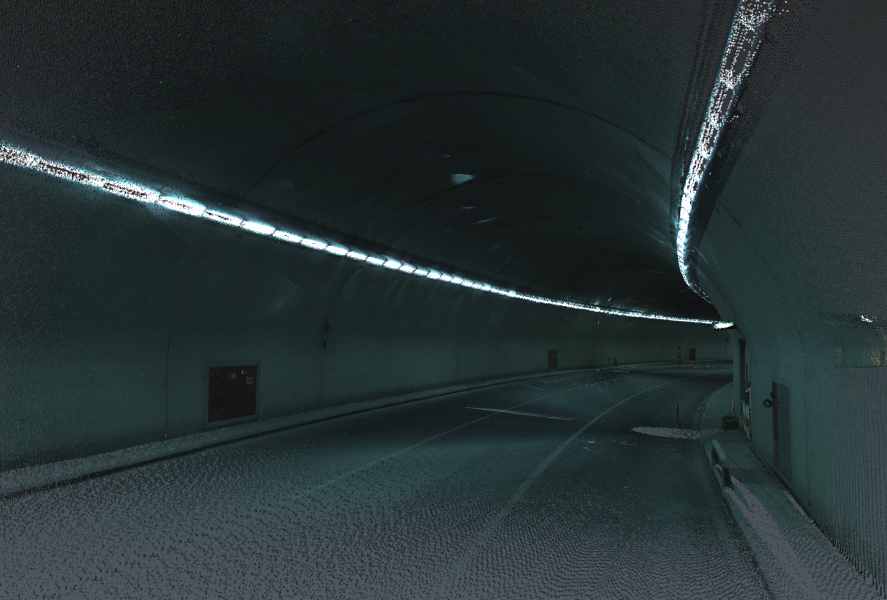
该文件包含一条隧道的点云。此处点云以 Real Color(真彩色) 表示模式显示,因为每个点都带有颜色测量值。不过隧道相当昏暗,因此如有必要可以更改表示模式。
绕 Z 轴展开
只显示 Tunnel 点云,选中它并启动 Scan to Plan。
把切片设为 Z 模式,并定义一个非常大的 Thickness 以保留所有点(50 m)。然后单击点云,进入下一步。
现在,手动绘制左右两侧:
- 只激活 Nearest 捕捉模式。
- 单击两端点(从西到东)。
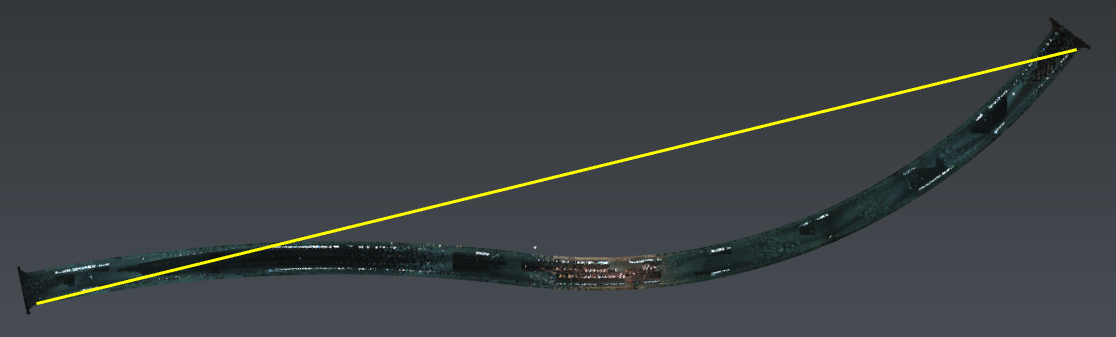 3. 插入拐点。
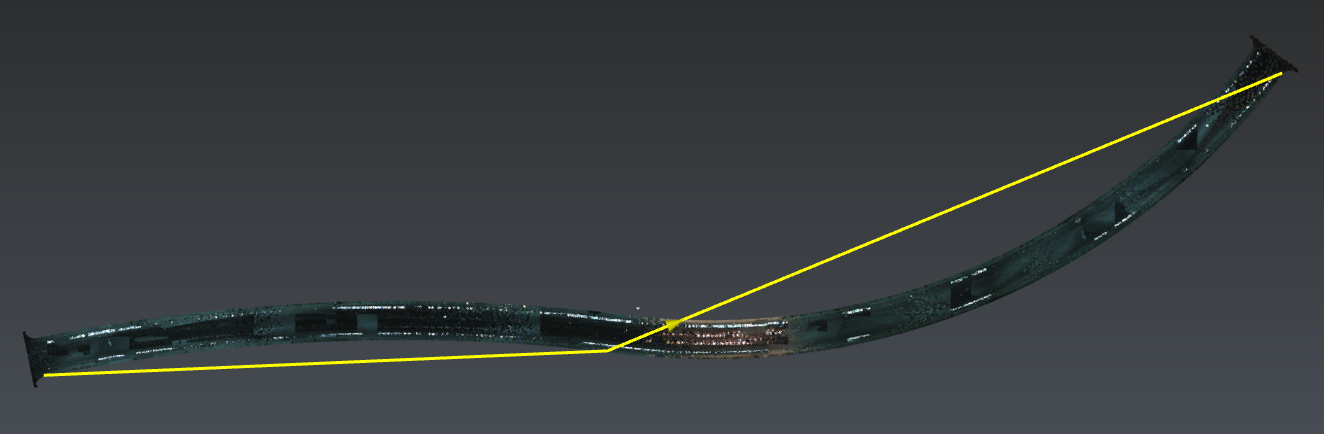 4. 然后编辑该多段线:在三个顶点之间插入 2 段圆弧。
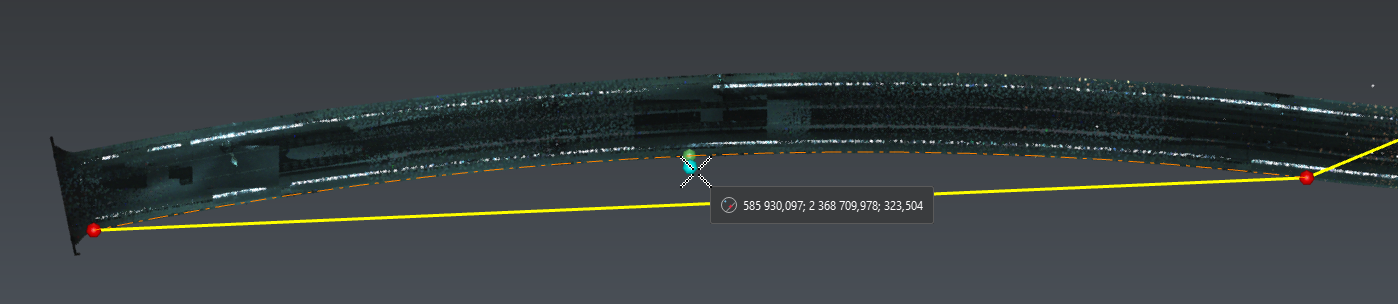
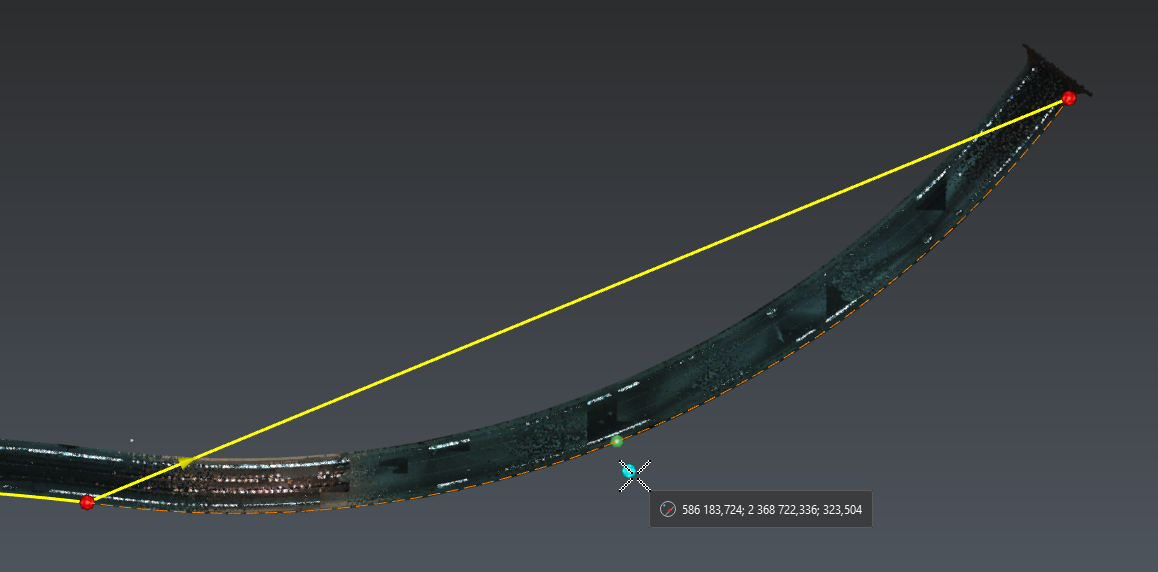
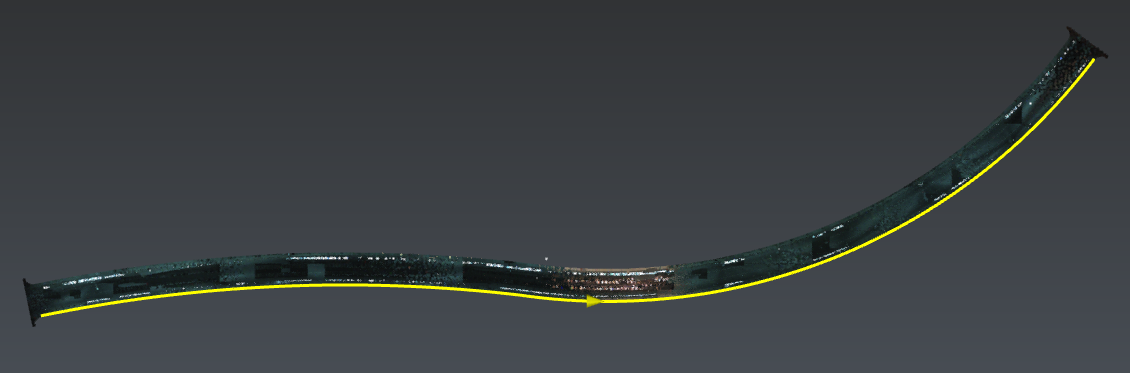 5. 对另一侧重复此操作。
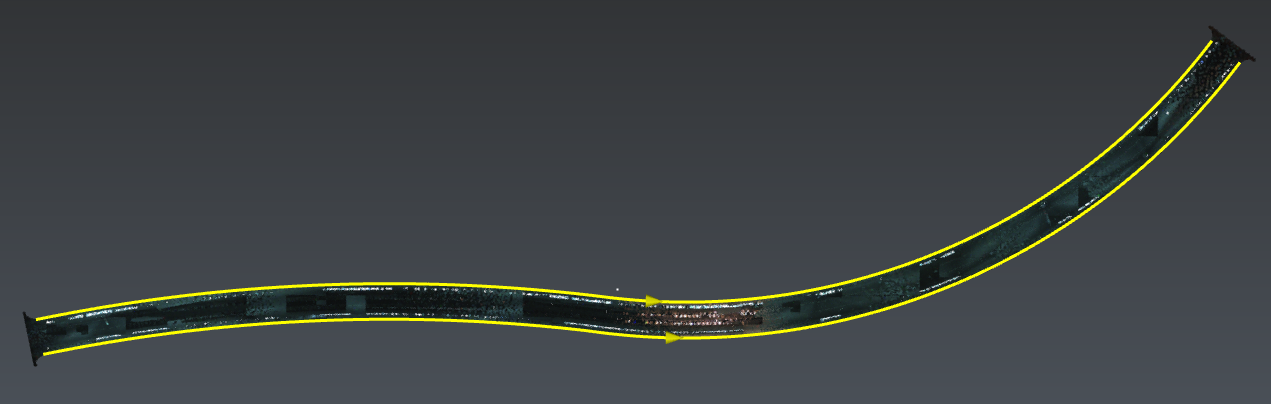 6. 确保两条多段线都朝向东方。若不是,请将它们反向。
这一步必须仔细完成,否则最终结果可能非常不准确。如果你觉得拐点不够精确:选中所有中间点,按 DEL,然后重新插入拐点。
退出工作流,选中两条多段线并启动 Median line:
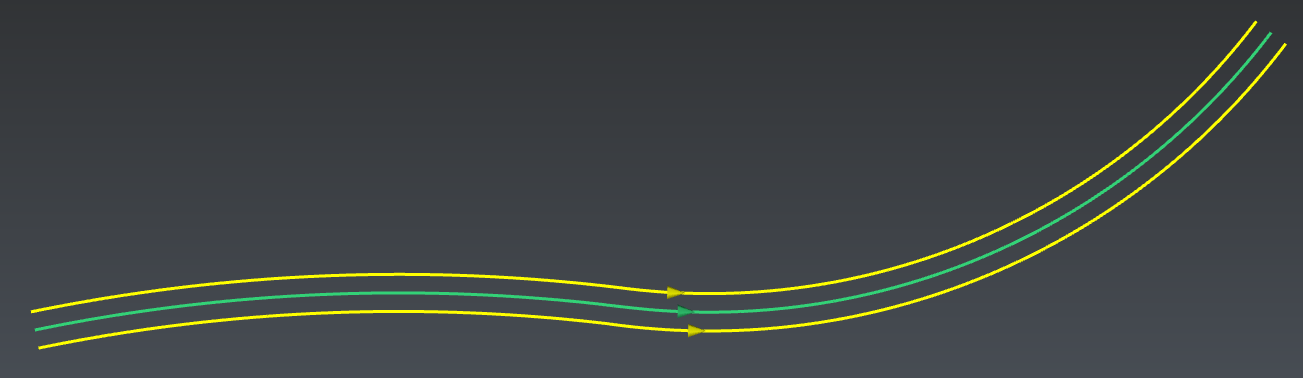
中线计算
选中 Tunnel cloud 与这条中线,然后启动 Unfold Cloud。
轴线保持 Z=1,展开 All points(所有点)。确认该命令。
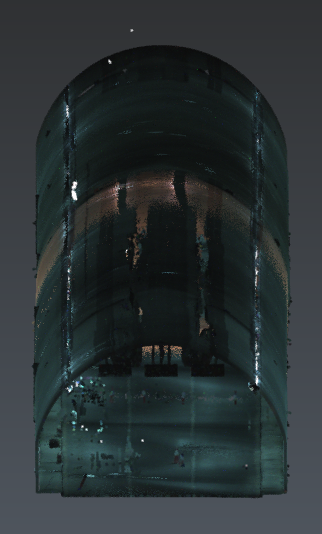
隧道现在已被拉直。
绕 Y 轴展开
只显示 Tunnel cloud_unfolded,选中它并启动 Scan to Plan。
把切片设为 -Y 模式(仅在 Advanced 模式下可用),并设置一个非常大的 Thickness 以保留所有点(50 m)。然后单击点云,进入下一步。
现在,从左到右手动绘制底部(只激活 Nearest 捕捉模式)。

退出工作流。
选中 Tunnel cloud_unfolded 与这条多段线,然后启动 Unfold Cloud。
把轴线设为 Y=1,展开 All points。确认该命令。

隧道现在没有坡度了
这条隧道坡度恒定:因此可以跳过这一步,直接在最后一步展开时给出合适的轴线。
绕 X 轴展开
只显示 Tunnel cloud_unfolded_unfolded,选中它并启动 Scan to Plan。
把切片设为 -X 模式(仅在 Advanced 模式下可用),并定义比隧道长得多、足以保留所有点的 Thickness(1500 m)。然后单击点云,进入下一步。
从左到右手动绘制轮廓,几乎与开头所做的一样,但只用 XYZ 捕捉模式。由于隧道本身并不完美,这一步不可能非常精确:你需要自行决定一条规则来定义如何展开。
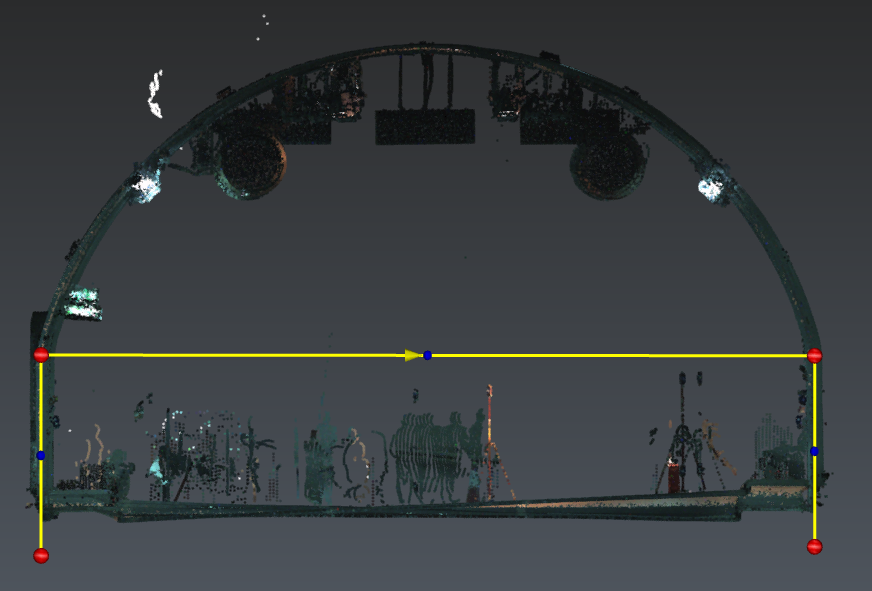
按住 CTRL 以平行于屏幕绘制,并把两端设在低于人行道的位置
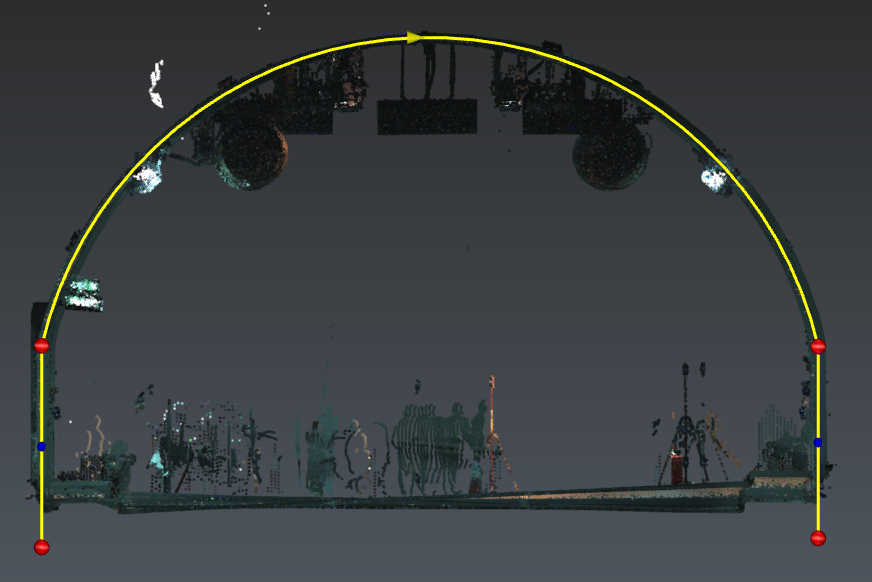
确认多段线的方向是从左到右
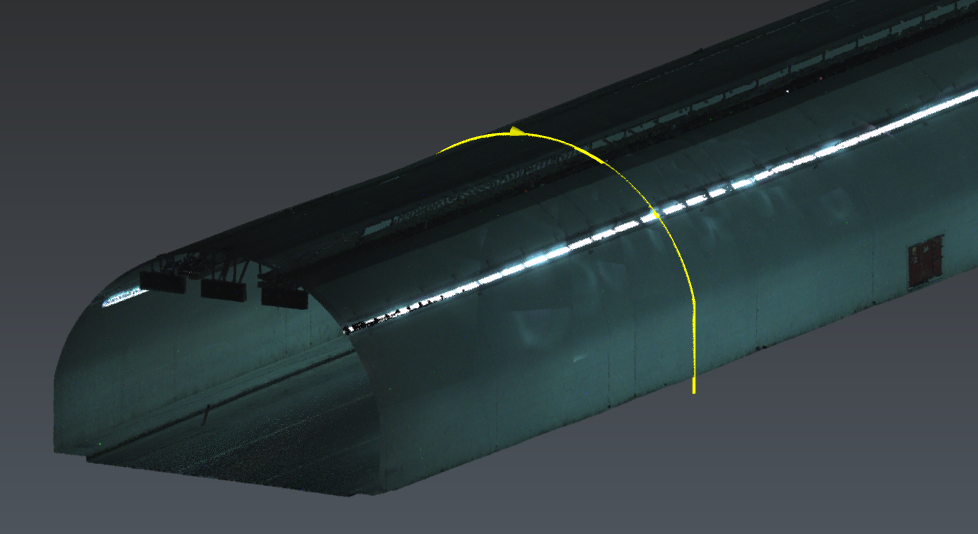
选中 Tunnel cloud_unfolded_unfolded 与这条多段线,然后启动 Unfold Cloud。
把轴线设为 X=1,并激活 Slice selection:
- Left:2 m
- Right:1 m
- 单击 Preview the selection 与 Preview。确认该命令。
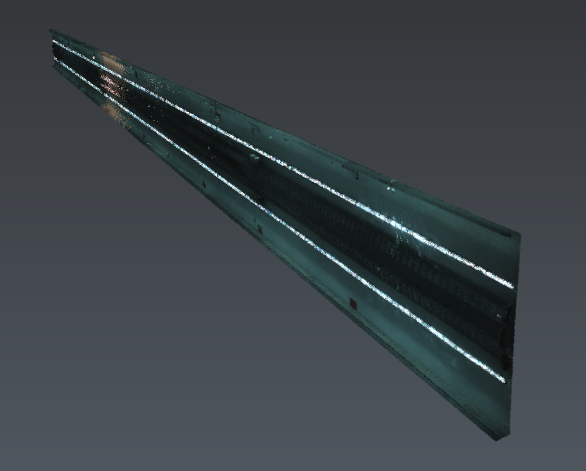
隧道现在已完全展开。
我们可以生成正射影像、创建网格、插入测量或注释等。
即使任何展开结果都会被放入 XoZ 平面,为每一步决定轴线仍可能很困难。记住,你可以在最后施加平面对称(Symmetry)。