
打开文件
打开文件 CleanWithObject.3dr(下载)。
文件中包含一条隧道的点云。要对隧道做检查,我们只需保留拱顶(vault)部分的点。可以用三种不同的工具把点云拆分为若干部分,并将拱顶与其余点分离开。
Clean and Separate(清理与分离)
选中点云 Tunnel,执行 Clean / Separate。
绘制多边形
调整视图方向(可能需要按 Alt 键来减慢旋转速度),在想要选中的点周围绘制一个多边形,按 Enter 确认选择。绘制多边形过程中,可以用键盘上的 Del 或 Backspace 键取消上一步点击的点。
选区内的点会高亮显示。现在你可以旋转视图并移动小球来扩展轮廓。移动点时,该点会保持在同一平面内。拖放轮廓,或在移动小球时按住 Shift 键,可在点周围创建选择框。点击垃圾桶图标删除选中的点。对其它大块区域重复该操作,最后点击 OK 确认。
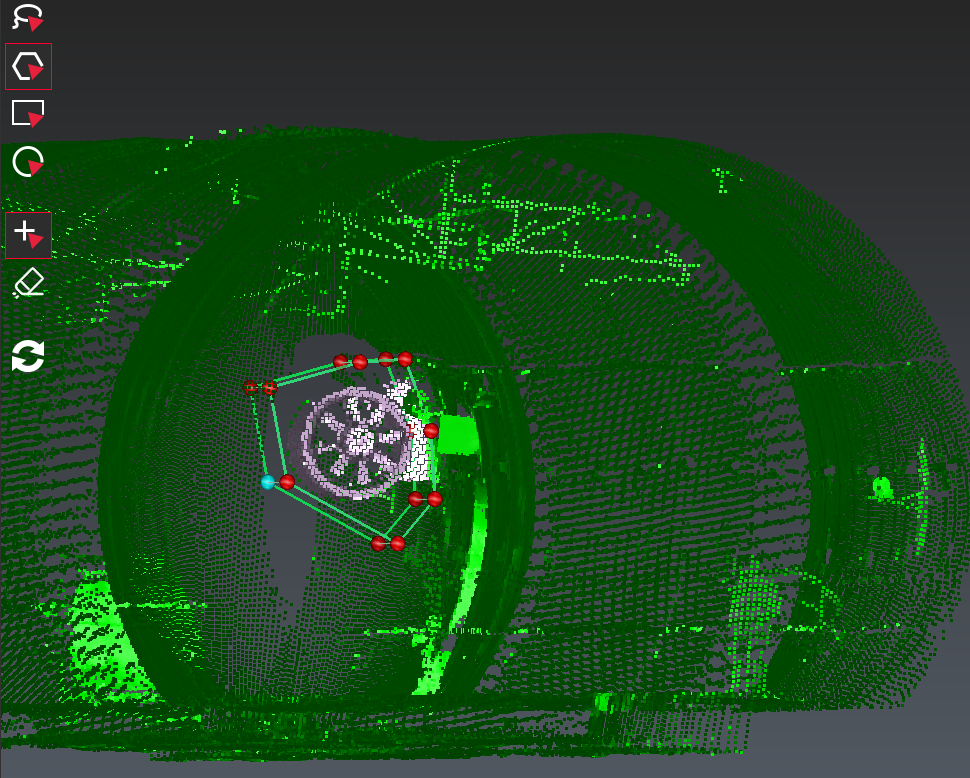
通过绘制多边形删除点云的一部分
智能对象分割(Smart object segmentation)
在执行该命令之前,你可以先更改点云颜色(例如改为红色),以便更清楚地分辨智能对象分割的轮廓。
调整视图方向(可能需要按 Alt 键来减慢旋转速度)。
选择 Smart Object Segmentation 命令,点击车辆中部。放大后点击外侧后视镜,以扩展选择范围。
如果你想删除上一次选择或排除某些点,请按信息面板上的提示操作。
按 ENTER 确认临时选择;如需进一步调整选择,可移动相机来调整场景方向。
-20260223-092110.png)
智能对象分割
再次按 ENTER 确认临时选择,然后按 ENTER 将其转换为标准选择并返回 Clean and Separate 命令。
-20260223-094005.png)
只需几次点击,就能用智能对象分割工具轻松、快速地选中不同区域。
使用对象
右键点击点云 “Copy Tunnel”,点击 Show only,开始练习的第二部分。文件中还包含一个圆柱体,它是从隧道点云中提取出的最佳拟合圆柱。把它在场景中显示出来。
选中点云 “Copy Tunnel” 与该圆柱体,执行 Separate according Distance(按距离分离)。
把 Distance threshold(距离阈值)设为 0.2 m。点击 Preview 预览结果。所有与圆柱体距离小于 0.2 米的点都会以不同颜色高亮显示。
你可以取消勾选 Points far from the object 选项,直接删除距离大于给定值的点;或同时勾选两个选项,把点云分成两片子点云。
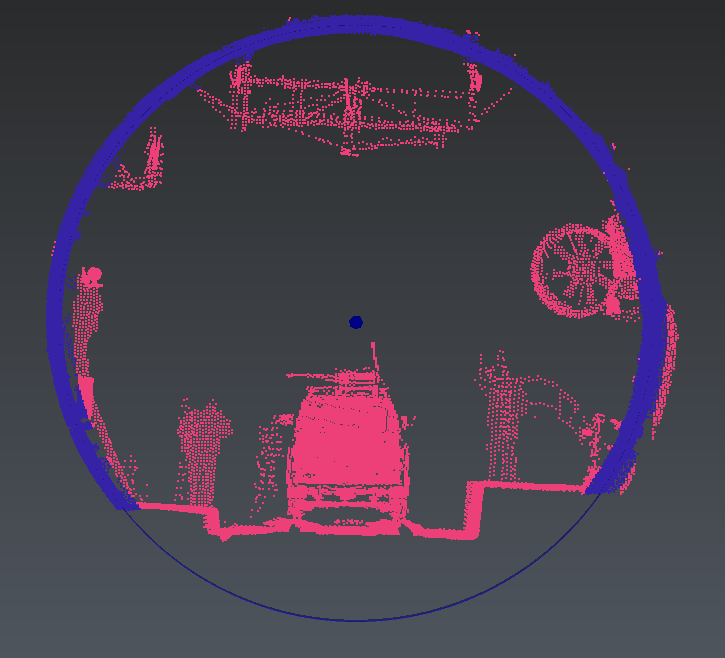
用对象分离点云
使用颜色
可以通过沿某个方向给点云着色,再根据颜色把它炸开(explode),从而拆分点云。下面我们把隧道分成四个相互独立的部分。
首先,沿之前所用圆柱体的中心轴给点云着色。
- 在场景中显示名为 “Central axis” 的多段线。
- 选中隧道的点云,执行 Along Direction。
- 选择组件方向
 ,场景中会出现一个箭头表示该方向。点击中心轴。
 - 点击 Preview 时,点云会沿该方向以颜色渐变着色。
- 点击 Edit Color 修改颜色。
- 在对话框上半部分的 Presets 中,选择 Regular Steps 预设,把 Number of steps 设为 4,点击 OK。
- 点击 OK 确认该色图。
- 再次点击 OK 确认着色后的点云。
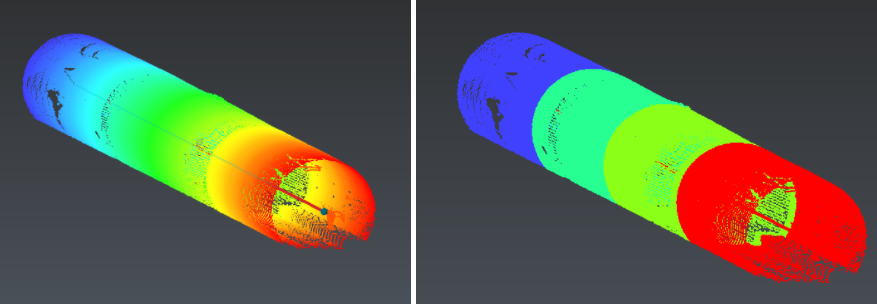
沿某个方向给点云着色
现在我们就可以按刚设置的颜色把点云炸开。
- 选中该点云,执行 Separate by Attributes(按属性分离)。
- 源(source)选择 Inspection,勾选 Use gradient intervals。点击 OK 确认。
- 四片子点云会被加入 Measure Group,你可以分别对它们进行处理。