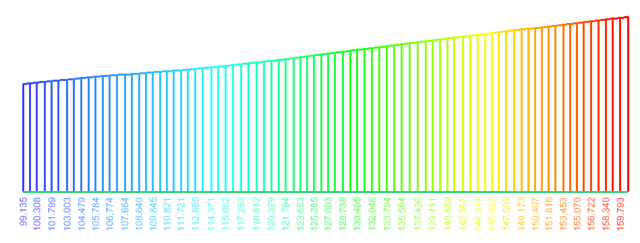
在测量领域,沿一条轴线绘制地面断面是很常见的做法。这可以通过 Unroll Along Axis 命令来实现。
打开文件
打开文件 TextureParam&CameraPath.3dr(下载)。其中包含一个网格和一条多段线。本练习全程都会使用该文件。
将轴线投影到地面上
为了稍后进行注记,我们首先需要创建一个参考平面。启动 Draw Plane 命令并定义一个水平面(Fixed normal:X=0;Y=0;Z=1)。通过在网格上单击一个点来设置 Fixed center,然后将其 Z 坐标例如改为 400 m。在本例中,平面的 Width 与 Length 可设为 1000 m。锁定 Main axis 以完成平面定义。单击 Ok, Exit。
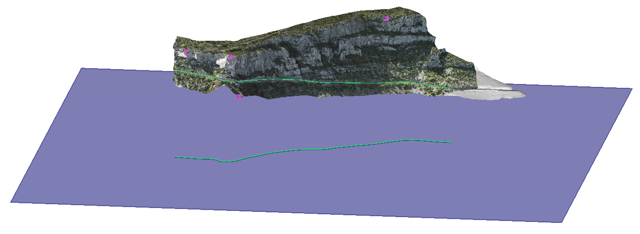
现在,我们要将名为 Camera path 的多段线投影到网格 CliffTextured 上以及该平面上。
选中该多段线并启动 Projection。单击该网格,选择 Along a direction,并定义一个竖直的投影方向(X=0;Y=0;Z=1)。同时勾选 Both sides,并通过勾选 Add points to better follow the shape 选项来跟随网格形状。单击 Preview 和 OK, Exit。
重复相同的工作流,将名为 Projected Camera path 的多段线投影到该平面上。这样你就会得到两条顶点数相同的多段线。这将有助于你创建注记。
展开多段线
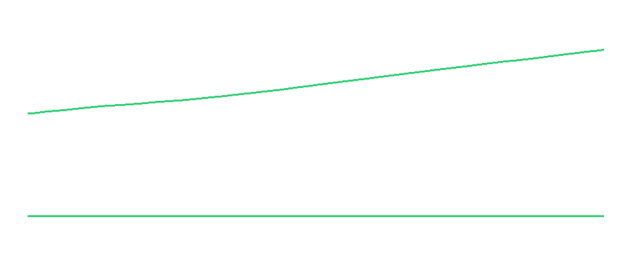
选中这两条多段线,并启动 Unfold Polyline 命令。然后,你必须选择哪条多段线将用作展开的参数(换句话说,即轴线)。此处两者都代表轴线。单击 Preview 和 OK。仅显示已添加到 Unroll along axis 文件夹中的多段线。按 Shift+Y 从正确的方向显示该断面。
添加注记
从上方断面开始选中这两条多段线,并在断面之间启动一次检查(Vs Section)。在这里,你可以进行 Point to Point comparison(点对点比较)。这就是我们创建两条点数相同的多段线的原因。选择给上方断面上色。
现在,单击 Edit Color 以勾选 show quotation(显示注记) 并修改小数位数……请注意,注记表示的是高于参考平面的高度(Z = 400 m)。