
打开文件
打开文件 Stockpile.3dr(下载)。其中包含一片含有多个砂石料堆的点云。本练习全程都会使用该文件。选中 Stockpile cloud,启动命令 Stockpile(料堆)。
技巧提示
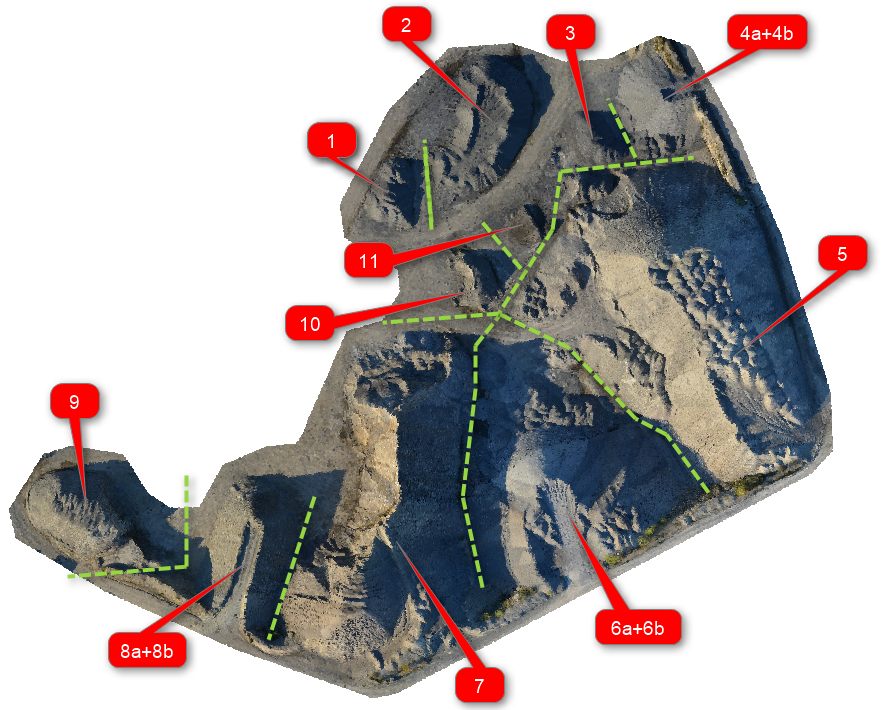
为便于你绘制或选择轮廓,本示例中已预先添加了多段线。
创建料堆
料堆 1、2、3
点击 New Stockpile(新建料堆),定义料堆 1 的主要特征:
- 物料名称(material name):10001(例如某个物料 ID)
- 物料性质(material nature):gravel(砂石)
- 粒径(grain-size):4/6。
注意,你可以自由修改或添加自定义字段。也可以点击色块来修改料堆颜色。点击 OK。如有需要,之后还可以通过命令内的快捷键修改料堆定义的全部条目。
随后,你可以手动绘制轮廓,或选择已有轮廓(参见料堆示意图、多段线 Contour 1 以及图 1)。按 ENTER 闭合并确认轮廓。
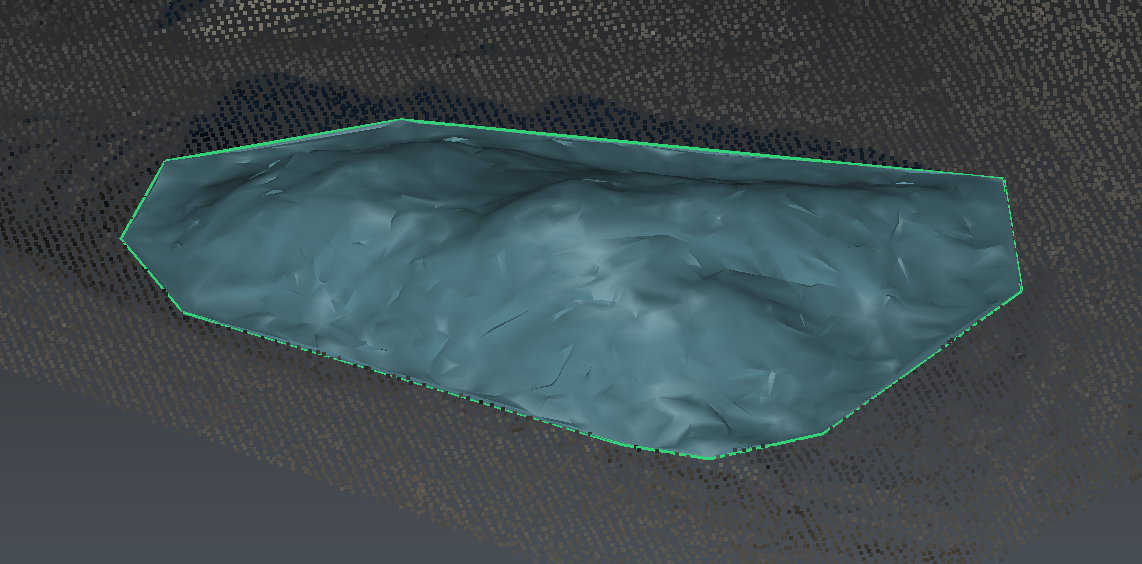
图 1:料堆 1
选择 Best plane from contour(由轮廓拟合最佳平面) 方法来对料堆下方的原始地面进行网格化。点击 Preview 预览。你可以通过灯泡图标显示/隐藏各个元素(这有助于找出计算地面网格的最佳方法)。此处无需进行尖点消除(spike elimination)。如有必要,可点击 Reset 重新开始绘制料堆轮廓。
点击 OK, Next,并按下表参数对料堆 2、3 重复相同的工作流。
| 料堆名称 | 物料名称 | 物料性质 | 粒径 | 计算方法 | 尖点消除 | 挖方体积 |
|---|---|---|---|---|---|---|
| 1 | 10001 | gravel(砂石) | 4/6 | Best plane from contour | None | 422 m³ |
| 2 | 10001 | gravel(砂石) | 4/6 | Best plane from contour | None | 2365 m³ |
| 3 | 10002 | gravel(砂石) | 4/6 | From contour points | None | 294 m³ |
注意
有些料堆紧邻路堤。因此你必须找出原始地面。有时可以通过拆分料堆来重建路堤形状(料堆 4、6、8);有时则无法做到(料堆 5、7),此时只能选择误差相对较小的方法。
料堆 4
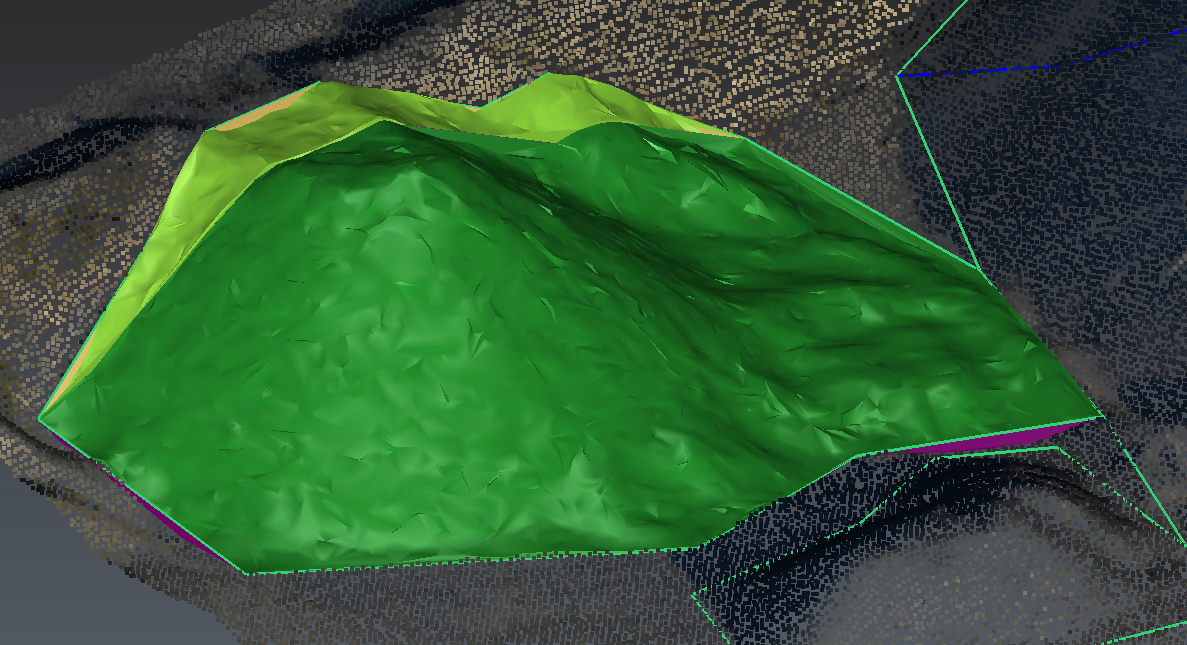
对于料堆 4,你需要分两步处理:先计算地面上方的主体部分 4a,再创建一个对应路堤上方部分的料堆 4b。两种情况都应从两点之间的交界处开始绘制轮廓,也就是对应路堤低处不可见边缘的那些点。两部分均选择 From contour points(由轮廓点) 方法进行计算。注意两部分之间的间隙大小取决于点云的密度。
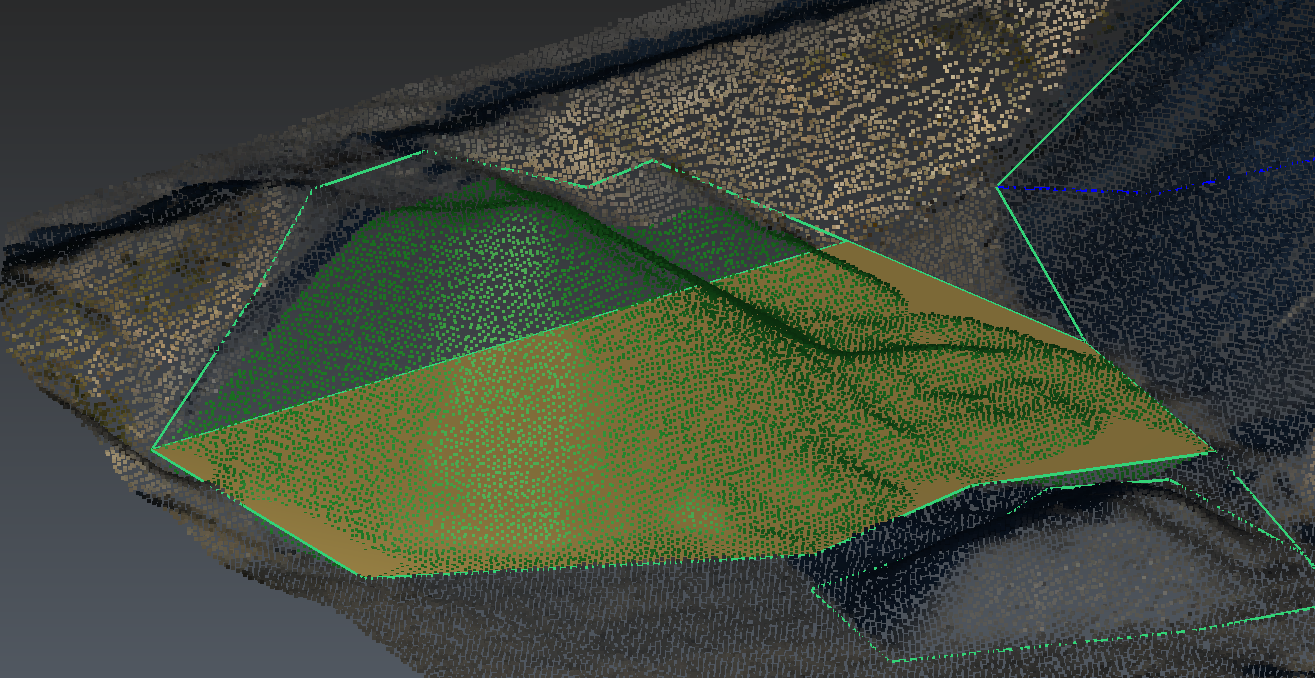
图 2:料堆 4(a+b)
| 料堆名称 | 物料名称 | 物料性质 | 粒径 | 计算方法 | 尖点消除 | 挖方体积 |
|---|---|---|---|---|---|---|
| 4a | 10003 | gravel(砂石) | 4/10 | From contour points | None | 1874 m³ |
| 4b | 10003 | gravel(砂石) | 4/10 | From contour points | None | 187 m³ |
技巧提示
事实上,料堆 5、7 也可以用相同方式处理。不过在此之前需要先重建路堤低处边缘。本练习中,请同时显示两条辅助线。
其余料堆
对每个料堆重复相同的工作流,也可以直接跳到下一节。
| 料堆名称 | 物料名称 | 物料性质 | 粒径 | 计算方法 | 尖点消除 | 挖方体积 |
|---|---|---|---|---|---|---|
| 5 | 20001 | stone(石料) | 100/200 | Horizontal plane from lowest point | Medium | 91363 m³ |
| 6a | 20002 | stone(石料) | 0/150 | Horizontal plane from lowest point | Medium | 22821.5 m³ * |
| 6b | 20002 | stone(石料) | 0/150 | From contour points | Strong | 1390 m³ * |
| 7 | 20003 | stone(石料) | 0/80 | Horizontal plane from lowest point | Medium | 50292 m³ |
| 8a | 10004 | gravel(砂石) | 0/31.5 | Horizontal plane from lowest point | Medium | 5773 m³ |
| 8b | 10004 | gravel(砂石) | 0/31.5 | From contour points | Medium | 318 m³ |
| 9 | 10005 | gravel(砂石) | 4/10 | Horizontal plane from lowest point | None | 5082 m³ |
| 10 | 00001 | sand(砂) | 0/2 | Best plane from contour | None | 304 m³ |
| 11 | 00002 | sand(砂) | 0/4 | Best plane from contour | None | 79 m³ |
*:参见「清理噪点」一节。
清理噪点
在某些情况下(例如料堆 6),你可能需要去除噪点。点击 Cancel 退出命令。选中 Main cloud(主点云) 并启动 Clean / Separate(清理 / 分离) 来去除噪点。
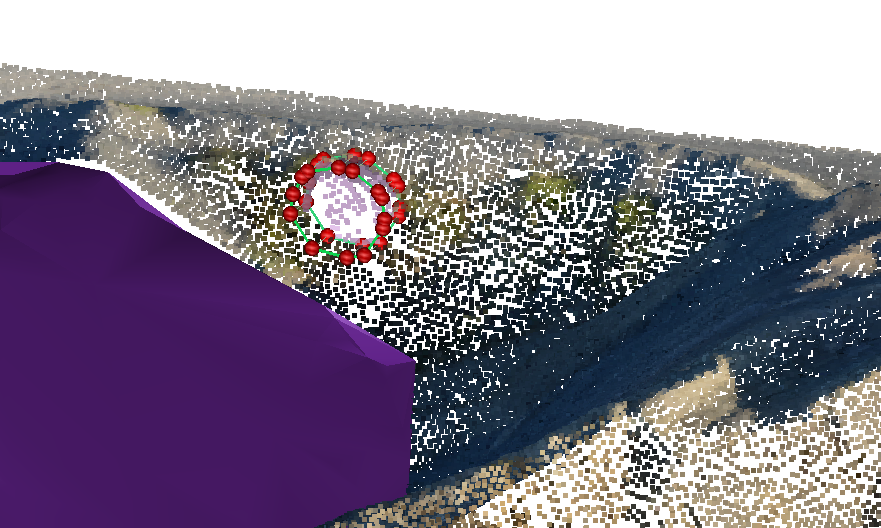
图 3:去除噪点
注意
噪点必须在计算料堆之前去除。如果料堆项目已创建,你需要在项目文件夹内修改 Main cloud;否则,直接修改输入点云即可。
添加测量(Measures)
最后,为所有料堆添加测量项,并为被拆分为两部分的料堆定义统一的颜色。可以选择新颜色,或直接复制/粘贴例如 HTML 颜色代码。
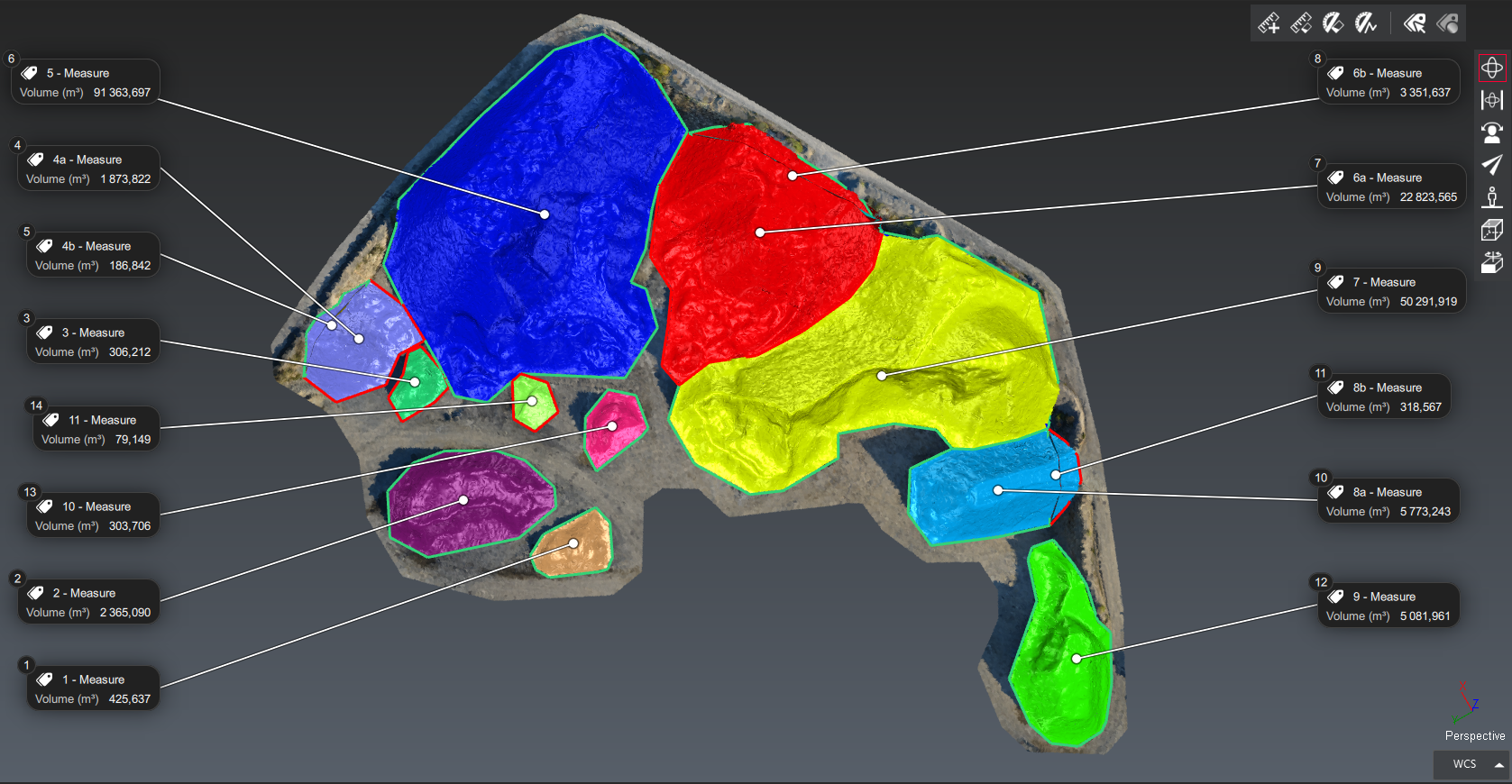
图 4:带测量项的彩色示意图
创建报告
启动 Report Editor(报告编辑器)。你应该会看到料堆项目的默认模板。此时,你应有两个章节:Cover(封面)与 Stockpile Project(料堆项目)。请对第二个章节进行自定义:
- 页眉与页脚中各保留一个条目。从 DATA 分组中将 Project name(项目名称) 拖放到页眉;从 DATA 分组中将 Current page(当前页) 与 Total page(总页数) 拖放到页脚。用工具栏将这些文字居中对齐。
- 删除正文(body)内部的文字条目。
- 选中视图集(viewset),在 Measures 选项中将比例设为 1:2500,并仅选择 ID。
- 选中图表并筛选各列:显示编号、颜色、料堆名称、物料名称、物料性质、粒径以及挖方体积。
- 将表格居中对齐并减少小数位数(在模板视图中点击任意位置以显示 LAYOUT 面板)。
- 点击 To PDF 生成你的报告。
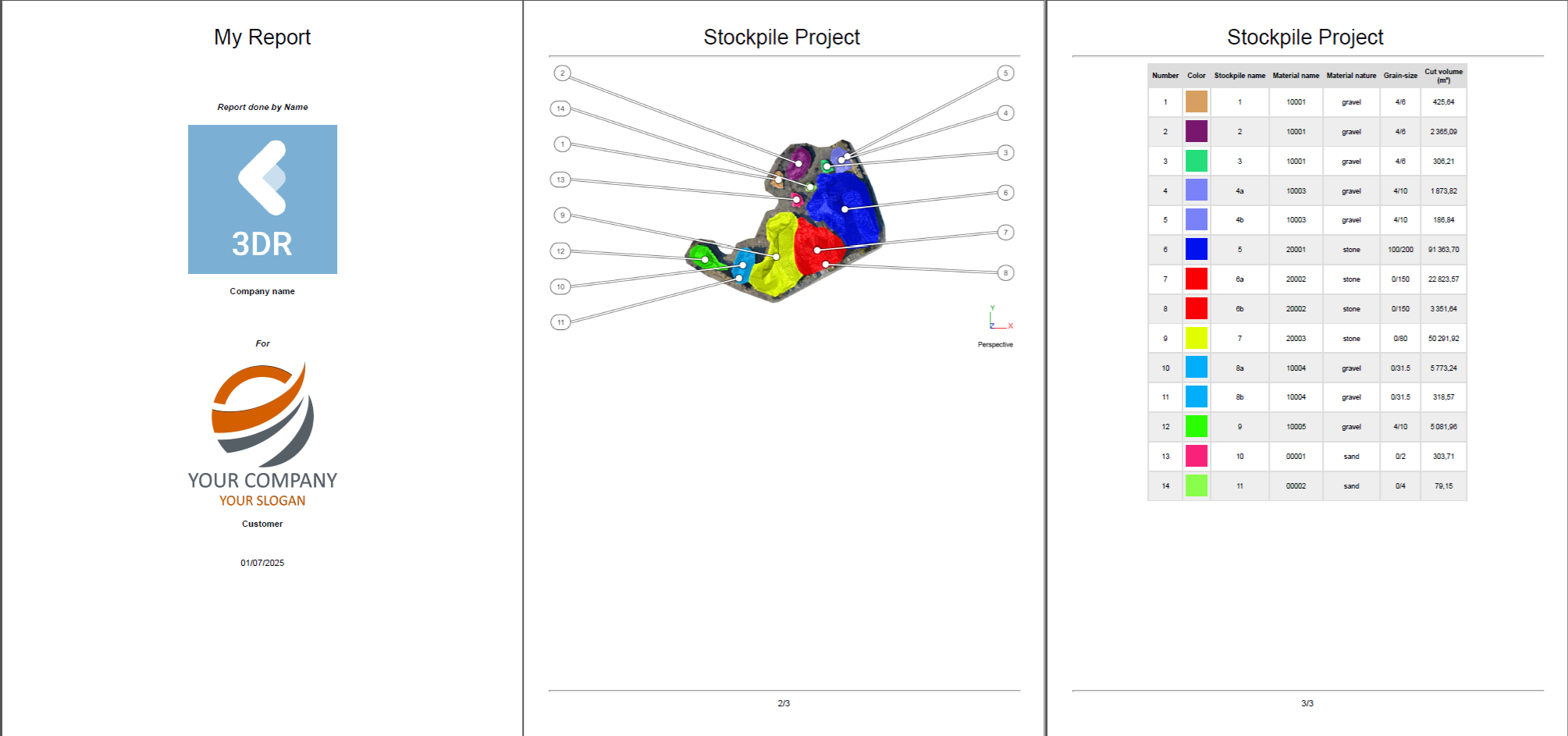
图 5:报告