
请以 Touch Mode(触控模式) 启动软件。
理想情况下,你应使用触控设备按以下步骤操作。
启动新工作流(LOAD)
启动一个新的 BIM Inspection 工作流。
选择 BIMInspectionPreparationfile.3dr(下载)作为准备文件
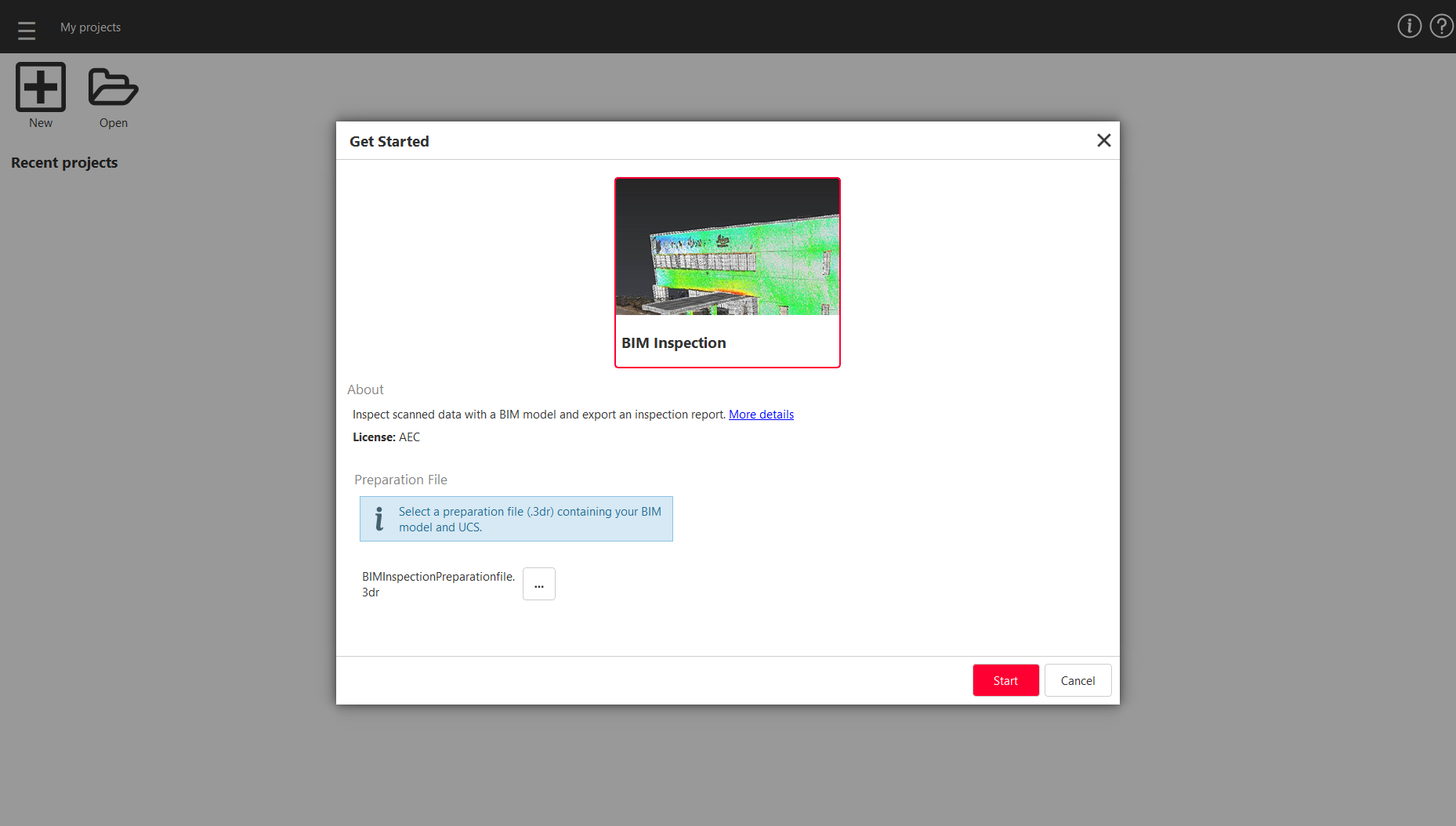
开始使用
按工作流提示加载 site 对象(对应场地的 BIM 模型),并从文件 site.e57(下载)导入扫描数据,然后单击 Next。
对齐模型与扫描数据(PREPARE)
两个对象并未对齐。例如,选择让点云向 BIM 模型移动(在对齐步骤启动时选择 Scan to BIM Model)。
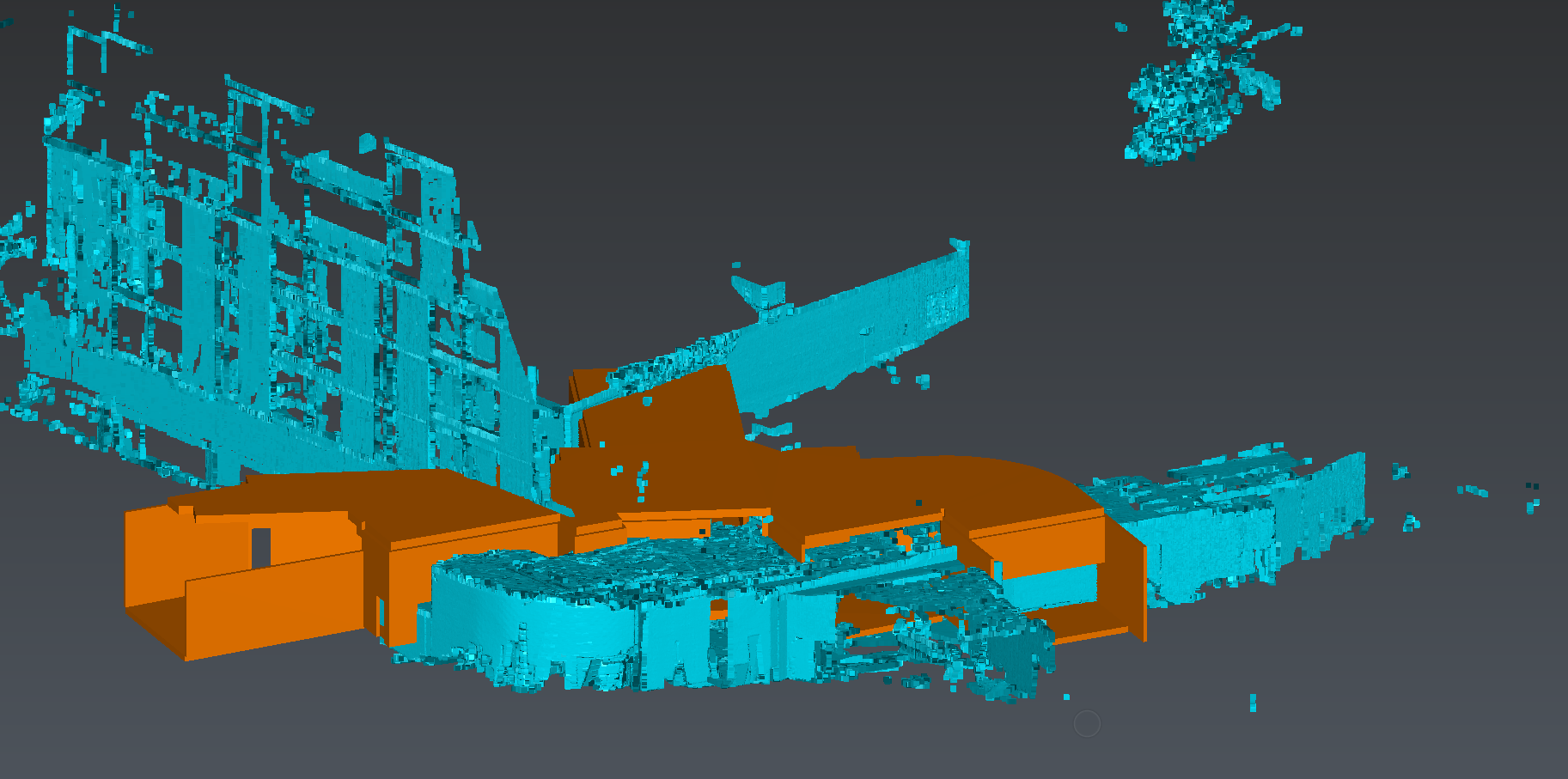
两个对象尚未对齐好
随后,你可以手动把点云对得更准。
- 先使用 Top Ortho(顶视正交) 视图:在二维中对点云做平移或旋转。
- 激活一个以 BIM 为中心的 limit box(限制盒),以便于镜头移动:
- 隐藏扫描数据
- 显示 Quick Access 工具栏并激活限制盒,然后结束限制盒编辑
- 重新显示扫描数据
- 切换到 Front Ortho(前视正交) 视图:在二维中对点云做平移或旋转。
- 切换到 Orbit Ortho(环绕正交):检查两个对象是否已粗对齐。若没有,重复步骤 1 与 3。
如果操作手柄(manipulator)不够居中,可以重新定位它。
操作手柄的显示取决于缩放系数。
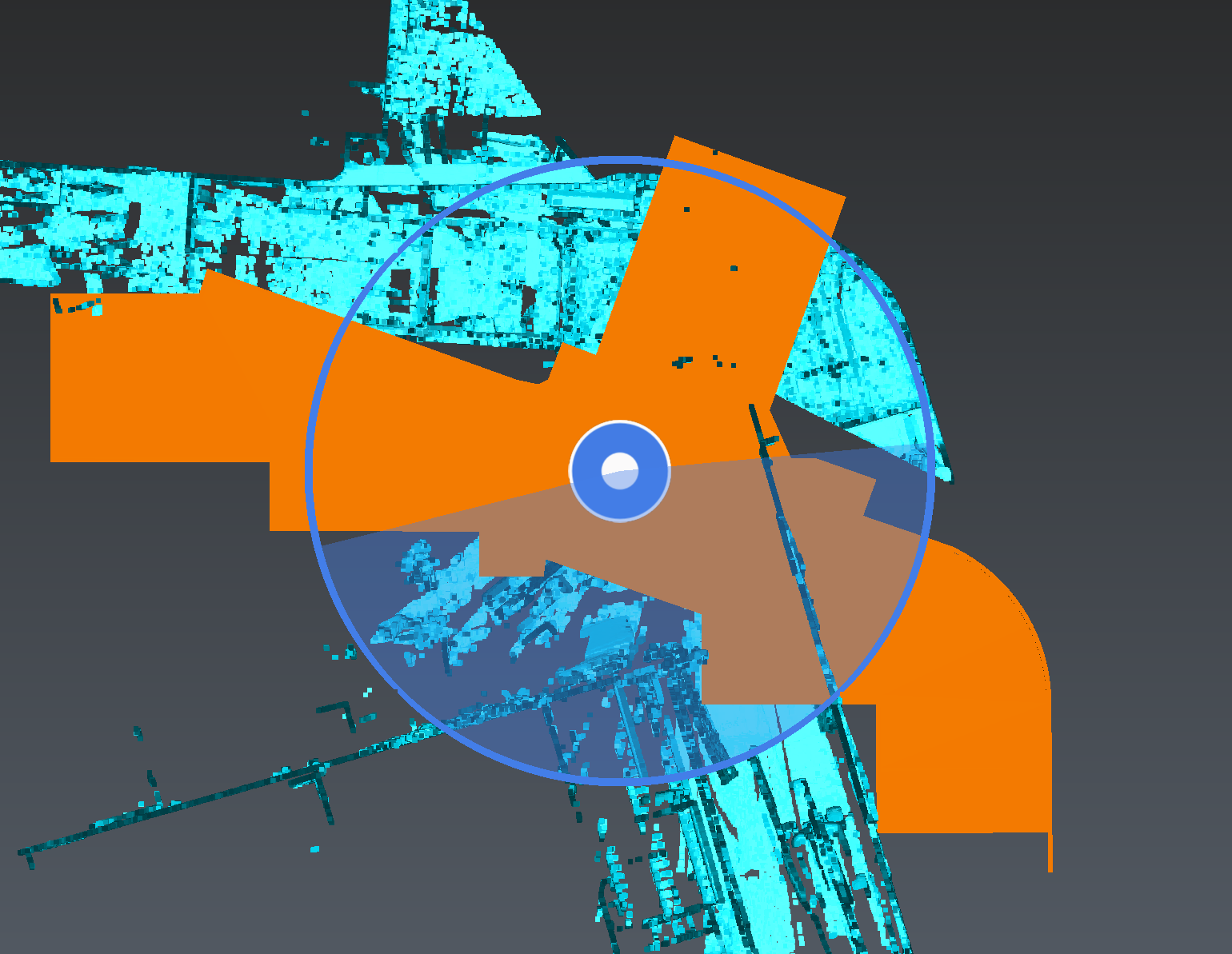
手动移动点云(a)
点按屏幕以显示快捷访问工具栏,然后点按限制盒图标来创建并调整它。限制盒的初始位置由已显示对象的包围盒与 UCS 方向决定。
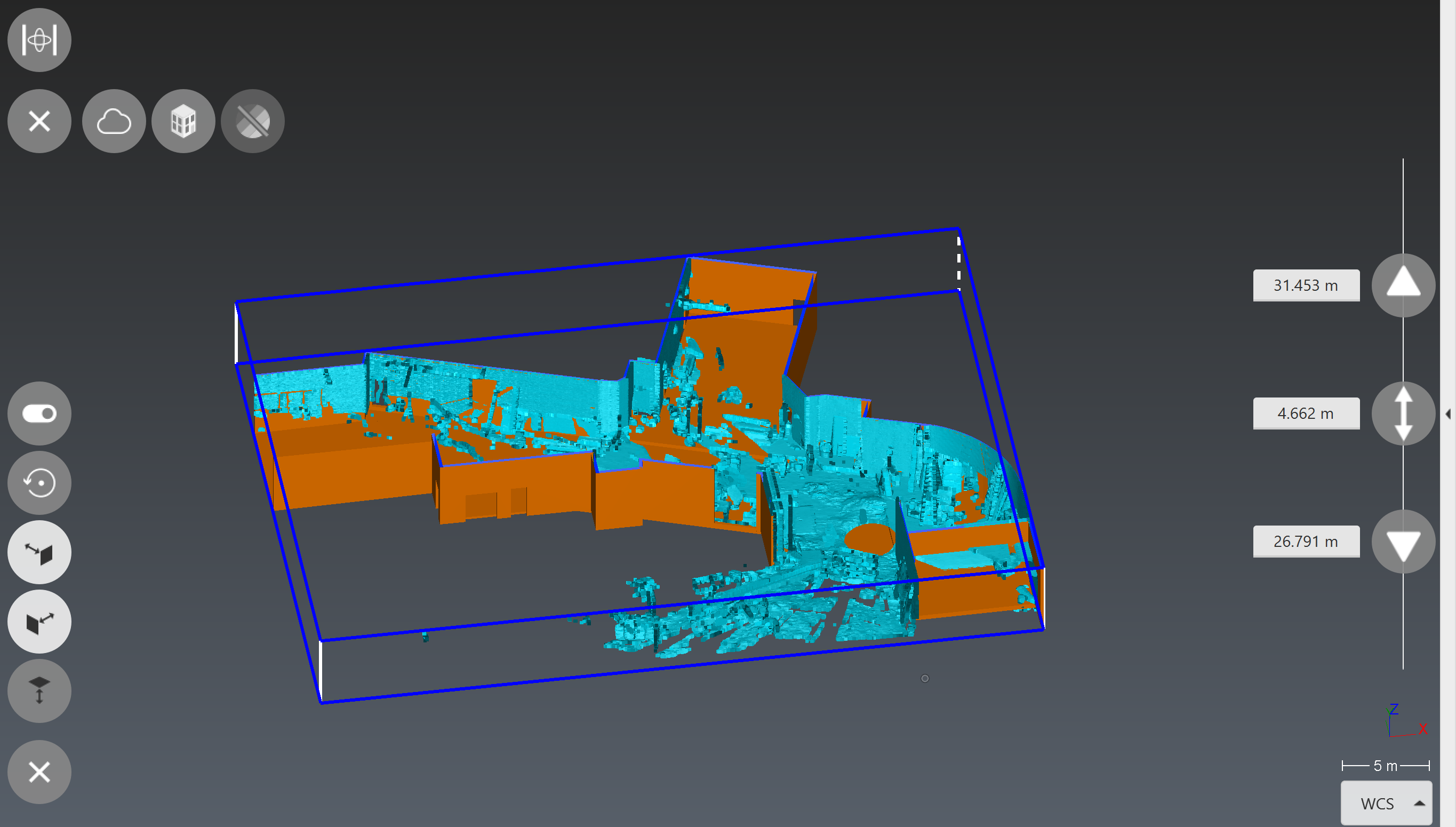
调整限制盒
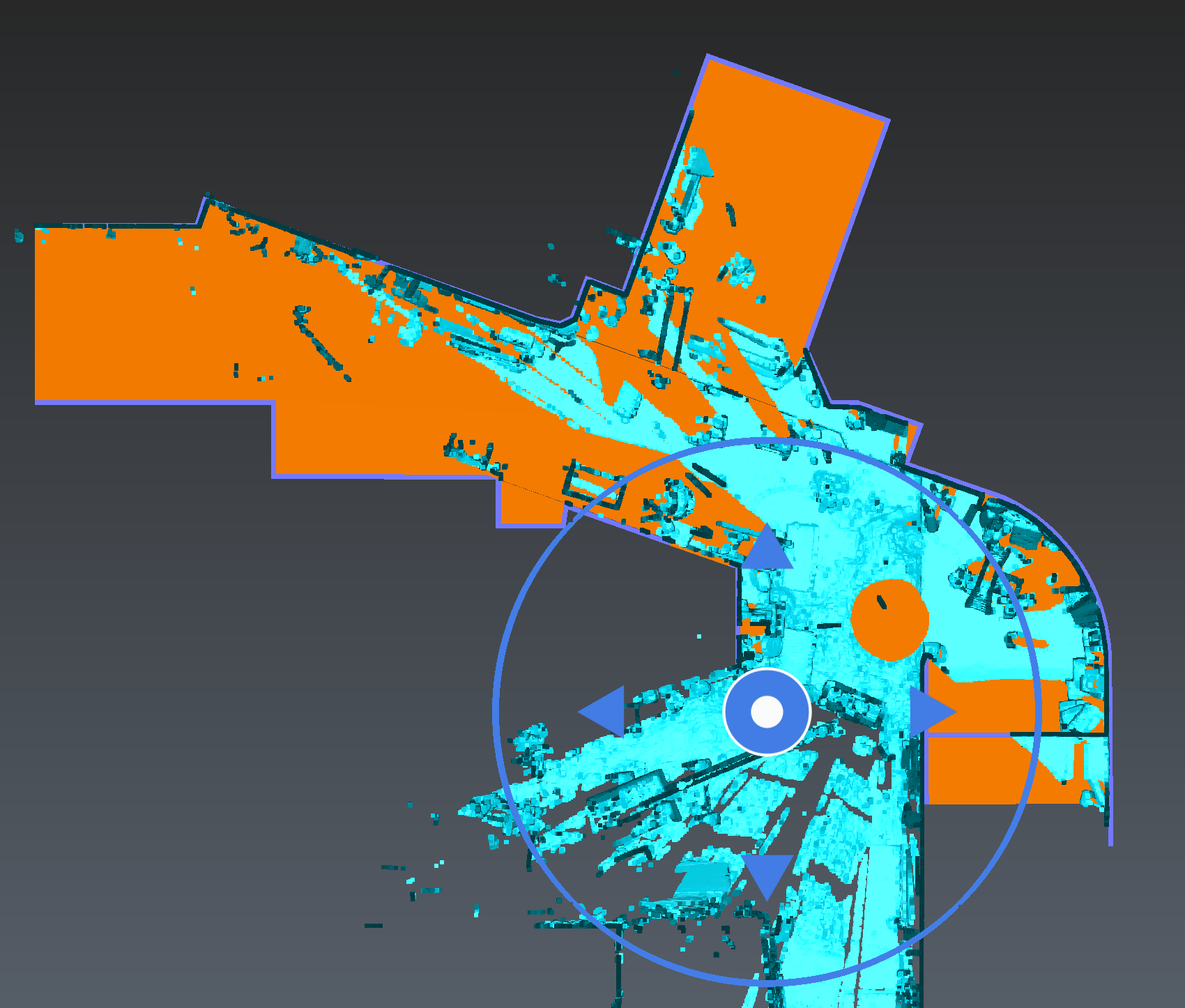
手动移动点云(b)
设置最佳拟合参数:
- Preserve Z axis orientation(保持 Z 轴方向):勾选。
- Best Fit Attraction(最佳拟合吸引范围):5 cm。在计算最佳拟合之前,两个对象之间的距离必须小于该阈值。
最后执行最佳拟合,检查平均值误差,并确认该步骤。
Best Fit tolerance(最佳拟合公差) 可以通过专用设置(BIM Inspect Specific Settings 的 BIM inspection 选项卡)来设定。
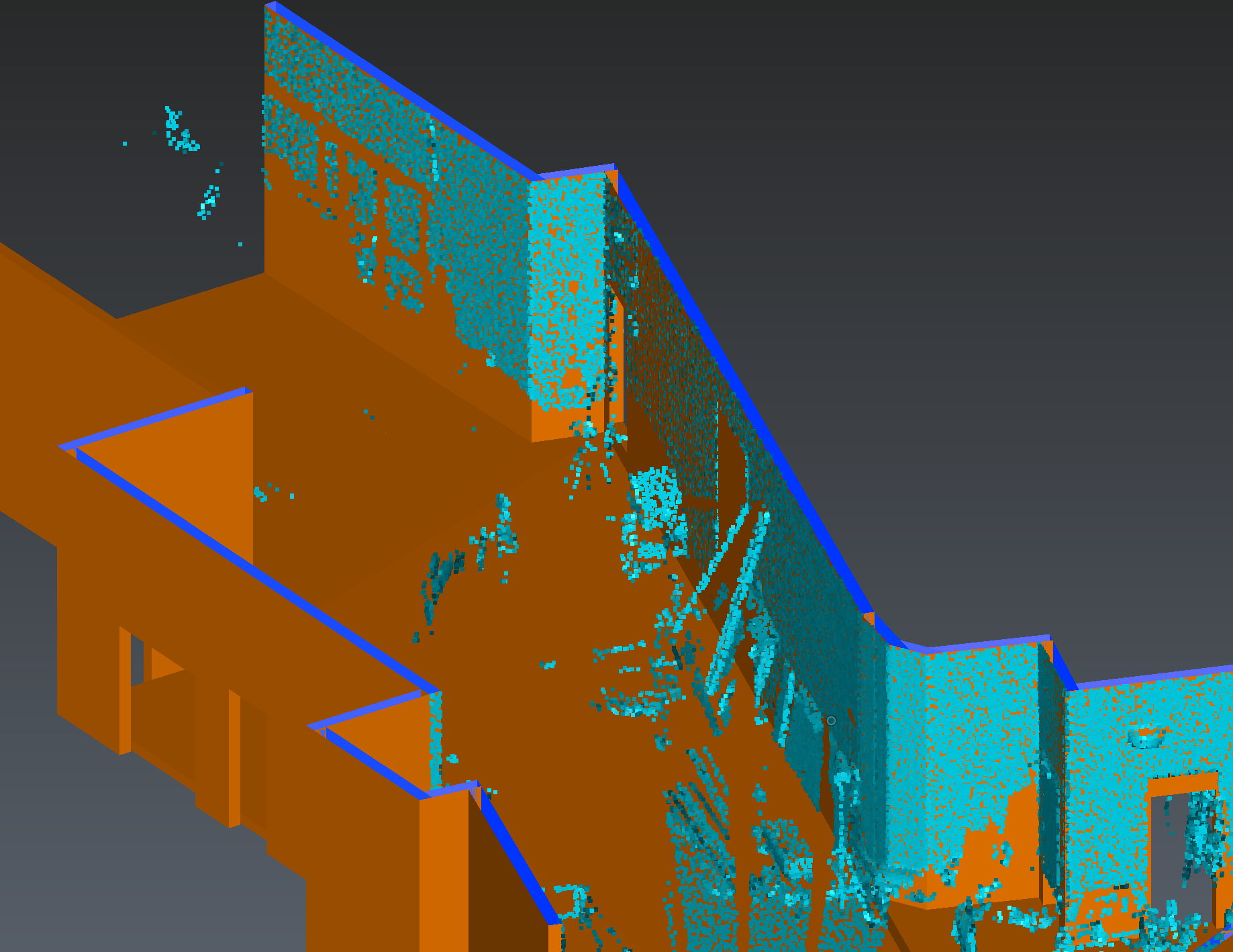
两个对象现在已很好地对齐
清理点云(PREPARE)
通常,尤其是使用测量完整圆顶的地面激光扫描仪时,你会采集到并非关注重点的区域。为了适应平板电脑的配置(相比你日常使用的工作站可能低很多),建议把这些区域移除。
注意,还有一项限制导入点数的设置,可通过 BIM Inspection settings 管理。
你可以移除以下点:
- 远离所选 BIM 模型的点
- 被当前限制盒裁切的点
此处,移除距离超过 3 m 的裁切点。
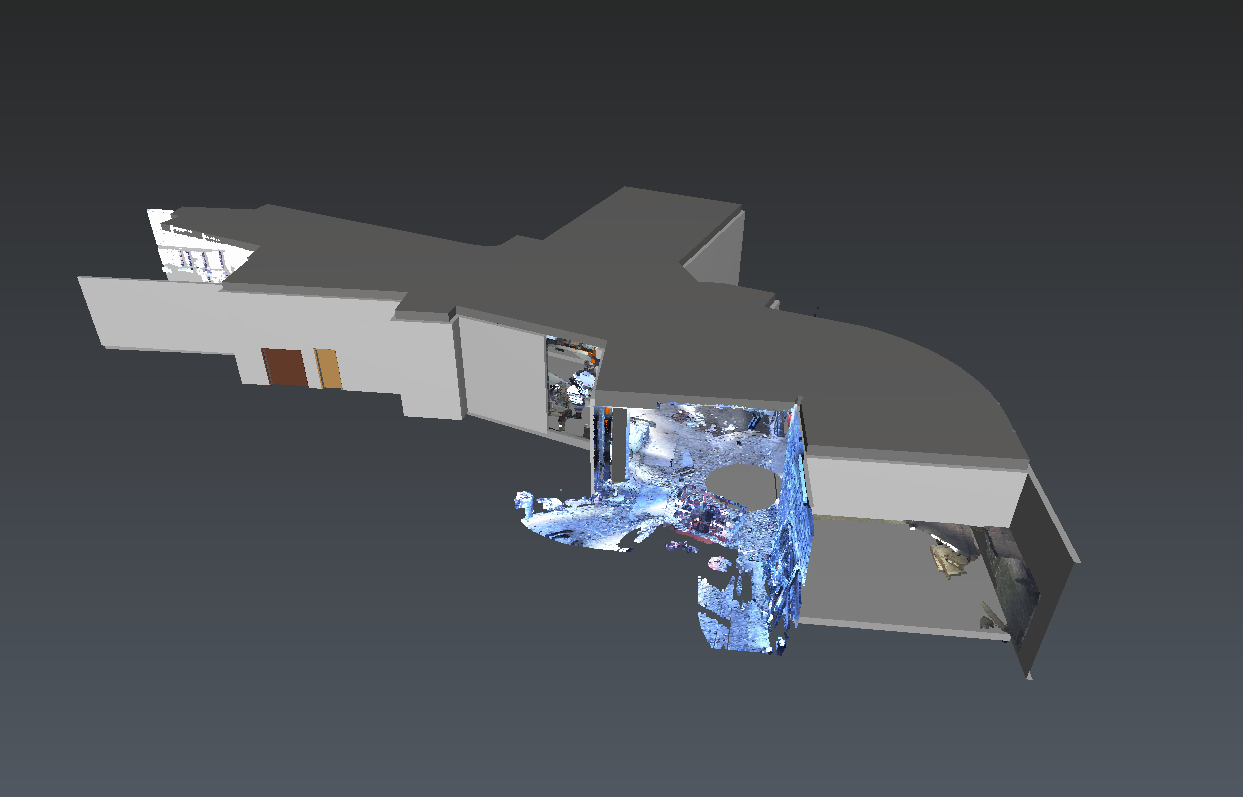
清理后的扫描数据
INSPECT(检查)
在本练习中,我们重点检查 columns(柱)。
选择要检查的构件,也就是 columns,然后计算检查,排除距离超过 0.2 m 的点,并保留 3D deviation 选项。
最后,按需要自定义色彩映射(例如:公差 ± 0.02 m,原点 0)。
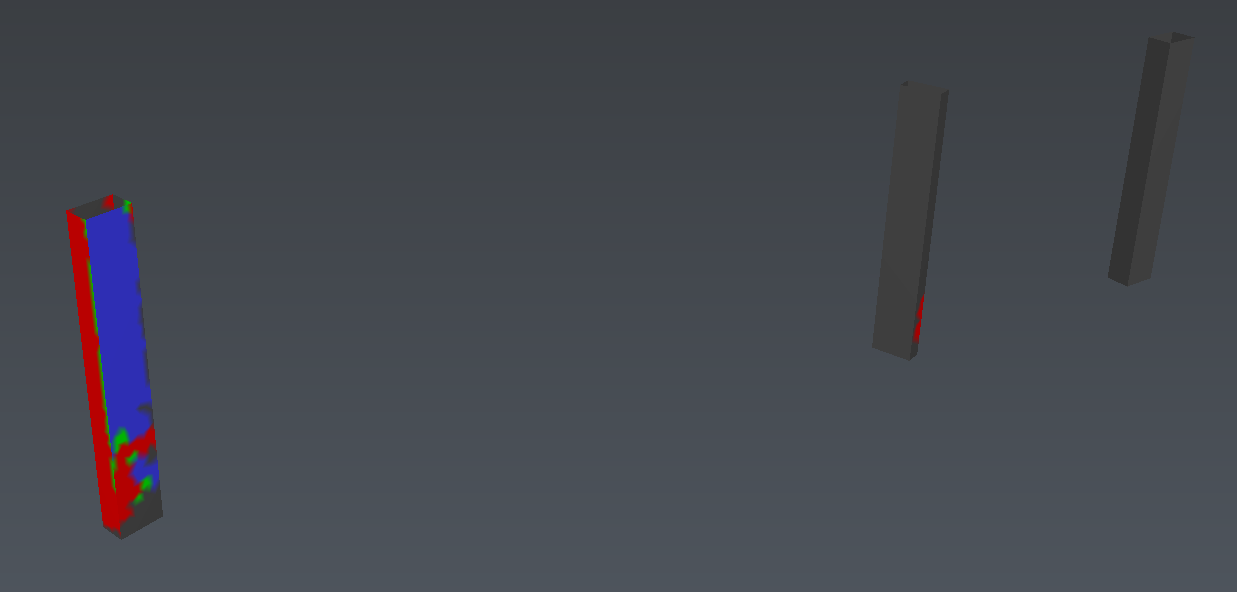
检查
DELIVER(交付)
为了出具报告,为每个识别出缺陷的对象添加注释。
在本样例中,只有一根柱子存在问题。
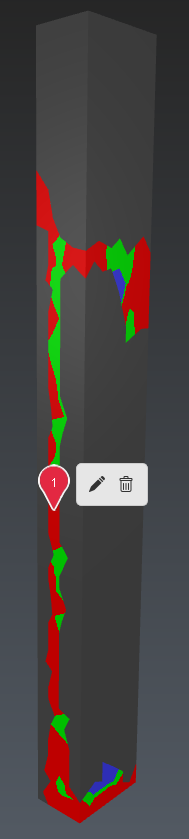
添加注释
每条注释都可以汇集检查视图、偏差测量、照片与评语。
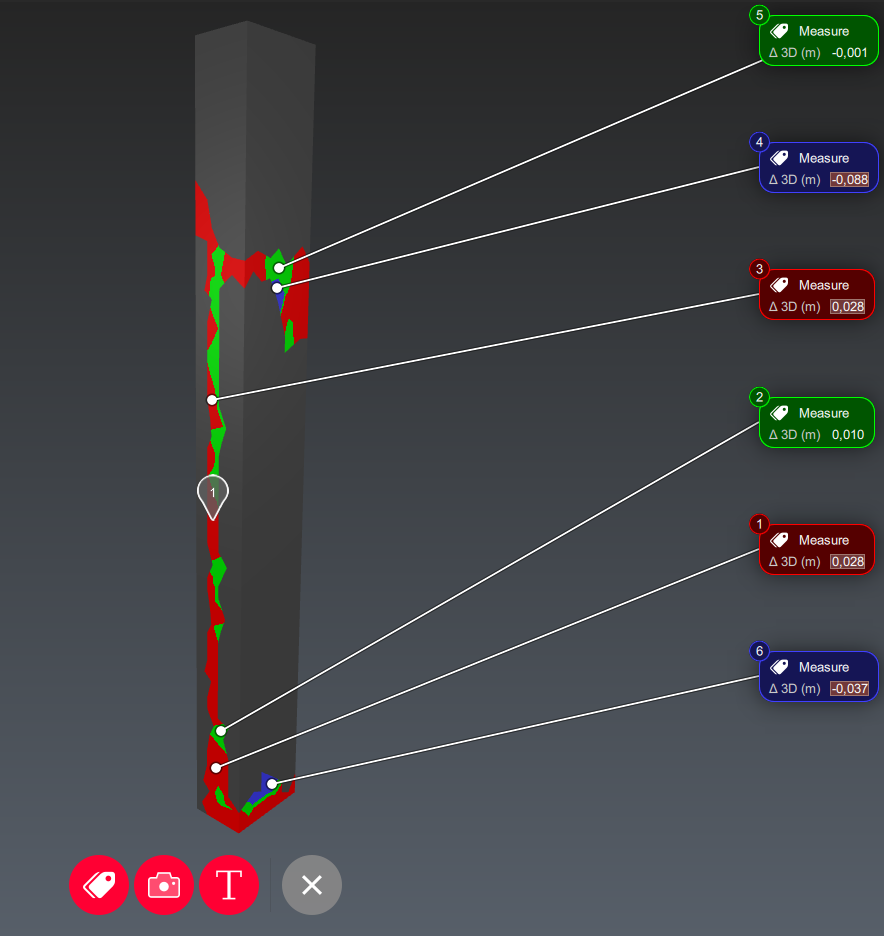
添加偏差测量