
Progress Monitoring(进度监测) 让你可以通过把 BIM 模型与扫描数据相比较,来跟踪一个施工项目的进展。
打开文件
打开文件 ProgressMonitoring.3dr(下载)。其中包含某施工现场的两个点云,以及对应的、待建梁的 BIM 模型。这两份点云的扫描时间相隔一周。
计算进度
BIM 文件中的每个子构件都会与点云单独比较;因此建议移除不必要的构件,例如螺钉或地面。这也能缩短计算时间。
选中点云 Week1 与 BIM Model structure,转到 Progress Monitoring。
该工作流的第一步 Analyze 会计算每个子构件的完成百分比。此处你可以调整三个参数:
- Coverage 滑块的第一段(红到黄)设定覆盖率阈值,低于该值即视为"Incomplete(不完整)",而不再视为"Not installed(未安装)"。保留默认值 5%。
- Coverage 滑块的第二段(黄到绿)设定视子构件为"Installed(已安装)"的覆盖率阈值。保留默认值 35%。
- Exclusion Zone(排除区) 用于按距离过滤掉不与任何子构件匹配的点。该参数也适合用来考虑点云精度。此处可把该参数设为 0.05 m。
- Resolution(分辨率) 用于对 BIM 对象采样。此处可设为 25 cm。
单击 Compute:检查随即启动。子构件被分为四种状态:Installed、Incomplete、Not installed 与 No data(分别对应绿、橙、红、灰)。
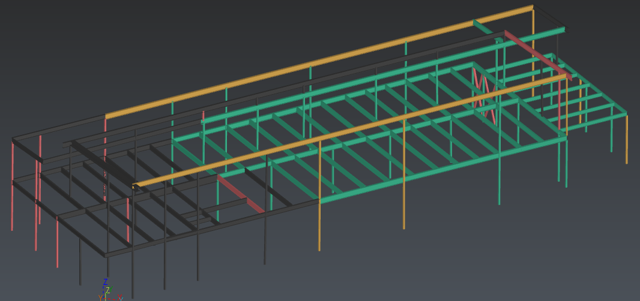
第 1 周的进度
饼图
你可以把光标悬停在饼图的各部分上,查看各状态下对象的比例。
可以看到大部分梁被标记为已安装。单击 Next 进入工作流的 Check 步骤。
检查结果
现在,左侧会出现一个包含所有子构件的树。默认情况下,每个节点的内容按覆盖率升序排列。
右侧有两个视图:左侧显示整体 Progress View,右侧视图聚焦于所选子构件。
在树中或左侧视图中单击某个子构件:右侧视图会以检查表示的形式显示该构件,以及与之匹配的点。
如果你认为阈值不符合你的需求,可以用 Previous 按钮回到 Analyze 步骤,并 Reset 该分析后重新计算。如有必要,你可以修改自动分类:选中要编辑的子构件并按 SPACE。可以查看场景左下角的信息文字了解快捷键。
最后,你可以单击 Next 进入工作流的最后一步:Export。
导出报告
这一步允许你生成报告数据,并可选择导出一个 BCF 文件,其中包含可导入你的 BIM 平台与软件的问题项。
单击 Update global view 来定义将纳入报告与 BCF 的场景视图。你可以为每个 BIM 对象添加详细视图,也可以选择不导出特定状态,以便只跟踪你关心的内容。
如果你要导出 BCF,请把问题项指派给某人,并在只导出 Summary 或 Summary + detailed issues 之间选择:
- 第一个只会导出包含分析综合数据的一个问题项。
- 第二个会创建一个 BCF,其中每个被分析的子构件各有一个问题项。你可以选择不导出特定状态,以便只跟踪你关心的内容。
现在你可以退出工作流。注意,之后你还可以通过浏览器树中 Progress Monitoring 文件夹旁的 Play 图标重新编辑该分析。
然后转到报告编辑器生成 PDF 报告。
一周之后
又到了再次检查进度的时刻。选中 BIM 对象与第二个点云 Week2,用相同参数重复该分析。
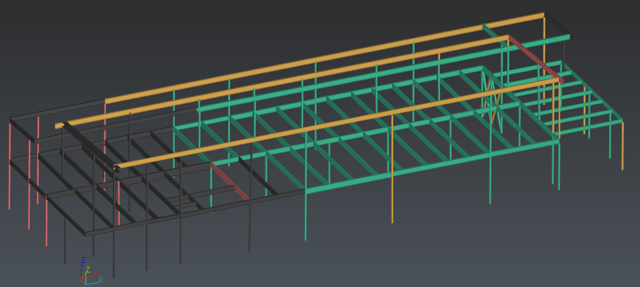
第 2 周的进度