
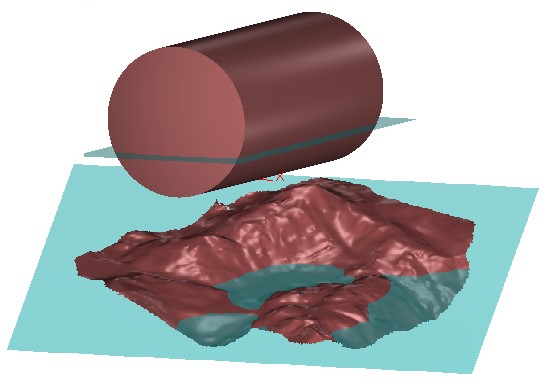
说明
练习概述
在本练习中,我们将学习如何:
- 计算某一液位高度下的体积
- 评估高山湖泊的最高水位
- 计算曲面之间的交线(intersection)
- 制作「约束网格(constraint meshing)」
说明
本教程所用文件为 MountainLake.3dr(下载)。
计算湖泊体积
打开文件 MountainLake.3dr。
确定最高水位
该模型表示一片山地地形,目标是评估这座高山湖泊的最大库容。
- 选中该对象
- 启动命令 Volume From Elevation
- 设置 Direction(方向):X = 0;Y = 0;Z = 1。
- 调整水位高度,找出最高水位。为此需要放大观察,确认此处湖泊内部与外部之间没有连通口
- 你应得到 2339.6 m
- 点击 Preview 预览,再点击 OK 确认结果
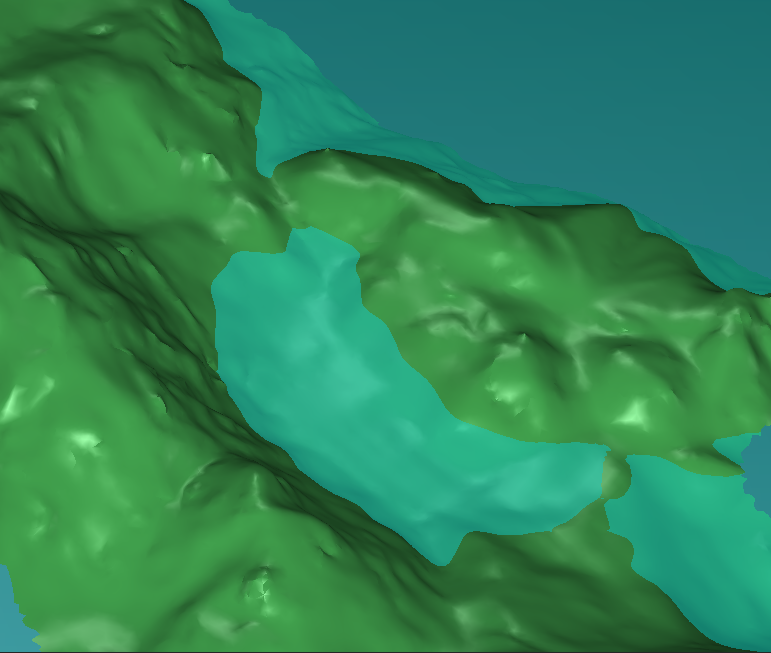
图 2:调整水位以找出高山湖泊的最大库容
此处的体积计算结果并无实际意义,因为它表示的是湖泊内部与外部体积之和。这里我们需要的是湖内体积。
计算湖泊的轮廓线
- 同时选中山体表面与所创建的平面
- 启动命令 Intersection(求交)
- 你应该会看到交线轮廓已被计算出来
- 点击 OK, Exit 保留结果
- 选中水位面并将其隐藏
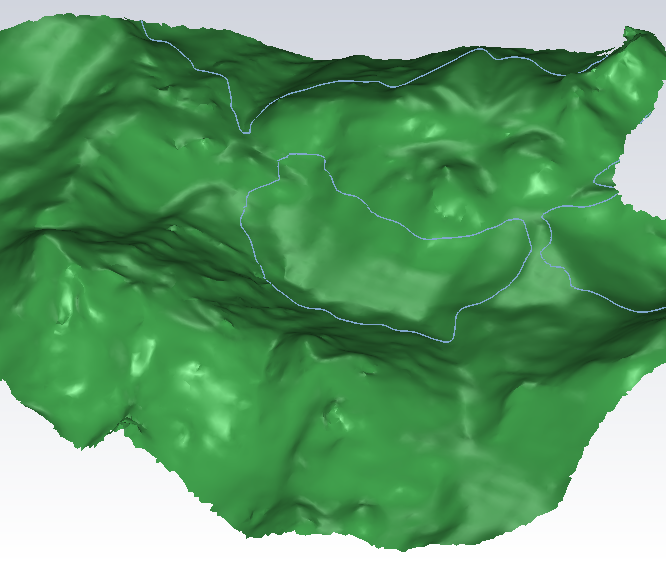
图 3:使用 Intersection 命令获取湖泊轮廓线
将湖面与山体其余部分分离
- 同时选中山体表面与轮廓线
- 启动命令 Constraint Mesh(约束网格)
- 仅勾选 Cut in parts(按部分切割)
- 点击 Preview 计算结果,再点击 OK 确认
网格已沿轮廓线被切开。
计算湖泊体积
- 点击湖泊并右键选择 Show only(仅显示) 该对象
- 启动命令 Volume From Elevation
- 将水位调整到最高水位。你可以点击距离列表开头的加号按钮,选择 Nearest 3D Projection(最近三维投影) 选项,并在湖泊上边缘选取一点。
- 点击 OK
- 你应得到约 570 万 m³ 的体积
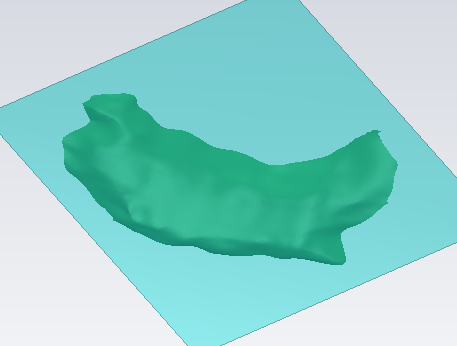
图 4:计算湖泊体积:570 万 m³
计算多个水位下的体积
也可以按照规则的等间距水位,在整个网格上计算液体体积。所得体积可通过 Measure(s)(测量)与自定义报告显示,亦可导出为 CSV 格式。
- 点击湖泊并右键选择 Show only(仅显示) 该对象
- 启动命令 Volume From Elevation
- 按如下设置各选项:
- Direction:X=0;Y=0;Z=1。
- 借助 Custom(自定义) 模式选择 Regular(等间距) 步长:1 m,From 2310 m To 2339.6 m。
- 点击 OK
各平面与网格之间的交线也可以通过命令 Intersection 提取出来。