
在本练习中,我们将了解如何展开一栋建筑,以便为其所有立面生成一幅正射影像。请注意,此工作流也可用于圆弧形建筑。
提示
打开文件 FrontageOrthoImage.3dr(下载)。
绘制多段线路径
选择点云并启动 Scan To Plan。定义一个水平剖切:例如使用高级模式在 Z=199.5m 处。转到第二步,以简化的方式绘制建筑轮廓。
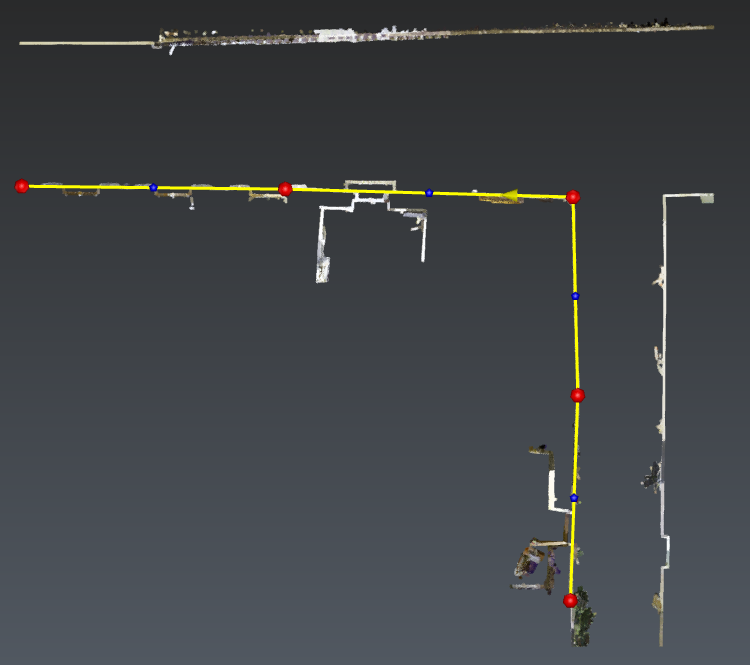
路径创建
请注意,路径必须按逆时针方向绘制。可以直接选中该多段线并单击反转按钮来修改。退出工作流。在此处你可以通过捕捉边来延展该多段线:双击多段线即可编辑它,它仍将保持共面。
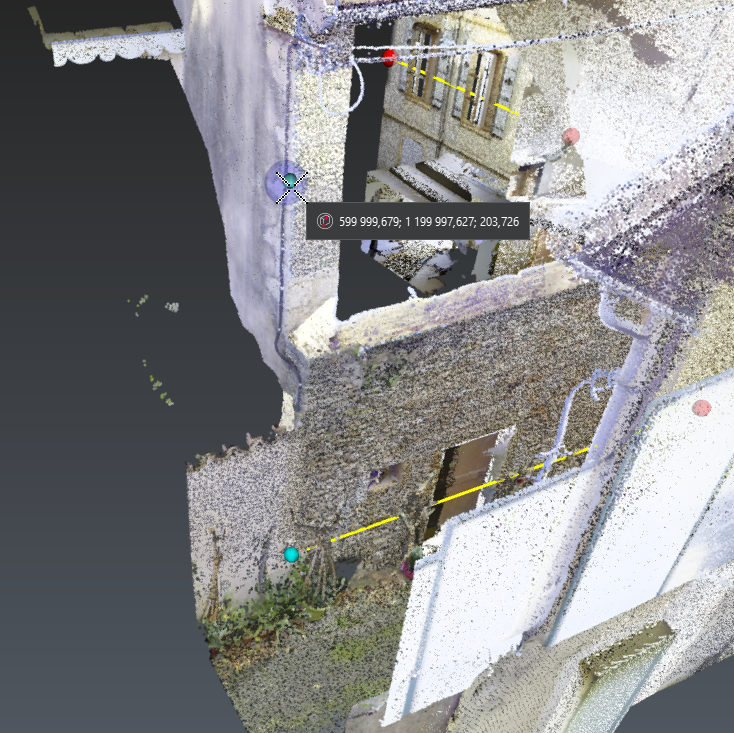
延展 + Edge/Corner 捕捉模式
说明
也可以使用 Draw polyline 替代 Scan To Plan:直接捕捉到角点。如果某个角点不可见,你可以改为在任意高程处拾取该边,因为展开命令不考虑路径的高程。不过,在像本例这样无法识别边的情况下,Scan To Plan 更易于使用。
展开点云
选中整个点云和路径多段线。然后启动 Unfold Cloud。轴方向默认设为 Z=1:保持此设置(展开后垂直方向仍保持垂直)。
通过 Slice selection(剖切选择)选项来选择要展开的点。这对于仅展开紧邻立面的对象特别有用。例如,把 Right(右侧)宽度设为 0.75m,然后单击 Preview the selection(预览选择)。
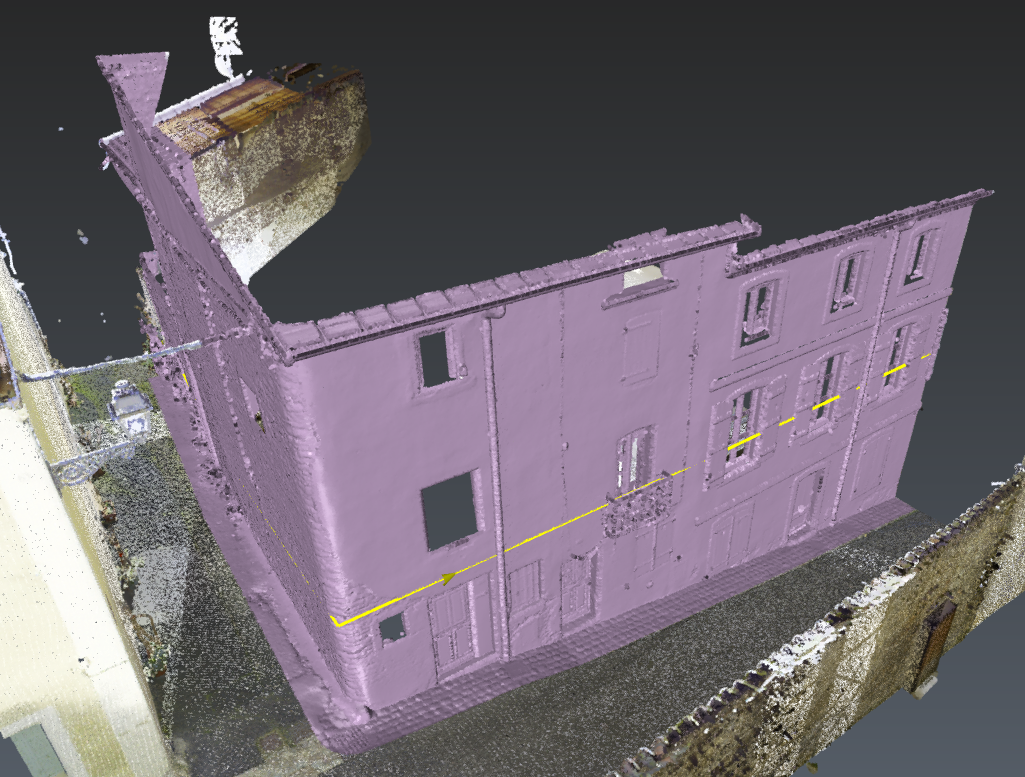
子选择
最后,单击 Preview(预览)和 OK(确定)。视图切换到 Front ortho(正面正射)。
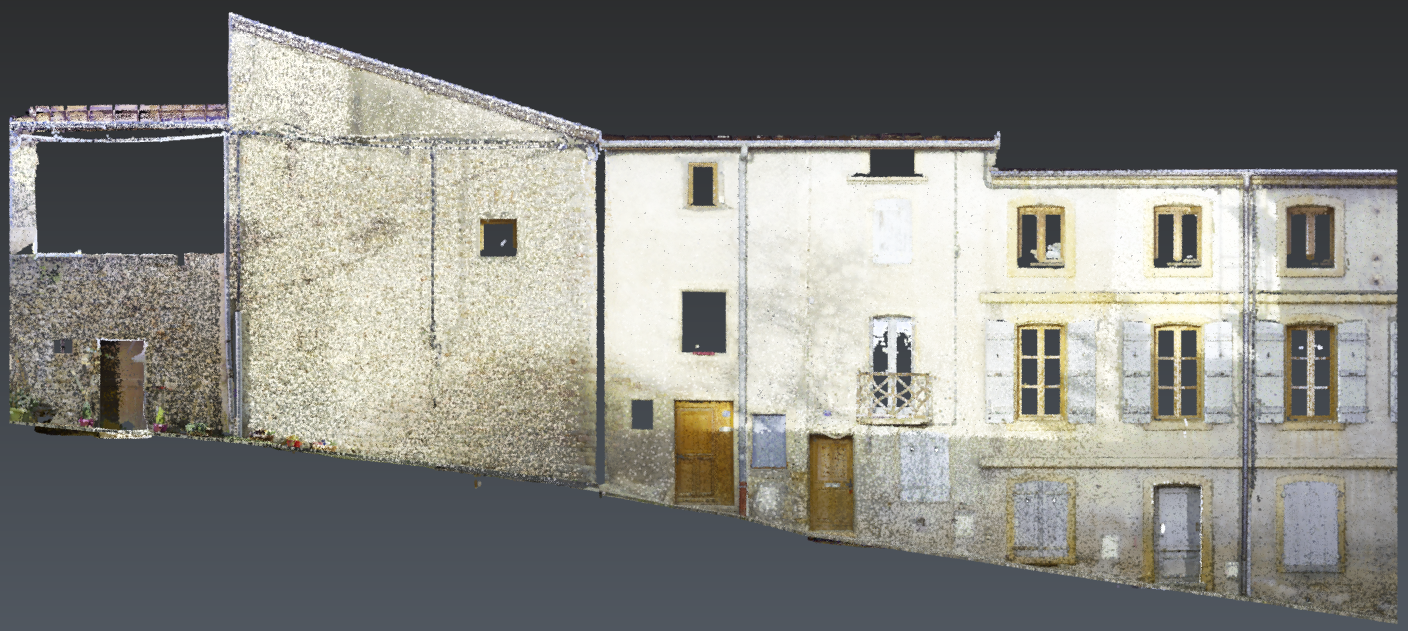
结果
此结果可用于生成正射影像。可选地,你可以保留此结果,并继续学习 练习:创建正射影像并在 AutoCAD 中导入。