
打开文件 AlignTargets.3dr(下载)。
该文件包含两片需按测量标靶对齐的点云:Cloud 1 与 Cloud 2。把两片点云都显示出来,然后选中 “Cloud 2”,执行 N Points Registration。
屏幕会自动分为两部分:
- 左侧是所选的点云(将要移动的那片)
- 右侧是另一片(保持不动的那片)
在底部工具栏中,仅选中 Surveying target 选项,并设置 checkered pattern target(格状标靶),Diameter 为 0.15。
在 Define constraints(定义约束)区域,选中 Constraint rotation axis 选项并选择 Z,因为两片点云中 Z 轴都与竖直方向一致。取消勾选其它选项,以允许沿三个轴平移。
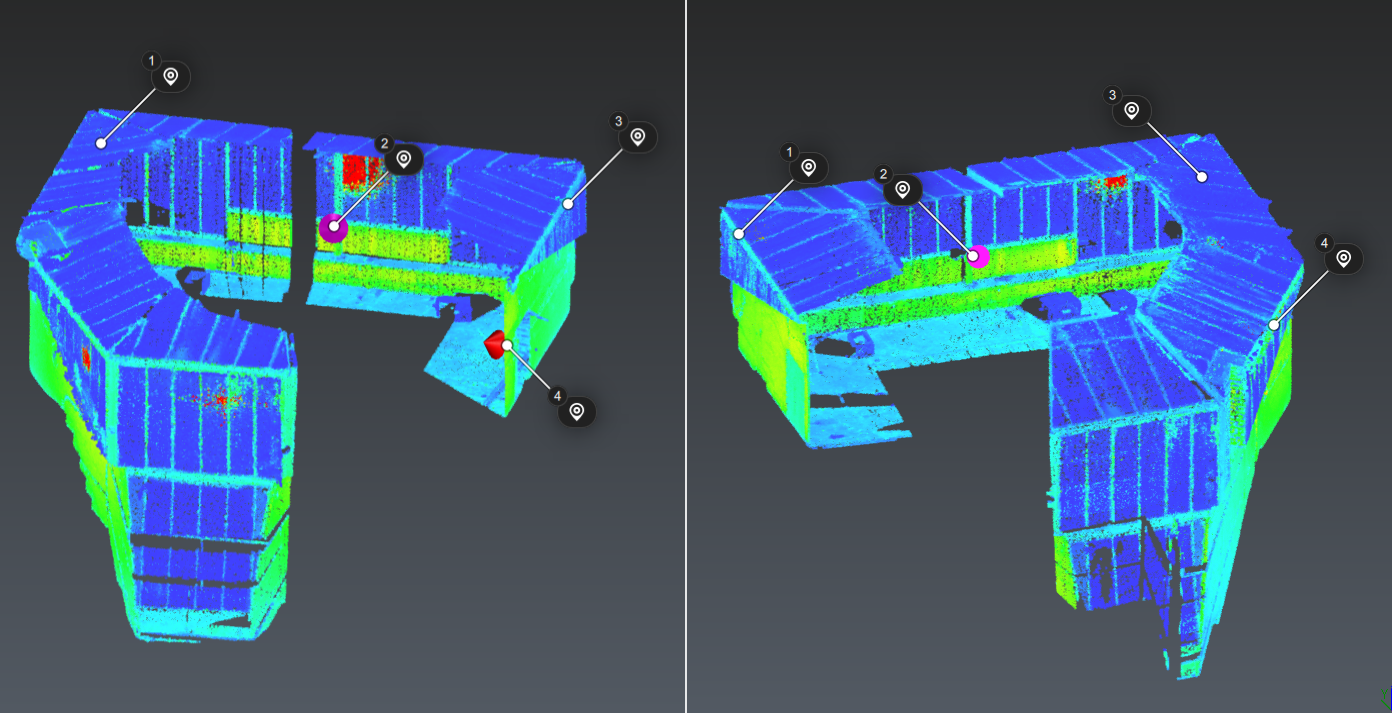
拾取点示例
找到上图点 1 所对应的标靶,然后在左视图中点击该标靶上的一点。创建出的点会自动落在标靶中心。对其它三个标靶(点 2、3、4)重复此操作。然后在右视图中按相同顺序点击同样的标靶。
取消选中 Apply Bestfit 选项,因为我们要做的是仅依据标靶的对齐。
四对点都点击完成后,可以点击 Preview。
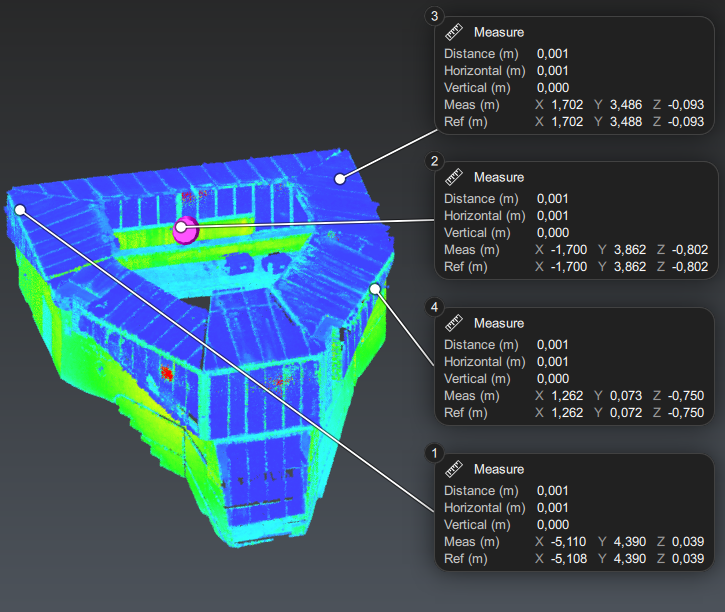
预期结果
右视图中会为每一对点创建一个测量,用于查看偏差。找出偏差最大的那一对。点击 Reset 取消该对齐。选择 Vertex / End 模式,在左视图或右视图中点击对应偏差最大的那个点,使这对点失效。标靶上的箭头会变为灰色。再次点击 Preview。偏差应当变小,且对齐仅用 3 对点完成。
点击 OK 确认。两片点云现已对齐:你可以使用 Merge Clouds 命令把它们合并。注意合并过程中点云颜色可能会变化,因为点云同时包含纹理信息与检查信息。你可以选中该点云,把显示方式恢复为 Intensity,再执行 Edit Colors 只取一个颜色层级。
如果在选择标靶时出错,可以按 DEL 键逐步回退。