
AUTOCAD BASIC AUTOCAD PRO REVIT navisworks bricscad basic bricscad pro ULTIMATE
Project | Open LGSx File
Command Line
- AutoCAD: CWIMPORTLGS
该命令可直接在首选 CAD 系统中打开 LGSx 文件里的点云数据。
如果文件里保存有建模对象,它们也可以随点云数据一起导入。
Using the Tool
要打开含点云数据的 LGSx 文件,请按以下步骤操作:
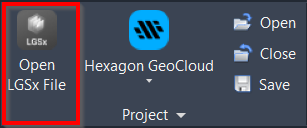
- 在 Project 面板中单击 Open LGSx File,或输入对应首选 CAD 系统的命令行提示并按下 ENTER。
- 将出现 Open LGSx File 对话框。
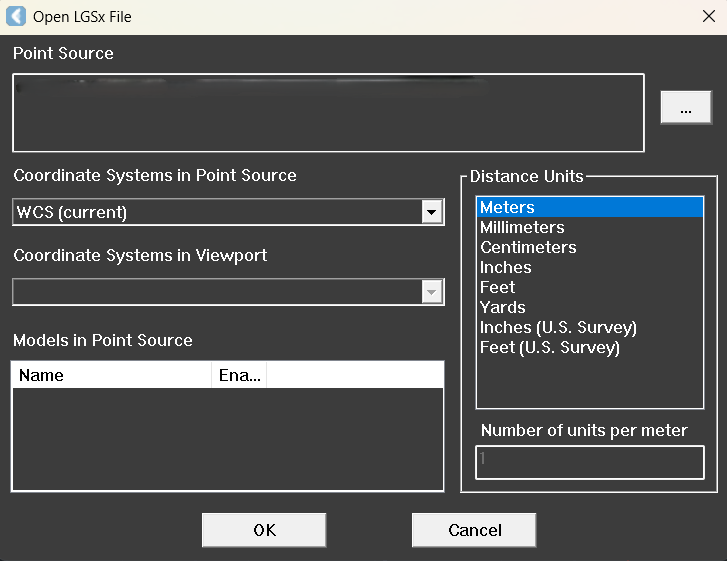
- 单击 Point Source 字段右侧的浏览图标(…),选择所需的 LGSx 文件。
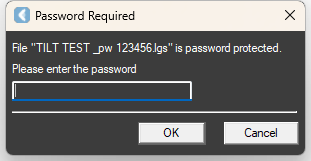
- 如果文件受密码保护,需在下一步之前输入密码。
- 选定文件后,任意模型都会添加到 Models in Point Source。勾选 Enable 复选框以导入模型。
- 在 Coordinate Systems in Point Source 下拉字段(提供 LGSx 文件中可用的坐标系)中,选择将映射到首选 CAD 系统绘图 WCS 的坐标系。
- 指定 Coordinate Systems in Viewport。
- 在 Distance Units 字段中选择首选 CAD 绘图单位。距离单位用于将 LGSx 文件中的单位(米)转换为首选 CAD 系统中的单位。
- 单击 OK 加载点云,并在有模型时导入模型。
- 单击 Cancel 退出对话框而不加载点云。
- 使用 ZOOM | EXTENTS CAD 命令查看整个场景。
说明
LGSx 文件仅在本地保存时才获得官方支持。由于网络部署之间存在差异,托管在网络位置上的 LGSx 文件可能不可靠。