
AUTOCAD PRO REVIT bricscad pro ULTIMATE
Line-Tools | Polyline Tools | Floor Plan(线工具 | 多段线工具 | 平面图)
Floor Plan(平面图)工具可加快创建二维平面图的过程。
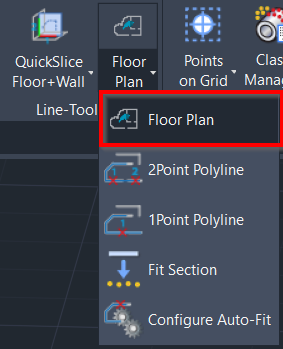
使用工具
要使用 Floor Plan(平面图)工具,请按以下步骤操作:
- 创建一个快速剖切(更多详情请参阅 QuickSlice 页面)。
- 在 Line-Tools(线工具) 面板中单击 Floor Plan(平面图) 按钮以启动该工具。
- 将出现 Floor Plan(平面图) 对话框。
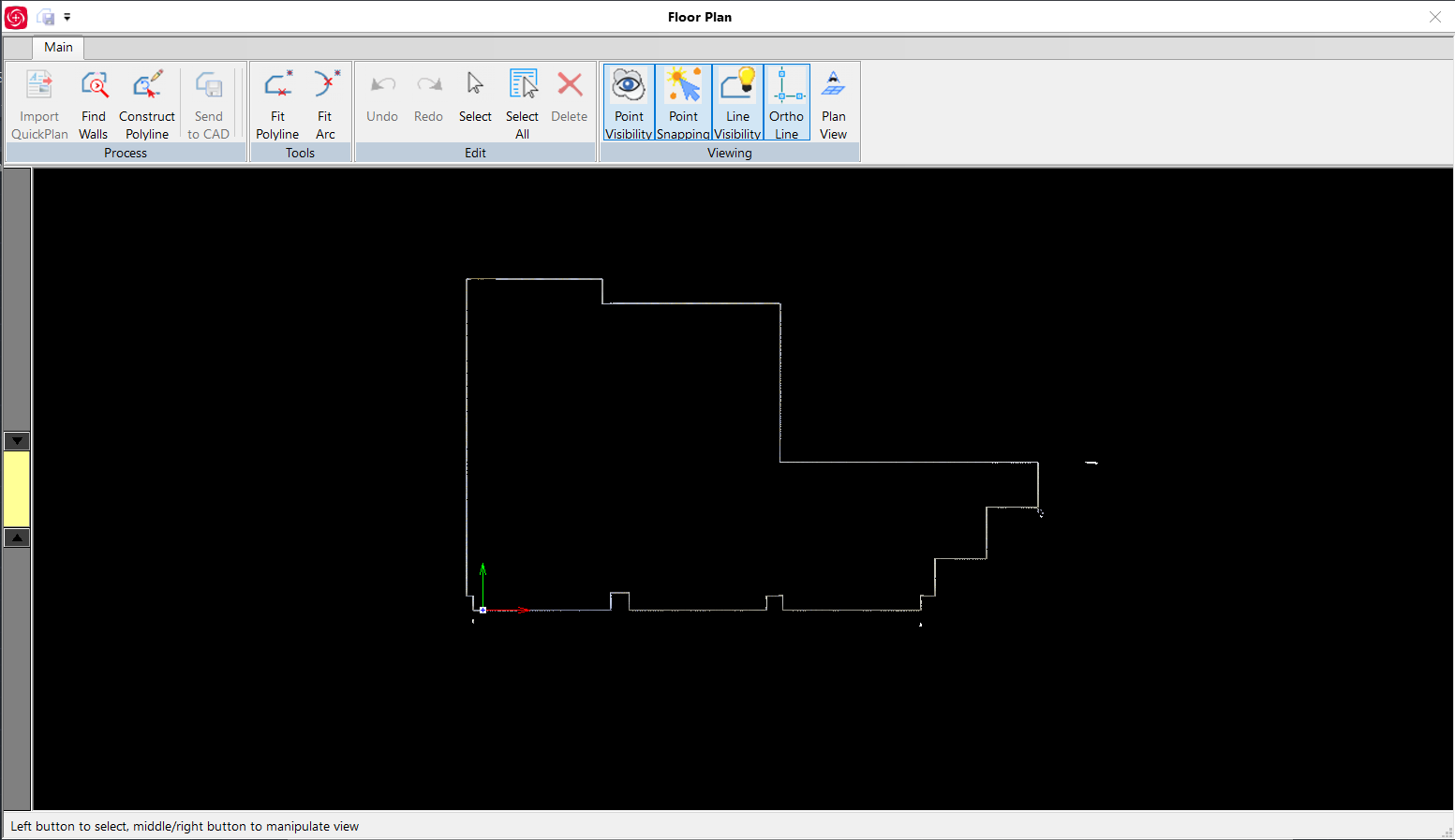
- 创建平面图的各条多段线:
建议的结果将以红色线条显示。可选择并删除它们,以在必要时消除任何不正确的结果。
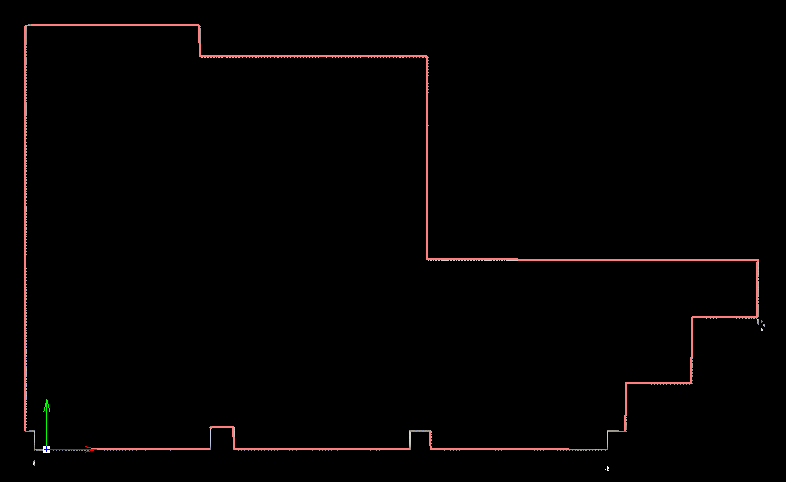 1. 在 Process(处理) 面板中单击 Import QuickPlan(导入 QuickPlan),以导入在 Cyclone FIELD 360 中创建的 QuickPlan DXF 文件。它将作为创建平面图的起点,并将其各段与在现场进行初步对齐后叠加。只有当项目包含带有 QuickPlan 的 DFX 文件时,该按钮才会被激活。
2. 如果没有 QuickPlan,在 Process(处理) 面板中单击 Find Walls(查找墙体) 以自动识别可能的线段。
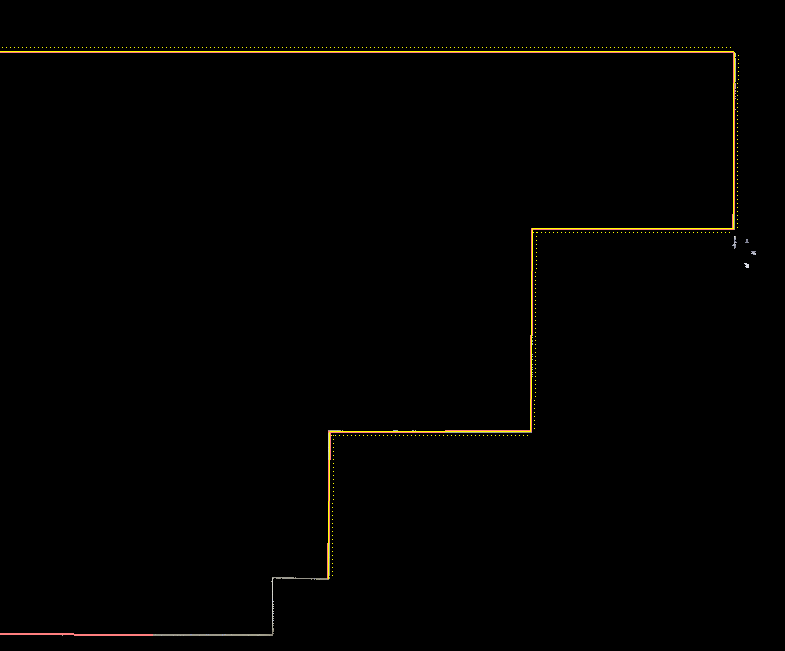
4. 在 Process(处理) 面板中单击 Construct Polyline(构建多段线),以连接线段并在创建多段线时填补空隙。
1. 单击红色线段将其连接。它们将变为黄色。
2. 遇到空隙时,单击一面墙以自动将一条线拟合到点云。单击并拖动一个点区域也会尝试沿所绘制的线创建最佳拟合线段。单击并拖动一个没有点的区域将手动按所绘创建一条线。已连接和已绘制的线段将尝试自动延伸(如果 Fit Polyline(拟合多段线) 面板中的 Auto Advance(自动推进) 选项已启用),并且也会随着新线段的连接/创建而细化。
3. 结束或闭合多段线后,它变为绿色。绿色多段线可被选中,且其端点可被调整以微调线划或纠正错误。
4. 处理复杂项目时,独立使用 Tools(工具) 面板中的 Fit Polyline(拟合多段线) 或 Fit Arc(拟合圆弧) 工具来拟合特定的多段线、线段或圆弧。
1. 在 Process(处理) 面板中单击 Import QuickPlan(导入 QuickPlan),以导入在 Cyclone FIELD 360 中创建的 QuickPlan DXF 文件。它将作为创建平面图的起点,并将其各段与在现场进行初步对齐后叠加。只有当项目包含带有 QuickPlan 的 DFX 文件时,该按钮才会被激活。
2. 如果没有 QuickPlan,在 Process(处理) 面板中单击 Find Walls(查找墙体) 以自动识别可能的线段。
4. 在 Process(处理) 面板中单击 Construct Polyline(构建多段线),以连接线段并在创建多段线时填补空隙。
1. 单击红色线段将其连接。它们将变为黄色。
2. 遇到空隙时,单击一面墙以自动将一条线拟合到点云。单击并拖动一个点区域也会尝试沿所绘制的线创建最佳拟合线段。单击并拖动一个没有点的区域将手动按所绘创建一条线。已连接和已绘制的线段将尝试自动延伸(如果 Fit Polyline(拟合多段线) 面板中的 Auto Advance(自动推进) 选项已启用),并且也会随着新线段的连接/创建而细化。
3. 结束或闭合多段线后,它变为绿色。绿色多段线可被选中,且其端点可被调整以微调线划或纠正错误。
4. 处理复杂项目时,独立使用 Tools(工具) 面板中的 Fit Polyline(拟合多段线) 或 Fit Arc(拟合圆弧) 工具来拟合特定的多段线、线段或圆弧。
 5. 在 Process(处理) 面板中单击 Send to CAD(发送到 CAD),将完成的各条多段线(显示为绿色线条)发回当前图形/模型,并关闭该工具。任何剩余的红色线段将被丢弃并忽略。