
autocad pro
Fitters | Find Pipes
该命令可从已分类的点云中自动提取管道,识别直管段、弯头、异径管(reducers)与分支。

使用该工具
要启用管道自动提取,请按以下步骤操作:
说明
注意: Find Pipes 工具的第一个版本要求数据已完成自动分类,并且具有位于索引 191 - Pipe Bend 与 192 - Pipe Cylinder 的管道与弯头类别。
Cyclone 3DR 与由 HxDR 驱动的 Hexagon GeoCloud 在使用 plant model 时会产生兼容的分类结果。
(可选)确认数据已正确分类
说明
注意: 若数据分类不正确,命令行中会出现警告。

- 进入 Rendering | Color Mapping。
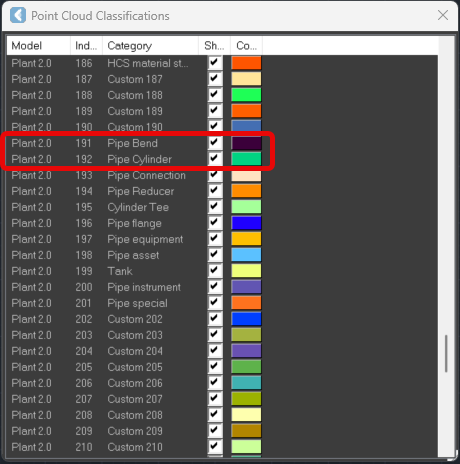
- 在 Point Cloud Color Mapping 对话框中,从 Global Color Mapping 下拉列表选择 Classification,然后点击 Apply。此时 Class Visibility 按钮应变为可用。点击它,将打开 Point Cloud Classifications 对话框。
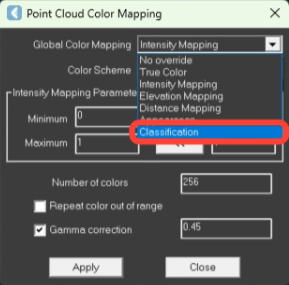
- Class Visibility 按钮应变为可用。点击它,将打开 Point Cloud Classifications 对话框。
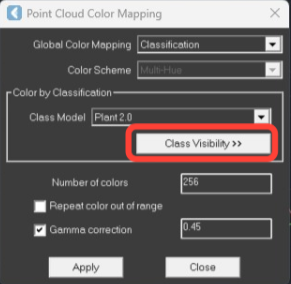
- 滚动到索引 191 与 192(标注为 Pipe Bend 与 Pipe Cylinder),取消勾选对应复选框。检查点云,确认管道数据消失,从而验证分类是否正确。再次勾选复选框,使管道数据重新显示在 CAD 窗口中。关闭 Point Cloud Classifications 对话框。
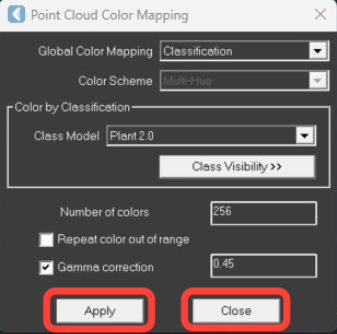
- 在 Point Cloud Color Mapping 对话框中应用更改,然后关闭该对话框。
使用 Find Pipes 工具
- 进入 Fitters,点击 Find Pipes。
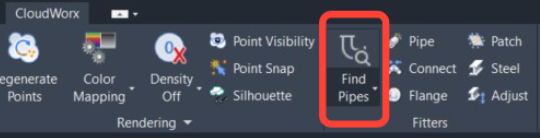
- 在 Find Pipes 对话框中按需调整过滤条件,然后点击 OK*。
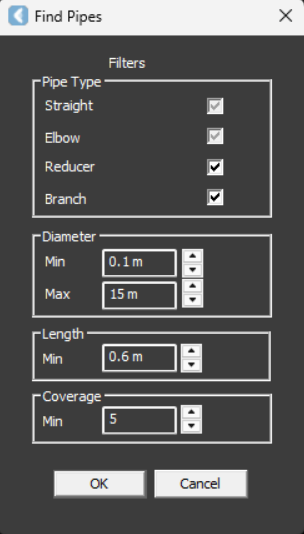
* Find Pipes** 对话框打开时包含以下过滤条件,用于控制所生成管道的参数:
- Pipe Type(管道类型):通过勾选或取消勾选相应复选框,可决定是否提取异径管与分支。Straight(直管)与 Elbow(弯头)两项为灰色不可选,表示这两个元素始终会被提取。
- Diameter(直径):可设置最小与最大直径,确保只有处于指定尺寸范围内的管道会被识别并添加到项目中。
- Length(长度):长度参数的用途是避免将零散、不连续的小段管道添加到项目中。该参数控制被找到并添加进项目的一串相连管道中心线的最小长度。例如,在“直管-弯头-直管-弯头”这样的相连管道序列中,单个元素可能短于长度参数,但只要所有相连管道的中心线总长大于该参数,这些管道就会被添加到项目中。
- Coverage(覆盖率):指定识别并添加一条管道所需的最小点云表面覆盖比例。该过滤条件可避免生成确定性偏低的管道。例如,某区域存在可拟合出管道的点,若实测点相对于理论管道表面积的覆盖比例低于该过滤设置,则该管道不会被添加到项目中。
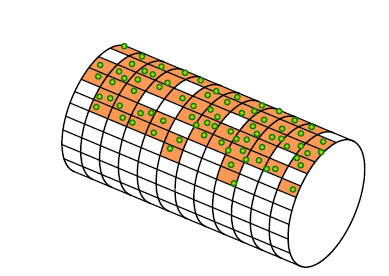
管道覆盖率:绿色点表示实测点,圆柱体表示理论管道。
- 自动处理完成后,被识别出的管道将会显示出来。关闭点的可见性(Rendering | Point Visibility)可更清晰地查看所生成的几何体。
.png)