
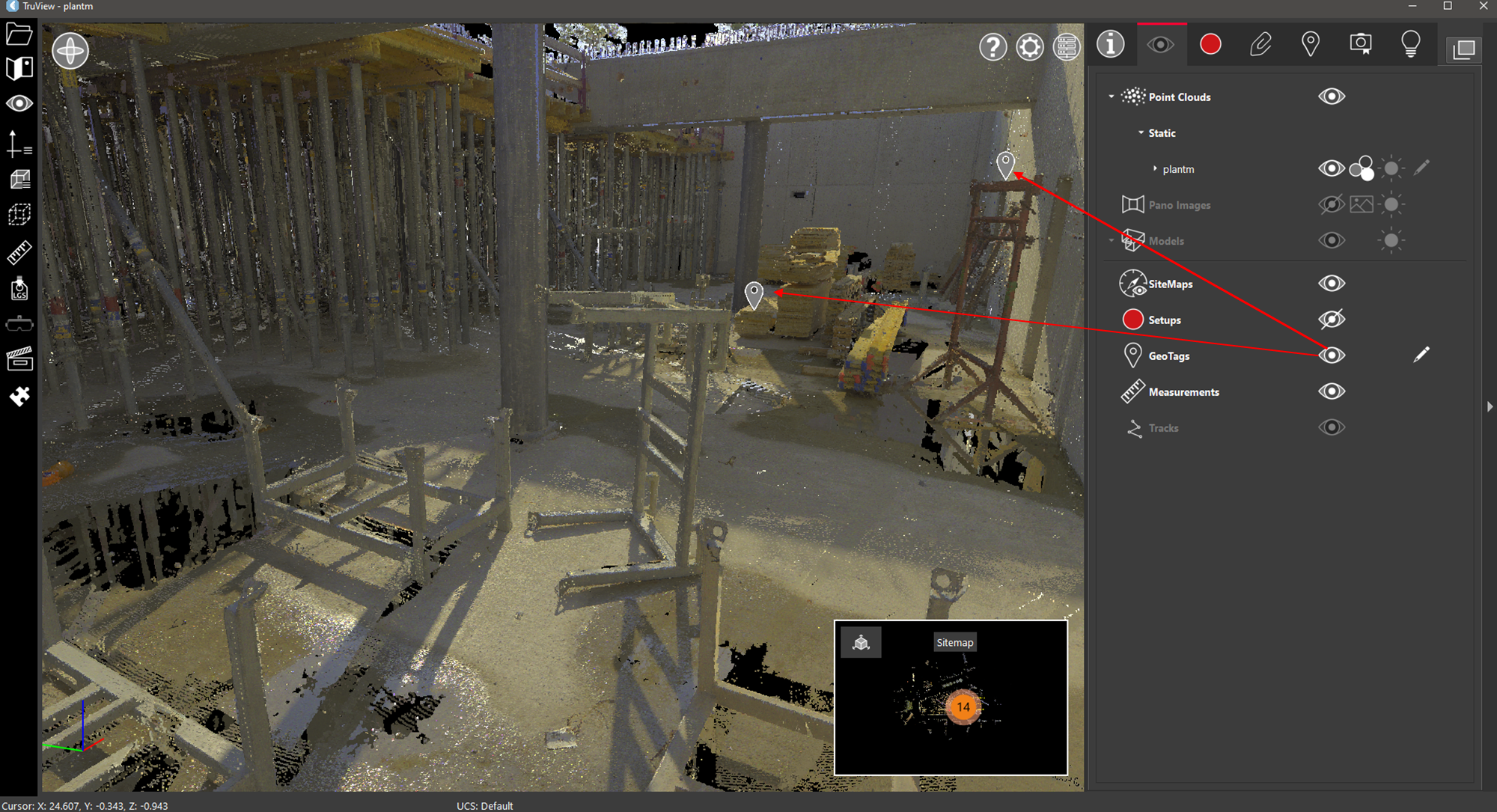
GeoTags(GeoTag)可见性设置将切换 GeoTag 图标的显示与隐藏。
- 快捷键:Y
单击 GeoTag Occlusion(GeoTag 遮挡)图标  打开 GeoTag 遮挡滑块。
GeoTag 遮挡滑块控制当某个 GeoTag 部分隐藏在其他物体后面时如何绘制它。选项有:
- GeoTag 绘制为部分隐藏。
- GeoTag 完全覆盖其前面的任何物体。
控件的工作方式如下:
[See Less GeoTags(显示更少 GeoTag)] <----+----> [See More GeoTags(显示更多 GeoTag)]
.png)
该决定基于可见 GeoTag 与隐藏 GeoTag 的百分比。
Color GeoTags by Category(按类别为 GeoTag 着色)
可通过单击 Color GeoTag by Category(按类别为 GeoTag 着色)按钮按类别渲染 GeoTag。
.png)
GeoTag Symbology(GeoTag 符号系统)对话框包含两种渲染 GeoTag 的选项。默认情况下,Color by Category(按类别着色)复选框未选中,这会禁用类别表控件。GeoTag Color(GeoTag 颜色)控件位于对话框底部,处于激活状态。此控件可用于以相同颜色渲染所有 GeoTag。只需单击颜色控件打开颜色选择器并选择偏好的颜色。
.png)
当 Color by Category(按类别着色)复选框被选中时,类别表控件将被激活,显示 GeoTag 类别列表以及每个类别的颜色选择器。可通过在 GeoTags Panel(GeoTag 面板) 中打开每个 GeoTag 的属性,并向 Category(类别)字段添加值,将 GeoTag 类别添加到各个 GeoTag。
.png)
说明
注意: 没有关联类别的 GeoTag 将在 GeoTag Symbology(GeoTag 符号系统)对话框中标记为