

新增功能
这是 CloudWorx for Autodesk® 产品(如 AutoCAD®、Revit® 和 Navisworks®)以及 CloudWorx for BricsCAD 的一次重大发布。它包含对主机应用程序 2025 版本的兼容性更新、与 Hexagon GeoCloud 的连接、在线帮助文档,以及各种缺陷修复。
Autodesk 2025 版本兼容性
CloudWorx for AutoCAD、CloudWorx for Revit 和 CloudWorx for Navisworks 已更新,以支持主机应用程序的 2025 版本。
连接到 Hexagon GeoCloud
Hexagon GeoCloud 是一款易于使用的实景捕捉(reality capture)云软件解决方案,可无缝连接人员、项目与实景捕捉数据。它使用户能够释放实景捕捉数据的潜力,并通过在云端直接共享、可视化和使用数字实景数据来促进协作。
Hexagon GeoCloud 帮助用户以生动的细节可视化其工作,并通过创建虚拟漫游、进行测量和添加注释来与数据交互。它提供实景捕捉数据的云存储,可从任何位置访问。
使用 CloudWorx 2024.1 或更高版本,用户现在可以将数据直接从 Hexagon GeoCloud 流式传输到 CloudWorx,以利用 CloudWorx 工具集。从 Hexagon GeoCloud 流式传输数据免费,以鼓励从现场到云端、再到办公室并无缝往返的利益相关方之间的协作。
要从 CloudWorx 连接到 Hexagon GeoCloud,只需在 Project 面板的 Connect To 菜单选项中选择 Hexagon GeoCloud,然后按照打开 Hexagon GeoCloud 项目文件引导式工作流中描述的步骤操作。
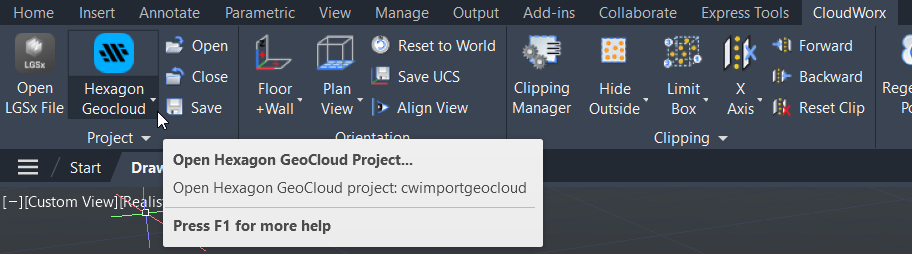
可从 CloudWorx Ribbon(功能区)中针对已流式传输的 Hexagon GeoCloud 数据使用的 Hexagon GeoCloud 功能:
- 颜色映射,包括分类。
- 裁剪组(clipping groups)下可在 Clipping Manager 中激活的 Hexagon GeoCloud 限界框(limit boxes)。
与其他 CloudWorx 项目功能类似,Hexagon GeoCloud 项目路径可存储在 CWPRJ 文件中。当软件重新启动并重新加载 CWPRJ 文件时,只要具备可用的互联网连接,CloudWorx 将重新连接到 Hexagon GeoCloud 并显示点云。
不过,CloudWorx 中的 Hexagon GeoCloud 点云存在某些例外情况:
- TruSpace 选项卡上的 Key Plan 功能被禁用。
- Hexagon GeoCloud 可视化不可用。
- 在 CloudWorx 中对 Hexagon GeoCloud 项目所做的任何更改都不会保存回 Hexagon GeoCloud。
要了解有关 Hexagon GeoCloud 的更多信息,请访问 Hexagon GeoCloud 或该产品的文档 Hexagon GeoCloud。
BricsCAD 中的显卡兼容性
部分同时配备集成显卡和独立显卡的笔记本电脑在连接到 Hexagon GeoCloud 时可能会出现问题。用户可将 BricsCAD 程序首选项设置为集成显卡以解决该问题。
TruSpace 中对 Hexagon GeoCloud 项目的支持
建立 Hexagon GeoCloud 连接后,用户可以将 Hexagon GeoCloud 资产导入主机应用程序的工作区,然后在 TruSpace 中打开它以探索点云的各个方面。
TruSpace 中可用的 Hexagon GeoCloud 项目数据:
- 来自 Hexagon GeoCloud 资产的带云颜色数据的点云
- GeoTags
- Pano 全景图像
- 项目信息
- Setups(设站)
未从 Hexagon GeoCloud 流式传输的项目数据:
- Mesh(网格)
- GeoTag 缩略图
- Measurements(测量)
- Mobile data tracks(移动数据轨迹)
- Hexagon GeoCloud 专属可视化效果
- Tours(漫游)
- 封面图像
在此版本中,TruSpace 遥测功能也得到增强以匹配 TruView,提供有关点源和主机应用程序的更多信息。
不过,在 TruSpace 中使用 Hexagon GeoCloud 点云存在某些限制:
- 在 TruSpace 中对 Hexagon GeoCloud 项目所做的更改不会写回 Hexagon GeoCloud,包括:
- Clippings(裁剪)
- GeoTags
- Snapshots(快照)
- Measurements(测量)
- 实时 SiteMap 被禁用。
将 E57、LAS 和 PTX 文件导入并转换为 LGSx
在此版本中,CloudWorx 支持直接导入行业标准的 E57、LAS 和 PTX 格式点云。在导入过程中,原始点云及其关联的元数据将无缝转换为 LGSx 项目文件,从而提升性能并减小文件大小。
要使用这一新的 CloudWorx 功能,请导航至 Project > Connect To 并单击 Import Point Cloud(导入点云)。
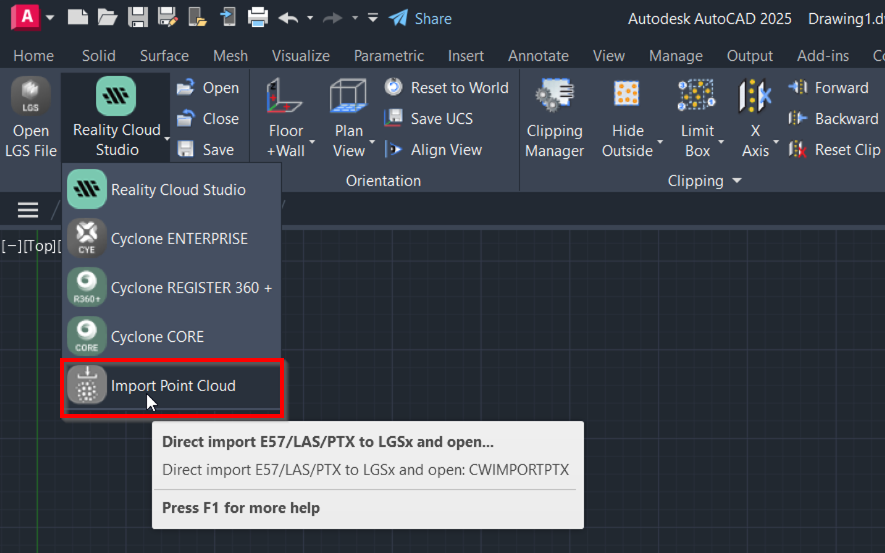
浏览所需的定点云数据集后,CloudWorx 将自动检查所选文件是否存在已有的 LGSx 版本。如果找到,将直接打开;如果未找到,软件将启动转换过程。将创建一个与原始文件同名、扩展名为 .lgsx 的新文件,并存储在同一文件夹中。转换完成后即可访问该文件,并保持数据的完整性与可用性。
要查看导入 E57、LAS 和 PTX 项目文件的详细工作流,请参阅 CloudWorx Suite | 教程中提供的 Import Point Cloud (E57/LAS/PTX) 教程。
CloudWorx 帮助文档
CloudWorx 帮助文档现已作为 Leica Reality Capture Software Documentation 站点的一部分在线提供。通过此更新,用户可以从单一来源轻松搜索所需信息,以充分利用 CloudWorx 插件。
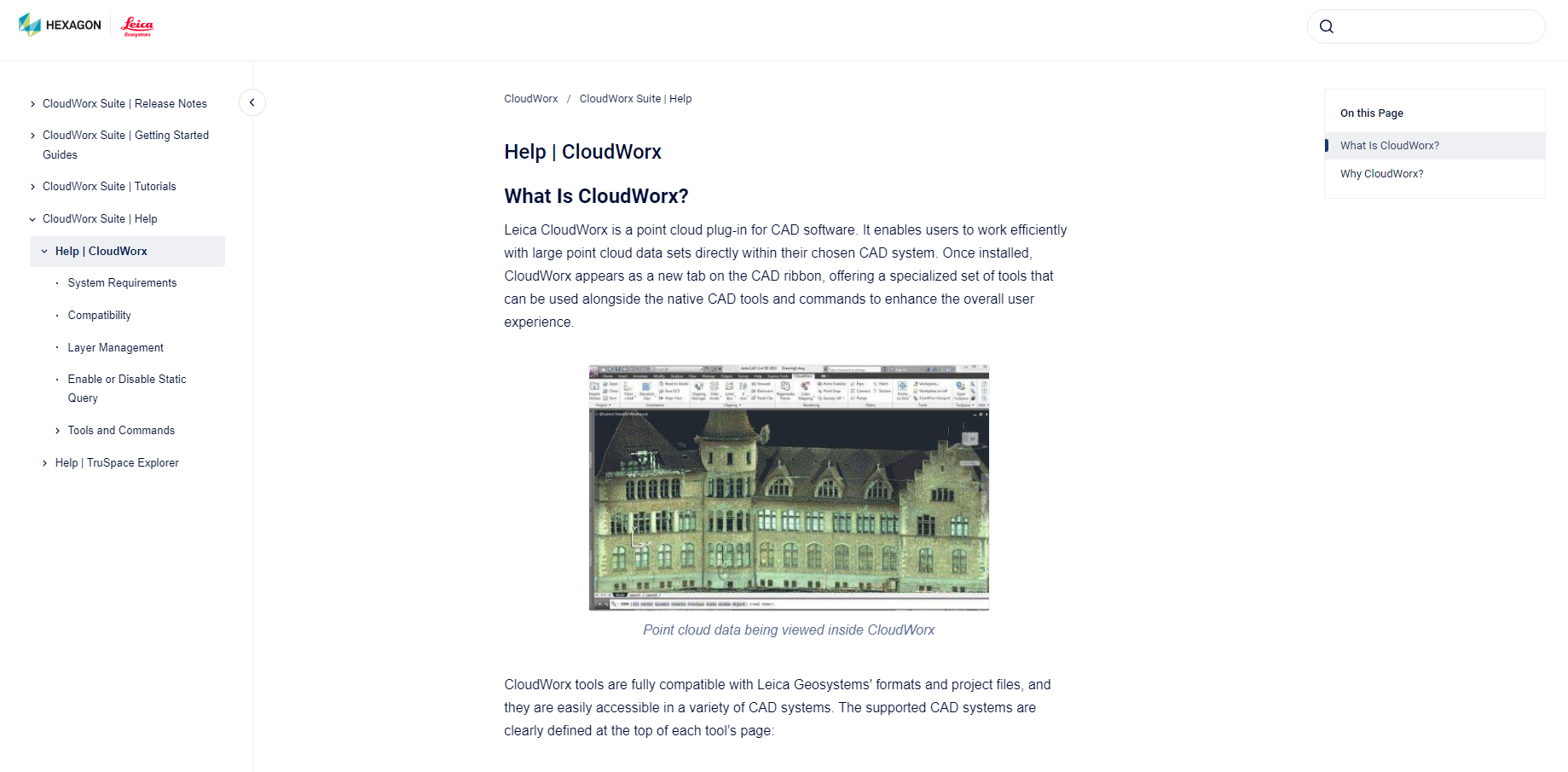
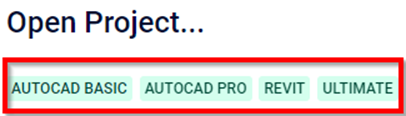
为提升用户体验,受支持的 CAD 系统在每个工具页面的顶部显著列出。这将帮助用户快速识别哪些功能与其所选的 CAD 系统相关。
要访问 CloudWorx 帮助文档,请参阅 CloudWorx Suite | Help。
JetStream Enterprise 弃用
自此版本起,CloudWorx 中已停止提供 JetStream Enterprise 访问权限。因此,JetStream Enterprise 项目不再可从 CloudWorx 访问。
缺陷修复
所有 CloudWorx
- 修复了 TruSpace 中导致 Create Limit Box by Time 工具运行不正确的问题。
CloudWorx for AutoCAD
- 修复了在关闭并重新打开已保存的 CloudWorx 项目后,Clipping Manager 中的单位从英寸变为主单位的问题。
- 修复了按 Floor+Wall 定向点云后 UCS 坐标轴对齐不正确的问题。UCS 现已正确设置,X 轴沿铰链线对齐,Z 轴保持竖直,Y 轴位于地面上并垂直于墙面。
- 修复了 TruSpace 无法打开 Cyclone REGISTER 360 PLUS (BLK Edition) 项目并显示错误消息的问题。现在,TruSpace 可成功加载来自 Cyclone REGISTER 360 PLUS (BLK Edition) 的数据,且无任何错误。
CloudWorx for Navisworks
- 修复了在导航至应用内帮助内容时导致 Navisworks 意外关闭的问题。因此,用户可以在 CloudWorx 在线帮助文档中不间断地搜索所需的帮助主题。
CloudWorx for BricsCAD
- 修复了按 Floor+Wall 定向点云后 UCS 坐标轴对齐不正确的问题。UCS 现已正确设置,X 轴沿铰链线对齐,Z 轴保持竖直,Y 轴位于地面上并垂直于墙面。
- 修复了 TruSpace 无法打开 Cyclone REGISTER 360 PLUS (BLK Edition) 项目并显示错误消息的问题。现在,TruSpace 可成功加载来自 Cyclone REGISTER 360 PLUS (BLK Edition) 的数据,且无任何错误。
Leica CloudWorx 兼容性
各产品当前受支持的主机应用程序版本如下:
CloudWorx for AutoCAD 2024.1
AutoCAD、Civil 3D 和 Map3D 2022 – 2025
CloudWorx for Revit 2024.1
Revit Architecture、MEP 和 Structure 2022 – 2025
CloudWorx for Navisworks 2024.1
Navisworks Simulate 和 Manage 2022 – 2025
CloudWorx for BricsCAD 2024.1
BricsCAD V21 – V24
CloudWorx Ultimate
CloudWorx Ultimate 许可将激活以下产品及版本:
- CloudWorx 6.3.1 – 至今(AutoCAD)
- CloudWorx 2.1.5 – 至今(Revit)
- CloudWorx 1.0.6 – 至今(Navisworks)
- CloudWorx 2022.0.0 – 至今(BricsCAD)
- CloudWorx 5.1.3 – 2020.0.0(MicroStation)
- CloudWorx 2020.0.1 – 至今(Bentley)
- CloudWorx 2.1.2 – 2023.0(PDMS)
- CloudWorx 2023.0.0(SOLIDWORKS)
与 Cyclone ENTERPRISE 的兼容性
CloudWorx 2024.1 兼容 Cyclone ENTERPRISE 2021.0.0 及更高版本。
与 Hexagon GeoCloud 的兼容性
CloudWorx 2024.1 及更高版本兼容 Hexagon GeoCloud。
Leica CloudWorx 升级
升级 Leica CloudWorx 安装
您的工作站必须具备管理员级别权限才能正确安装 LeicaCloudWorx 软件。
如果使用 IMP 数据,请先运行当前的 Cyclone 安装包(如果您尚未安装任何版本的 Cyclone)。否则/接下来运行最新的 CloudWorx 安装包,并按照提示完成安装。请注意有关早期版本数据库兼容性的警告消息。我们强烈建议用户在升级时不要使用 Repair(修复) 选项。相反,用户应在该选项出现时选择 Remove(移除),然后再次运行安装程序以安装新版本。
已弃用功能
Leica Geosystems 致力于在当前技术以及第三方合作伙伴支持的范围内,为尽可能广泛的系列操作系统和文件格式提供支持。
在每次发布中,我们都会根据行业趋势和已公布的产品终止情况,审查当前受支持的格式和操作系统清单。
Leica Geosystems 可能会在任意一次发布中添加或终止对某种文件格式的支持。已淘汰的操作系统将在其公布终止后或下一个主要软件发布后的六个月内(以先到者为准)继续提供支持。服务器产品将依据 Leica 的 Client License Manager(CLM)受支持服务器提供对齐支持,以保护用户免受不兼容性影响。
有关已停用的功能、格式和操作系统的完整清单,请参阅 Leica Geosystems 已弃用功能政策。
CloudWorx 2022.0.2(所有)
- 不再支持 2.5 之前的 CLM 版本。
CloudWorx 2023.0 for PDMS
- CloudWorx for PDMS 在 2023.0 版本之后逐步淘汰。
CloudWorx 2023.1 for Bentley
- 2023.1.0 不再支持 32 位 MicroStation V8i。支持 V8i 的最后一个版本是 2023.0.1。
CloudWorx 2024.1(所有)
- CloudWorx 2024.1 及更高版本不连接到 JetStream Enterprise。
已知问题
2024.1 已知问题
法语、葡萄牙语和日语支持
以法语、葡萄牙语和日语安装 CloudWorx 可能导致崩溃。作为临时解决方法,在补丁发布之前,用户应安装该产品的英文版本。
BricsCAD 中的显卡兼容性
部分同时配备集成显卡和独立显卡的笔记本电脑在连接到 Hexagon GeoCloud 时可能会出现问题。用户可将 BricsCAD 程序首选项设置为集成显卡以解决该问题。
安装后 CloudWorx 工具栏缺失
部分主机应用程序默认不显示 Ribbon 工具栏。因此,用户可能需要启用它以正确查看所有 CloudWorx 工具。为此,请右键单击工具栏并选择 Ribbon 以将其打开。
透视查看时出现异常空白边距
当用户从 TruSpace 启动视图时,其点云视图周围会出现异常的空白边框。由于透视渲染的特性,当用户缩放以及查看窗口较宽(例如 16:9 比例)时,该问题会更为明显。
亚洲语言下的使用变更
在以亚洲语言操作 CloudWorx 时,部分操作和对话框无法正确执行。
临时 ModelSpace
使用 IMP 数据时,用户可能会看到在 Cyclone 内创建的临时 ModelSpace,以支持 CloudWorx 中的渲染。所有 ModelSpace 视图都是临时的,不会永久添加到项目中。使用 CloudWorx 时不要求 Cyclone 处于运行状态。
等效用户权限要求
使用 IMP 数据时,主机应用程序必须以与 Cyclone 最初配置时相同的用户权限级别运行。也就是说,如果 Cyclone 配置为“以管理员身份运行(Run As Administrator)”,那么主机应用程序也应“以管理员身份运行”以连接到 Cyclone 并打开 IMP。
导入 MultiStation 数据
将 MultiStation 数据导入 CloudWorx 时可能会出现延迟。用户可能会看到一条错误消息,提示服务器不可用。不过,该消息会消失,数据将按预期导入。
网络环境下的 LGS 使用
LGS 文件仅在本地保存时才获得官方支持。由于网络部署之间存在差异,当 LGS 文件发布到网络位置或托管在网络位置时可能不可靠。
Adjust 工具无法将 CloudWorx for BricsCAD 中的 I 型钢长度设置到所需位置
调整 I 型钢(宽翼缘,I-beam (Wide Flange))钢对象时,整个截面会朝所拾取端点的方向移动,导致工字钢定位不正确。此问题仅针对 I 型钢(宽翼缘)截面类型,不会发生于其他截面类型。
许可
所有当前拥有有效 CCP(Customer Care Package),或 CCP 有效期晚至 2024 年 7 月 1 日的用户,均可运行此新版本,而无需新的许可。